Guia de conectividade para viagens
Motorola G34 128GB eSIM: compatibilidade e instalação
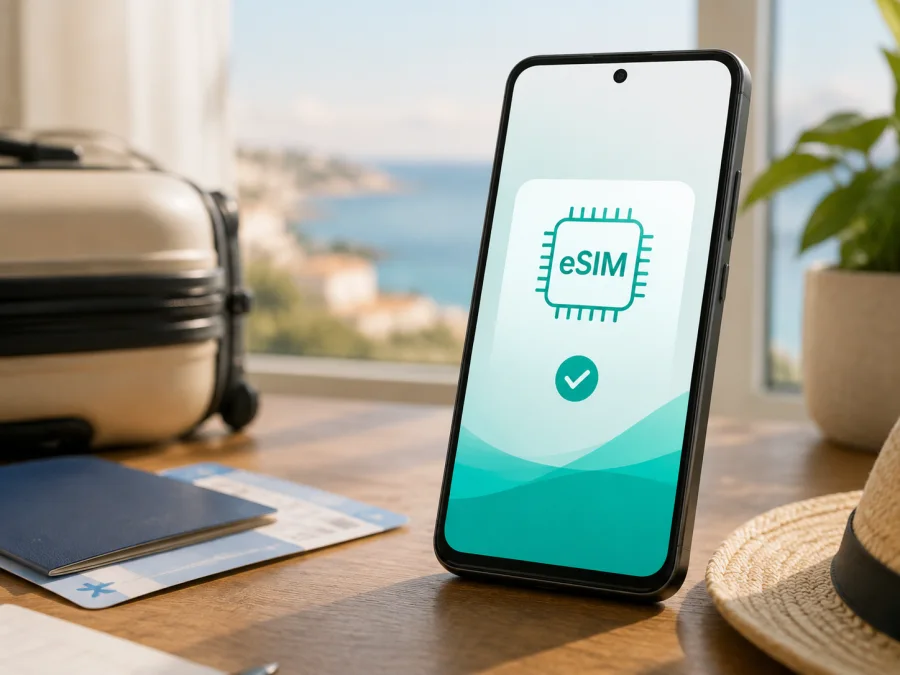
Motorola G34 128GB eSIM: compatibilidade, verificação e instalação
Se você tem um Motorola G34 128GB e quer usar um eSIM, a resposta depende do mercado para o qual a unidade foi fabricada e da configuração liberada no software. Na página oficial brasileira da Motorola para a versão de 128 GB, a ficha técnica informa nano-SIM físico + eSIM. O manual de suporte do moto g34 5G também descreve como baixar e configurar um perfil eSIM. Portanto, a configuração brasileira correspondente é compatível com eSIM. A própria Motorola, porém, alerta que o recurso pode não estar disponível em todos os países ou com todas as operadoras.
O armazenamento de 128GB não prova sozinho a existência de eSIM. Região, código do modelo, firmware, bandeja, bloqueio de operadora e condições do perfil também importam. Antes de escolher uma tarifa para internet móvel em uma viagem internacional, confirme o EID e a opção de adicionar eSIM no próprio telefone.
Resposta rápida sobre o Motorola G34 128GB
Para o Motorola G34 128GB vendido na configuração brasileira descrita pela Motorola, sim: há suporte a eSIM. A ficha técnica oficial relaciona a versão de 128 GB ao Android 14, ao Snapdragon 695 5G e à combinação de um nano-SIM físico com eSIM e cartão microSD conforme o arranjo da unidade. Ela também informa 4 GB de RAM e até 4 GB de RAM Boost Inteligente. A RAM virtual é um recurso de software e não deve ser confundida com RAM física nem usada como prova de compatibilidade.
Se o aparelho foi importado, veio de outro mercado ou tem origem desconhecida, não aplique essa resposta automaticamente. Em páginas regionais de suporte da Motorola, a descrição de memória e SIM pode variar. O manual usa uma formulação condicional e orienta confirmar a disponibilidade com a operadora. Assim, o nome comercial Motorola G34 128GB é um ponto de partida; o EID e o menu de rede são a confirmação prática antes da compra.
| Item | Informação útil para a verificação |
|---|---|
| Dispositivo pesquisado | Motorola G34 128GB |
| Armazenamento | 128 GB de memória interna na configuração brasileira consultada |
| Sistema | Android 14 na ficha técnica oficial consultada |
| Rede | A configuração correspondente é descrita como moto g34 5G |
| SIM | Nano-SIM físico + eSIM; o uso com microSD depende do arranjo da bandeja |
| RAM | 4 GB de RAM + até 4 GB de RAM Boost Inteligente na versão brasileira |
| Confirmação final | EID, opção de adicionar eSIM, desbloqueio e condições da tarifa |
“Compatível” não significa que qualquer perfil funcionará em qualquer país. O telefone pode ter o componente necessário, mas o eSIM escolhido ainda depende da região, da rede disponível, da operadora e das regras do perfil. O Kaspersky eSIM Store ajuda a escolher, formalizar e ativar um eSIM com uma tarifa adequada para internet móvel em uma viagem; a compatibilidade do dispositivo deve ser confirmada por você.
<a id="kesim-device-compatibility"></a>Como verificar a compatibilidade antes de comprar
O EID é o identificador do componente eSIM. Ele é diferente do IMEI, do número de série e do número da linha. A presença de um IMEI não prova eSIM; a presença de um EID é um sinal forte de que o telefone possui o componente. Mesmo com EID, a ativação pode depender de país, operadora e perfil.
Faça a conferência com o telefone conectado ao Wi-Fi:
- Abra Configurações e pesquise “eSIM”, “SIM”, “EID” ou “rede móvel”.
- Entre em Sobre o telefone e procure o campo EID em informações ou status do SIM.
- Abra Configurações > Rede e internet > SIMs ou Rede móvel.
- Procure Adicionar eSIM, Baixar um novo SIM ou Baixar e configurar um eSIM.
- Confirme que não aparece bloqueio para uma única operadora.
- Verifique o código do modelo e o país de venda em Sobre o telefone ou na documentação da unidade.
Antes de selecionar uma tarifa para a viagem, use o EID e o menu de eSIM como confirmação. Se os dois aparecerem, a unidade tem os sinais esperados de compatibilidade. Se nenhum deles aparecer, atualize o Android pelas opções do aparelho, reinicie e repita a busca. Persistindo a ausência, não considere o telefone compatível apenas por causa do armazenamento de 128GB ou da indicação 5G.
Checklist de compatibilidade
- [ ] O aparelho corresponde exatamente ao Motorola G34 128GB que será usado.
- [ ] O EID aparece nas informações do telefone ou do SIM.
- [ ] Existe uma ação para adicionar ou baixar um eSIM.
- [ ] O telefone não está bloqueado para uma única operadora.
- [ ] O Android está atualizado e há internet para a instalação.
- [ ] A tarifa cobre o país, a região ou o itinerário.
- [ ] Volume de dados, validade e início do uso atendem à viagem.
Verifique o seu dispositivo antes de selecionar uma tarifa para a viagem.
Como instalar e ativar um eSIM
Prepare a instalação antes de viajar. Você precisará de Wi-Fi ou outra linha com internet, acesso ao perfil e, em geral, um QR code. O código pode estar no perfil da compra ou nas instruções do serviço. Não o compartilhe, e não invente dados de APN ou códigos de confirmação. Se o fornecedor oferecer ativação direta no aplicativo, siga o fluxo exibido.
Consulte as instruções para Android e, para ajudar alguém com iPhone, as instruções para iOS. A página de iOS não muda o procedimento do Motorola. Os nomes dos menus podem variar conforme a versão do Android.
1. Confirme as condições
Verifique EID, desbloqueio, país de validade, volume de dados, duração e momento de início da tarifa. No Kaspersky eSIM Store, aplicativo e site, consulte as condições exibidas e o perfil disponível para instalação.
2. Conecte o aparelho
Ligue o Motorola G34 128GB a um Wi-Fi estável e mantenha bateria suficiente. O telefone precisa baixar o perfil e concluir a ativação. Esse processo pode levar alguns minutos, conforme a conexão, o servidor e o software.
3. Abra a área de SIM
Entre em Configurações > Rede e internet > SIMs. Em algumas versões, o caminho aparece como Rede móvel. Escolha Adicionar eSIM, Baixar um novo SIM ou opção equivalente. Use a busca das Configurações se necessário.
4. Leia o QR code
Mostre o código em outro telefone ou computador e use a câmera do Motorola. Se o código estiver no mesmo aparelho, use a opção de selecionar imagem ou inserir manualmente os dados somente se o fornecedor os tiver fornecido. Confira o nome do perfil antes de confirmar.
5. Aguarde o download
Deixe o aparelho concluir a instalação sem reiniciar ou alternar linhas. QR codes podem ser de uso único ou ter regras próprias. Se falhar depois de uma tentativa, confirme o status com o suporte antes de escanear novamente.
6. Nomeie e escolha a linha
Dê ao perfil um nome como Viagem e mantenha o nano-SIM com um rótulo diferente, como Principal. Em SIMs, selecione o eSIM em Dados móveis quando quiser usar o pacote. Um eSIM de viagem para dados não deve ser tratado como número telefônico: chamadas e SMS comuns não fazem parte da tarifa, salvo indicação expressa. Mensageiros podem funcionar usando a internet.
Ativação antes e durante a viagem
Instalar o perfil não é necessariamente o mesmo que começar a consumir dados. O início da validade e as regras do primeiro uso dependem da tarifa. Leia a indicação no aplicativo, no site ou na confirmação da compra. Você pode deixar o perfil instalado com Wi-Fi e manter os dados na linha habitual até o momento planejado, se as condições permitirem.
Ao chegar, abra Configurações > Rede e internet > SIMs, ative o eSIM e marque-o para Dados móveis. Desative a seleção automática de dados se o telefone estiver alternando para o nano-SIM. Habilite o roaming de dados apenas no eSIM e somente quando as instruções da tarifa indicarem essa necessidade. Isso não exige ativar o roaming da linha principal.
Dê alguns minutos para encontrar uma rede. Se houver sinal, mas não internet, revise a linha de dados, o roaming do eSIM e o APN conforme o perfil. Não use valores de APN encontrados aleatoriamente.
Cenários práticos
Chegada ao aeroporto. Instale com antecedência e identifique a linha como Viagem. Após pousar, ative os dados dessa linha para abrir mapas, consultar reservas, chamar transporte e avisar a família sem depender de procurar Wi-Fi imediatamente. O resultado depende da rede local e da tarifa.
Roteiro por várias cidades ou países. Confirme se o eSIM cobre todo o itinerário. Um plano de um país pode não funcionar depois da fronteira; um plano regional pode ter regras diferentes. Confira cobertura, validade e dados restantes no aplicativo ou no site. Não presuma que “regional” ou “global” tenha o mesmo alcance em todos os produtos.
Trabalho e navegação. Mapas, e-mail, chamadas de vídeo e arquivos consomem dados. Atualizações automáticas, vídeo e backup de fotos podem gastar o pacote rapidamente. Configure alertas de consumo, limite o uso em segundo plano e reserve Wi-Fi confiável para arquivos grandes. O ponto de acesso pode compartilhar a conexão, mas aumenta o consumo e pode ser limitado pela tarifa.
Duas linhas. O nano-SIM pode continuar responsável por chamadas e SMS, enquanto o eSIM usa os dados da viagem. Confira a linha selecionada antes de telefonar e mantenha a alternância automática desativada se não quiser consumir dados da linha principal.
Problemas comuns e verificações
O eSIM não aparece
Confira região, código do modelo, versão do Android e status do SIM. Reinicie após atualizar o sistema e procure novamente o EID. Se não houver EID nem menu de eSIM, não tente liberar a função por meios não oficiais. A Motorola informa que o recurso pode não estar disponível em todos os países ou com todas as operadoras.
O QR code não é lido
Aumente o brilho da tela que exibe o código, limpe a câmera e elimine reflexos. Mostre o código inteiro em outra tela e confirme se ele pertence ao perfil correto. Se já houve uma tentativa, peça ao suporte para conferir o estado antes de repetir.
O perfil não baixa
Use Wi-Fi estável, verifique espaço e bateria e conclua atualizações pendentes. Compare país, unidade e destino com as condições do perfil. Se a mensagem mencionar operadora ou região incompatível, não force a instalação.
Há sinal, mas não há internet
Em SIMs, confirme que o eSIM está ativado e selecionado para Dados móveis. Desligue o modo avião, habilite o roaming de dados do eSIM quando necessário e confirme validade e saldo de dados. Reinicie a conexão. Se as instruções permitirem, selecione manualmente uma rede; não altere APN sem orientação.
A linha principal consome dados
Desative a alternância automática e escolha o eSIM em Dados móveis. Mantenha o roaming da linha principal desligado se não pretende usar seu plano no exterior. Revise também backups e atualizações em segundo plano.
O perfil foi instalado, mas não ativa
Confira quando a tarifa começa a valer: alguns perfis iniciam o uso na instalação, outros no primeiro registro na região de destino. Confirme cobertura, ativação e desbloqueio. Não apague o perfil como primeira tentativa; a exclusão pode exigir nova emissão e orientação do suporte.
Quero trocar de aparelho
Não presuma que o eSIM possa ser transferido. Ele pode ficar associado ao dispositivo conforme as regras do perfil. Antes de apagar ou redefinir o Motorola G34 128GB, confirme o procedimento com o serviço que emitiu o eSIM. Apagar o perfil do telefone também não cancela automaticamente o serviço.
Perguntas frequentes
O Motorola G34 128GB tem eSIM?
Sim, a configuração brasileira de 128 GB listada oficialmente pela Motorola informa nano-SIM físico + eSIM. Em unidade importada, confirme EID e Adicionar eSIM, pois país, firmware e operadora podem mudar a disponibilidade.
O 5G garante que o eSIM funciona?
Não. 5G e eSIM são recursos diferentes. A rede disponível, as bandas, o perfil, a região e as condições da operadora influenciam o funcionamento.
O eSIM de viagem tem número para chamadas?
Uma tarifa de dados normalmente não substitui um número e não inclui chamadas ou SMS comuns, salvo indicação expressa. Mensageiros podem ser usados pela internet.
Preciso ativar roaming de dados?
Pode ser necessário no eSIM de viagem. Ative-o apenas quando as instruções indicarem e confira para não habilitar por engano o roaming da linha principal.
Kaspersky eSIM Store é uma operadora?
Não. Kaspersky eSIM Store é um aplicativo e site que ajudam você a escolher, formalizar e ativar um eSIM com uma tarifa para internet móvel em uma viagem internacional. A rede e as condições dependem do perfil e dos parceiros correspondentes ao destino. O produto não é operador, dono de rede ou fornecedor de cobertura.
Conclusão: verifique o aparelho e prepare o eSIM da viagem
Para o Motorola G34 128GB correspondente à listagem oficial brasileira, o eSIM é compatível. Para outra origem, confirme EID, Adicionar eSIM, região e desbloqueio antes de escolher uma tarifa. Armazenamento de 128GB, indicação 5G e apresentação de RAM não substituem o teste.
Use este roteiro final:
- Confirme que o aparelho é exatamente o Motorola G34 128GB.
- Procure EID e o menu de adição de eSIM.
- Verifique região, operadora, desbloqueio e destino.
- Escolha volume de dados e validade adequados.
- Instale com Wi-Fi e selecione o eSIM para dados.
- No destino, ative o perfil e o roaming de dados quando necessário.
- Monitore o consumo e peça suporte antes de apagar um perfil com problema.
Depois dessa checagem, o Kaspersky eSIM Store pode ajudar a escolher e ativar um eSIM com tarifa de internet móvel para a viagem pelo aplicativo ou pelo site. Faça a verificação antes da compra e escolha conscientemente a linha que usará dados no exterior.


