Guia de conectividade para viagens
Motorola G52J 5G II: compatibilidade com eSIM
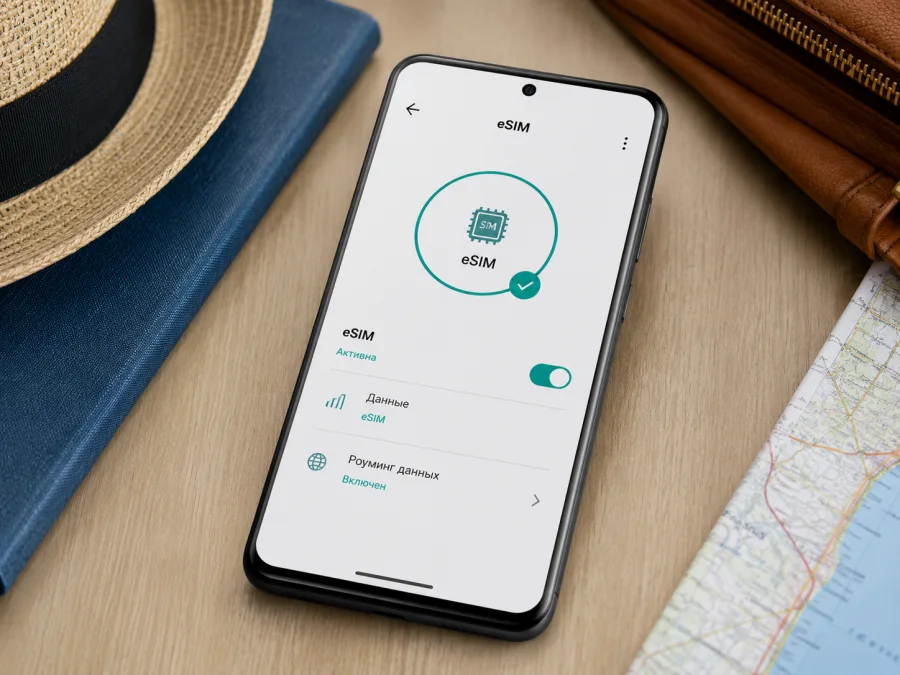
Motorola G52J 5G II eSIM: compatibilidade, instalação e uso em viagens
O Motorola G52J 5G II é compatível com eSIM. Esta modificação oferece uma configuração com nano-SIM físico e eSIM, permitindo adicionar um perfil digital sem trocar o cartão físico. Ainda assim, suporte do aparelho e possibilidade de ativação não são exatamente a mesma coisa: a operadora ou o serviço associado ao perfil precisa aceitar a ativação, o telefone não pode ter um bloqueio incompatível e o software deve exibir as opções necessárias.
Essa distinção é importante porque o Motorola G52J 5G II é uma variante voltada ao mercado japonês. Um aparelho importado pode ser usado em outro país, com firmware atualizado e uma rede diferente daquela do mercado de origem. Antes de adquirir qualquer tarifa eSIM para uma viagem, confirme no próprio telefone se a função está disponível.
A maneira mais segura é procurar o EID — identificador associado ao eSIM — e a opção de adicionar ou baixar uma nova SIM nas configurações. Esses sinais práticos são mais úteis do que confiar apenas no nome comercial de um anúncio.
O Motorola G52J 5G II suporta eSIM?
Sim. O Motorola G52J 5G II possui suporte a eSIM e pode trabalhar com uma configuração que combina nano-SIM e eSIM. A documentação da Motorola também alerta que nem todas as operadoras oferecem suporte a eSIM. Portanto, a presença do recurso no hardware não garante que qualquer perfil possa ser ativado em qualquer situação.
Para usar uma eSIM de dados em viagem, faça duas verificações. Primeiro, confirme que o Motorola G52J 5G II em suas mãos apresenta o recurso eSIM. Depois, confirme que a tarifa escolhida atende ao destino, ao período da viagem e às condições de ativação do perfil.
Item Motorola G52J 5G II Suporte a eSIM Sim SIM físico nano-SIM Configuração nano-SIM + eSIM Rede móvel 5G e gerações anteriores compatíveis Verificação prática Procurar EID e opção de adicionar/baixar eSIM Instalação Pelas configurações de rede e internet do Android Uso em viagem eSIM compatível pode ser selecionada para dados móveis Atenção Operadora, bloqueio, região e software podem afetar a ativação
Suporte a eSIM não deve ser confundido com cobertura no destino. O telefone pode aceitar o perfil, mas a conexão depende das redes incluídas na tarifa, das frequências disponíveis e das configurações de dados. Da mesma forma, uma eSIM instalada não significa necessariamente que o pacote já começou a ser consumido: o início da validade depende das regras do plano escolhido.
Por que a versão e a origem do aparelho importam
O nome Motorola G52J 5G II identifica uma modificação específica. Não presuma que todo aparelho Moto G52 ou toda versão de nome parecido tenha a mesma configuração de SIM. Modelos destinados a mercados diferentes podem variar em hardware, firmware, bandas de rede e políticas de operadora.
Se você comprou o Motorola G52J 5G II usado ou importado, confirme o modelo real em Sobre o telefone. Se possível, compare também o código do produto com a documentação do fabricante. Não use apenas o título do anúncio como prova de compatibilidade.
Também é importante diferenciar “desbloqueado” de “compatível com eSIM”. Um aparelho pode possuir eSIM, mas ter uma restrição de operadora. Em outro cenário, pode estar desbloqueado e ainda assim não mostrar a opção esperada por causa da configuração do software. Atualizações podem mudar nomes e posições dos menus.
Em viagens, há ainda a questão das bandas. O fato de o Motorola G52J 5G II ter 5G no nome não significa que usará 5G em toda rede estrangeira. A tecnologia disponível depende da rede local, das bandas suportadas, da cobertura e das condições do perfil. Para uma eSIM de viagem, o objetivo deve ser ter dados móveis funcionais, e não presumir uma geração de rede específica.
Como verificar a compatibilidade no próprio telefone
Antes de escolher uma tarifa, faça uma verificação direta. Os nomes dos menus podem variar conforme a versão do Android, mas a lógica é semelhante.
- Confirme o modelo
Abra Configurações > Sobre o telefone e confira se o dispositivo corresponde ao Motorola G52J 5G II. Isso evita confundi-lo com o Motorola G52J 5G original ou outra variante.
- Procure o EID
O EID é um identificador ligado ao componente eSIM. Ele pode aparecer em Sobre o telefone, Status, Informações do SIM ou seção semelhante. Se houver um EID, isso é um forte sinal prático de que o aparelho possui eSIM.
Se não encontrar o número imediatamente, não conclua que o recurso está ausente. Procure também a opção de adicionar uma eSIM e verifique se há atualização do sistema.
- Procure a opção de adicionar eSIM
Abra Configurações > Rede e internet e entre na área de SIMs ou rede móvel. Procure algo como Adicionar eSIM, Baixar uma SIM, Baixar nova SIM ou Configurar eSIM. A terminologia pode mudar conforme o software.
- Verifique bloqueio de operadora
Se o aparelho foi adquirido junto a uma operadora, confirme se está desbloqueado para outros perfis. Um bloqueio pode limitar a ativação de uma eSIM diferente, mesmo quando o telefone suporta a tecnologia.
- Não dependa apenas de listas genéricas
Listas de compatibilidade ajudam, mas a confirmação final deve considerar o seu Motorola G52J 5G II específico. Firmware, origem, bloqueio e política do perfil podem alterar o resultado.
Checklist antes de adquirir uma eSIM
Use este checklist antes de preparar a conexão para uma viagem:
Em Sobre o telefone, o modelo é exatamente Motorola G52J 5G II.
Há um EID ou opção clara para adicionar/baixar uma eSIM.
O telefone está atualizado e funcionando normalmente.
Não há bloqueio de operadora incompatível com a nova eSIM.
Você terá Wi-Fi ou outra conexão durante a instalação.
A tarifa cobre o país ou a região da viagem.
O volume de dados e a validade atendem ao seu roteiro.
Você entendeu quando a tarifa começa a valer.
Você sabe se será necessário ativar roaming de dados.
O QR code ou os dados de instalação estão acessíveis.
Depois de confirmar esses pontos, verifique o seu dispositivo antes de avançar para a tarifa. Essa checagem é especialmente útil em aparelhos importados e reduz o risco de confundir variantes.
Como instalar e ativar uma eSIM no Motorola G52J 5G II
Faça a instalação com conexão estável à internet. Se o QR code estiver no mesmo telefone, abra-o em outro dispositivo ou computador para que a câmera consiga escaneá-lo. Não apague um perfil já instalado apenas para tentar novamente sem conferir as instruções do serviço.
Para um guia complementar, consulte as instruções para Android . As instruções para iOS servem apenas se você também estiver preparando um aparelho Apple; o Motorola G52J 5G II usa Android.
Passo 1. Conecte o telefone à internet
Use uma rede Wi-Fi confiável ou outra conexão disponível. O aparelho precisa acessar a internet para baixar e registrar o perfil.
Passo 2. Abra as configurações de SIM
Entre em Configurações > Rede e internet e abra a seção de SIMs ou rede móvel. O texto exibido pode variar conforme a versão do sistema.
Passo 3. Escolha a opção para adicionar eSIM
Toque em Adicionar eSIM, Baixar nova SIM ou opção equivalente. Siga as instruções na tela e confirme o download somente depois de verificar que está usando os dados corretos do perfil.
Passo 4. Escaneie o QR code
Aponte a câmera para o QR code fornecido para a instalação. Mantenha o código inteiro visível e evite reflexos. Se houver opção de inserção manual e você recebeu os dados correspondentes, use-a quando o QR code não puder ser lido.
Passo 5. Aguarde a instalação
Não desligue o telefone durante o download. O processo pode levar alguns minutos. Ao final, a nova eSIM deve aparecer entre as linhas disponíveis.
Passo 6. Identifique o perfil
Se o sistema permitir, use um rótulo como “Viagem” ou o nome do destino. Isso evita confundir a eSIM de viagem com o nano-SIM usado no dia a dia.
Passo 7. Escolha a eSIM para dados móveis
Na área de SIMs, selecione a nova eSIM como linha de dados móveis quando for utilizá-la. Se quiser manter a linha principal para outras funções, revise cuidadosamente as preferências de cada SIM.
Passo 8. Ative roaming de dados quando exigido
Algumas eSIMs de viagem precisam de roaming de dados para se conectar a uma rede parceira. Isso não significa ativar roaming indiscriminadamente na linha principal. Aplique essa opção apenas ao perfil de viagem quando as instruções da tarifa indicarem.
Passo 9. Aguarde o registro na rede
No destino, depois de ativar a linha correta, aguarde alguns minutos. Se necessário, ative e desative o modo avião uma vez. Evite apagar o perfil como primeira tentativa de solução.
Como usar a eSIM para internet móvel em viagem
Um cenário comum é manter o nano-SIM habitual no Motorola G52J 5G II e adicionar uma eSIM apenas para dados. Assim, você não precisa remover o cartão principal. O ponto essencial é definir corretamente qual linha fornecerá a internet móvel.
Você pode instalar o perfil antes de embarcar se as condições da tarifa permitirem. Porém, instalação do perfil e início da validade não são necessariamente o mesmo evento. Algumas tarifas começam a contar quando o perfil se registra em uma rede elegível no destino; outras seguem regras diferentes. Confira as condições antes de instalar ou ativar.
Ao chegar, confirme que a eSIM está ligada e selecionada para dados móveis. Se a tarifa exigir roaming de dados, habilite-o nessa linha. Depois, desligue o Wi-Fi e teste um site ou aplicativo.
O Kaspersky eSIM Store é um aplicativo e site onde você pode escolher, contratar e ativar uma eSIM com tarifa adequada para internet móvel em uma viagem internacional. Ele não é uma operadora, não é proprietário da rede usada no destino e não fornece diretamente a cobertura. A rede disponível e as condições de conexão dependem da tarifa e das redes móveis associadas.
Cenário 1: viagem curta
Para mapas, transporte, mensagens e reservas, estime os dados de acordo com a duração da viagem. Vídeos, chamadas de vídeo, backups de fotos e atualizações podem consumir muito mais tráfego.
Cenário 2: vários países
Se o roteiro cruza fronteiras, confirme se a tarifa cobre todos os destinos. Uma opção regional pode ser prática, mas a escolha deve considerar cobertura declarada, validade e volume de dados.
Cenário 3: manter a linha principal
Você pode manter o nano-SIM principal para seu número habitual e usar a eSIM somente para internet. Revise as preferências de chamadas, mensagens e dados para evitar que o telefone use a linha errada para tráfego móvel.
Cenário 4: instalar antes e conectar depois
Preparar o perfil em casa pode reduzir tarefas após o desembarque. Faça isso somente depois de entender a regra de ativação. Se a validade começar na instalação, instalar cedo demais pode consumir parte do período contratado.
Problemas comuns e como verificar A opção de adicionar eSIM não aparece
Confirme que o aparelho é exatamente Motorola G52J 5G II. Procure atualizações, reinicie o telefone e revise Rede e internet, SIMs e Sobre o telefone. Procure também o EID.
Se o modelo estiver correto, mas não houver EID nem opção relacionada a eSIM, não adquira uma tarifa supondo que funcionará. Verifique a origem do aparelho, o firmware e possíveis restrições.
O QR code não é reconhecido
Aumente o brilho da tela onde o código aparece, evite reflexos e mantenha o QR code inteiro na área de leitura. Confirme se o código ainda é válido. Se foram fornecidos dados para instalação manual, use essa alternativa; não tente adivinhar códigos de ativação.
A eSIM foi instalada, mas não há internet
Desative o Wi-Fi para testar. Confirme se a eSIM está ligada, selecionada para dados móveis e, quando exigido, com roaming ativado. Aguarde alguns minutos e tente o modo avião uma vez.
Confira o APN apenas se as instruções da tarifa indicarem uma configuração específica. Valores incorretos podem impedir a conexão.
Há sinal, mas os dados não funcionam
Verifique se o limite de dados do Android foi atingido, se a economia de dados está restringindo aplicativos e se a linha correta está selecionada. Revise o APN somente conforme as instruções recebidas.
O telefone usa o nano-SIM para dados
Abra as preferências de SIM e mude dados móveis para a eSIM de viagem. Se houver troca automática de dados, avalie se deseja mantê-la ativa para evitar uso inesperado da linha principal.
A eSIM não encontra rede
Confirme que você está em uma área incluída na tarifa, que a linha está ativada e que o roaming está configurado conforme exigido. Use o modo avião para refazer o registro. Se a seleção de rede estiver manual, volte para automática, salvo orientação diferente.
A instalação falhou
Manten


