Guia de conectividade para viagens
Motorola Razr 40 128GB eSIM: compatibilidade
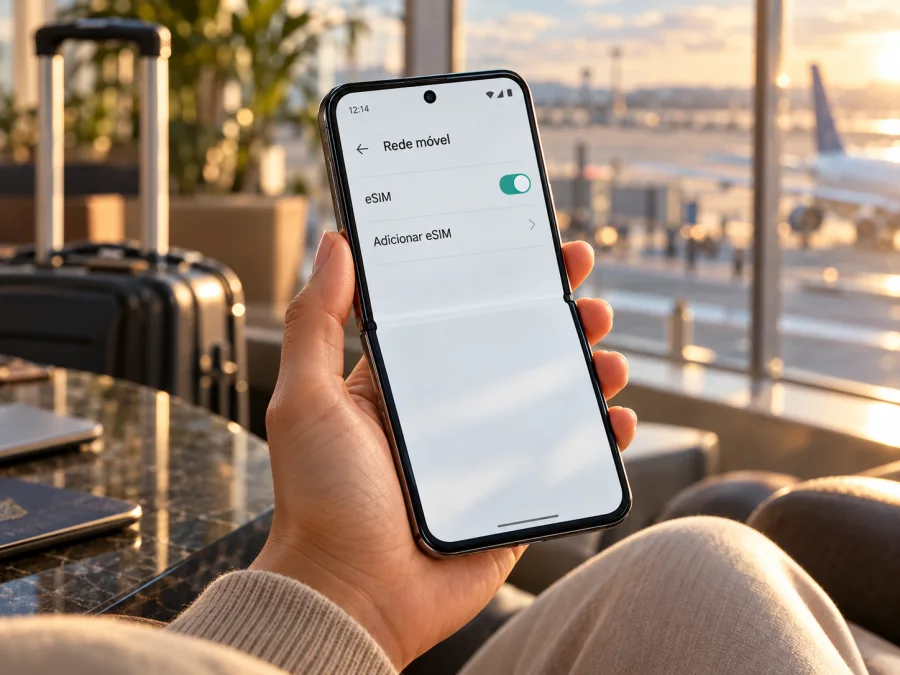
Motorola Razr 40 128GB eSIM: compatibilidade e instalação
Resposta curta: não é seguro concluir que toda unidade chamada Motorola Razr 40 128GB aceita eSIM apenas pelo nome ou pela capacidade de armazenamento. A Motorola documenta a configuração de eSIM para o Razr 40 e, em algumas fichas regionais oficiais, indica eSIM junto com nano-SIM; ao mesmo tempo, o guia do aparelho diz que o telefone pode oferecer eSIM e recomenda confirmar com a operadora. A marca “128GB” não revela sozinha o código de modelo, o mercado de origem ou a configuração de SIM. Antes de comprar um plano, confirme o EID e a opção de adicionar eSIM no aparelho específico, além de verificar se ele está desbloqueado e se o serviço funciona no país de destino.
Para decidir, verifique o telefone em mãos e peça o código exato do modelo ao vendedor, especialmente se a unidade for importada.
O Motorola Razr 40 128GB aceita eSIM?
Pode aceitar, mas a identificação “128GB” não permite garantir a compatibilidade da unidade. A documentação oficial da Motorola para o motorola razr 40 descreve o download e a configuração de uma eSIM em Ajustes, enquanto a página oficial de especificações publicada para algumas regiões lista eSIM e nano-SIM. Em outra orientação oficial, a Motorola ressalva que o telefone pode suportar eSIM e orienta confirmar os detalhes com a operadora. Portanto, a resposta responsável para o Motorola Razr 40 128GB sem número de modelo ou mercado identificado é: compatibilidade a confirmar no exemplar exato.
A capacidade de armazenamento não identifica conectividade. Unidades 128GB podem diferir em origem, código de modelo, software regional e configuração de SIM; uma ficha estrangeira não prova a compatibilidade da sua unidade.
| O que verificar | O que significa | Como interpretar |
|---|---|---|
| Nome comercial | Motorola Razr 40 128GB | Identifica a família e a capacidade anunciada, mas pode não identificar a região nem a versão de SIM. |
| EID nas informações do aparelho | Identificador associado ao componente eSIM | Se aparecer, é um forte indício de que a unidade possui eSIM habilitada; confirme também se o menu permite adicionar um plano. |
| Opção “Baixar novo chip” ou “Adicionar eSIM” | Caminho de configuração no Android da Motorola | A presença indica que o software oferece a configuração. A ausência exige confirmar modelo, atualização e restrições regionais antes de concluir. |
| Código de modelo e região | Identificação mais precisa da unidade | Compare o código com o suporte oficial da Motorola para o mercado correspondente e confirme com o vendedor ou operadora. |
| Bloqueio de rede | Restrição imposta por uma operadora | Um aparelho bloqueado pode recusar o perfil de outra operadora, mesmo que tenha capacidade técnica de eSIM. |
A documentação não permite inferir que todos os Razr 40 128GB sejam compatíveis nem que o armazenamento habilite a função. EID e menu de instalação são mais úteis que uma descrição curta de loja. Ao comprar online, solicite confirmação para o código de modelo e a região.
O que pode mudar entre regiões e operadoras
O Razr 40 é um nome comercial, não uma garantia de que todas as unidades tenham a mesma configuração de SIM. Código do modelo, mercado de venda, software regional, bandas habilitadas e bandeja podem variar. A Motorola descreve eSIM para algumas configurações oficiais do Razr 40, mas recomenda confirmar a disponibilidade com a operadora. Não generalize uma ficha de outro país para o seu aparelho.
A operadora também precisa aceitar a ativação do perfil. Um telefone desbloqueado ainda pode encontrar restrições se o plano não atender àquele modelo ou mercado; um telefone bloqueado pode rejeitar uma eSIM de outra rede. Confirme o código de modelo e o desbloqueio separadamente. Atualizações oficiais podem corrigir um menu, mas não necessariamente adicionam eSIM a uma variante sem o recurso. Evite instalar firmware de outra região.
Como verificar EID e opção de eSIM
Faça a consulta no telefone, sem redefini-lo:
- Conecte-se ao Wi-Fi se não houver dados móveis.
- Abra Configurar > Sobre o telefone > Detalhes do dispositivo; os nomes podem variar.
- Procure EID ou EID – eSIM. Não publique esse identificador.
- Em Rede e internet > Cartões SIM, procure Baixar novo chip, Baixar eSIM ou Adicionar eSIM.
- Compare o código de modelo com a caixa, a nota e a confirmação do vendedor.
- Pergunte à Motorola ou à operadora se o código e a região permitem eSIM e se há bloqueio de rede.
A presença de EID é um indício forte, mas não garante a aceitação de qualquer plano. Se o menu estiver ausente, pode haver uma variante sem eSIM, software desatualizado ou restrição regional. Verifique se o seu dispositivo é compatível antes de escolher um plano.
Checklist antes de comprar
- [ ] É o Motorola Razr 40 128GB, e não o Razr 40 Ultra ou outro Razr.
- [ ] O código do modelo e o mercado de venda são conhecidos.
- [ ] EID e opção de adicionar eSIM foram confirmados, ou a Motorola confirmou a variante.
- [ ] O telefone está desbloqueado para outra rede.
- [ ] O plano atende ao destino e suas condições de dados e validade servem à viagem.
Se os primeiros itens não estiverem confirmados, adie a compra. Uma indicação genérica de compatibilidade pode se referir a outra variante. Peça confirmação para a unidade que será entregue.
Como instalar e ativar uma eSIM no Motorola Razr 40 128GB
O Razr 40 usa Android. Os nomes dos menus variam conforme versão do sistema e região. A Motorola orienta usar Wi-Fi quando não há outra conexão, abrir a área de SIM e selecionar o comando para baixar e configurar uma eSIM.
Antes de começar
Tenha o QR ou os dados de ativação, Wi-Fi e bateria suficiente. Confirme que o perfil é compatível e ainda não foi instalado em outro telefone. Se o QR estiver na tela do Razr, abra-o em outro dispositivo ou use a opção manual, se houver. Alguns códigos permitem apenas uma instalação; não apague o perfil sem orientação do suporte.
- Confirme o aparelho. Verifique EID, opção de eSIM, código de modelo e desbloqueio.
- Conecte-se ao Wi-Fi. Mantenha a rede disponível durante o download.
- Abra os ajustes de SIM. Vá a Configurar > Rede e internet > Cartões SIM ou à seção equivalente.
- Adicione o perfil. Toque em Baixar novo chip ou Adicionar eSIM e siga a tela.
- Leia o QR ou informe os dados manualmente. Use as credenciais recebidas com o plano.
- Aguarde a instalação. Aguarde a conclusão.
- Identifique a linha. Dê um nome como “Viagem” para distinguir a eSIM do SIM principal.
- Escolha o uso do perfil. Selecione a eSIM para dados móveis no momento apropriado. Mantenha a linha principal ativa somente se precisar dela e se as condições permitirem.
- Ative dados e teste. No destino, desligue o Wi-Fi por alguns instantes e abra uma página para confirmar a conexão.
Consulte o guia de instalação para Android; para ajudar alguém com iPhone, veja o guia para iOS. O menu do Razr pode ter nomes diferentes dos exemplos gerais. Siga as instruções específicas do perfil recebido.
Trate o QR como uma credencial: não o publique nem compartilhe com desconhecidos. Se for recusado, verifique se o perfil já foi baixado e procure o suporte indicado, em vez de repetir a instalação sem limite.
Usar a eSIM para internet durante uma viagem
Uma eSIM de viagem pode servir como linha de dados no Motorola Razr 40 128GB se a variante aceitar o perfil. Compare países cobertos, duração e volume de dados com o itinerário. Em Configurar > Rede e internet > Cartões SIM, selecione a eSIM para dados quando quiser usá-la. Confirme os custos de roaming da linha principal antes de viajar e evite alternância automática de dados se ela puder gerar cobranças inesperadas.
Alguns planos exigem roaming de dados ativado na eSIM para se conectar a uma rede parceira. Siga as instruções do perfil e confira qual linha está selecionada; não ative o roaming indiscriminadamente em todas as linhas.
- Uma viagem curta: instale com antecedência se permitido e ative conforme as condições; confirme se a validade cobre todos os dias.
- Vários países: escolha um plano que liste claramente cada destino; não presuma cobertura além das regiões indicadas.
- Mapas e mensagens: baixe mapas offline e acompanhe o consumo no Android para reservar dados para tarefas necessárias.
- Chamadas por aplicativos ou trabalho: teste a conexão no destino. Velocidade e disponibilidade dependem da rede local e do ambiente.
- Manter a linha habitual: pode ser possível deixar o SIM principal para chamadas e a eSIM para dados, conforme variante e operadora. Verifique possíveis cobranças da linha principal.
Não presuma que uma eSIM de viagem para dados inclua número, chamadas convencionais ou SMS. Confira os termos; aplicativos de mensagens podem usar a conexão de dados. Kaspersky eSIM Store é um aplicativo e site em que você pode escolher, solicitar e ativar uma eSIM com plano para internet móvel numa viagem internacional. A conexão é prestada pela rede associada ao plano.
Depois de verificar a compatibilidade, você pode usar o aplicativo ou site Kaspersky eSIM Store para comparar condições para o destino e escolher um plano de dados. Confira tráfego, validade, países atendidos e momento de ativação antes de concluir a solicitação.
Problemas comuns e como verificar
Não aparece a opção de adicionar eSIM
Confirme o modelo exato e procure o EID em Sobre o telefone > Detalhes do dispositivo. Instale atualizações oficiais e reinicie. Se EID e menu continuarem ausentes, pergunte à Motorola ou à operadora se aquele código e mercado oferecem eSIM. Não suponha que redefinir o telefone ou instalar firmware de outra região habilitará o recurso.
O QR não é reconhecido ou o perfil não baixa
Aumente o brilho da tela com o QR, use uma imagem nítida e conecte-se a um Wi-Fi estável. Se o código estiver no próprio Razr, exiba-o em outro aparelho. Confirme se o perfil ainda pode ser instalado e se não foi usado em outro telefone. Se aparecer “código já utilizado”, fale com o suporte; apagar e repetir pode não restaurar a instalação.
A eSIM está instalada, mas não há sinal
Veja se o perfil está ativo, se o modo avião está desligado e se o plano inclui o país onde você está. Reinicie o telefone uma vez e confira a cobertura no local. Caso as instruções exijam roaming de dados para a eSIM, ative-o apenas nesse perfil. A seleção manual de rede só deve ser feita se o plano ou o suporte orientar.
Há sinal, mas os dados não funcionam
Confirme que os dados móveis estão ligados para a eSIM e que ela foi selecionada como linha de dados. Verifique validade, saldo de dados e momento de início do pacote. Se houver configuração de APN, use apenas os dados enviados para o plano. Leia as condições: instalar o perfil e iniciar o pacote podem ser eventos diferentes.
A linha habitual parou de funcionar ou a ativação demora
Revise as preferências de SIM para chamadas, mensagens e dados. O uso simultâneo pode variar por variante, software e rede; consulte a operadora habitual para custos de roaming. Se a instalação ficar parada, mantenha o Wi-Fi, anote a mensagem de erro e contate o suporte. Não apague um perfil instalado sem orientação, pois talvez não possa reinstalá-lo.
Perguntas frequentes
Todo Motorola Razr 40 128GB aceita eSIM?
Não é possível afirmar apenas pelo nome e armazenamento. A Motorola documenta eSIM em configurações do Razr 40, mas a disponibilidade depende da variante e da operadora. Confirme EID, menu e código do aparelho.
Se o EID aparecer, posso comprar qualquer plano?
Não. O aparelho também deve estar desbloqueado, e o perfil precisa ser aceito no mercado e destino. Confira as condições antes de comprar.
Por que a ficha do vendedor diz eSIM, mas o menu não mostra essa opção?
A página pode se referir a outro código de modelo ou região. Peça confirmação para a unidade que será entregue; não se baseie apenas nos 128GB.
Preciso remover o chip físico?
Não necessariamente. Algumas configurações oficiais listam eSIM junto com nano-SIM, mas a combinação depende da variante. Confirme no aparelho e com a operadora.
A instalação inicia a validade do plano? Inclui chamadas e SMS?
Depende das condições do plano. Instalação, ativação e início da validade podem ocorrer em momentos diferentes. Não presuma que haja número, chamadas ou SMS; planos de viagem costumam focar dados móveis, salvo indicação expressa.
O que fazer se apaguei a eSIM?
Consulte as condições de reinstalação e contate o suporte do plano. Apagar o perfil remove-o do telefone, mas não cancela necessariamente o serviço associado.
Conclusão: confirme o aparelho antes de escolher a eSIM
Para o Motorola Razr 40 128GB, a resposta útil é condicional: o suporte oficial descreve a configuração de eSIM no Razr 40, mas o nome comercial e os 128GB não provam que toda variante regional tenha o recurso. Verifique o EID, procure a opção de baixar ou adicionar eSIM, confirme o código do modelo e pergunte sobre bloqueio de operadora. Se algum desses pontos não estiver claro, peça confirmação antes de solicitar um plano.
Depois de verificar a compatibilidade, escolha uma eSIM de acordo com o destino real e confira cobertura declarada, volume de dados, duração, regras de ativação e eventual necessidade de roaming na linha correta. Kaspersky eSIM Store pode ajudar você a escolher, solicitar e ativar uma eSIM com plano de dados para a viagem pelo aplicativo ou site. Faça a checagem do aparelho primeiro; em seguida, compare as condições do plano e siga as instruções de instalação no Motorola.


