Guia de conectividade para viagens
Motorola Razr 40 256GB eSIM: compatibilidade
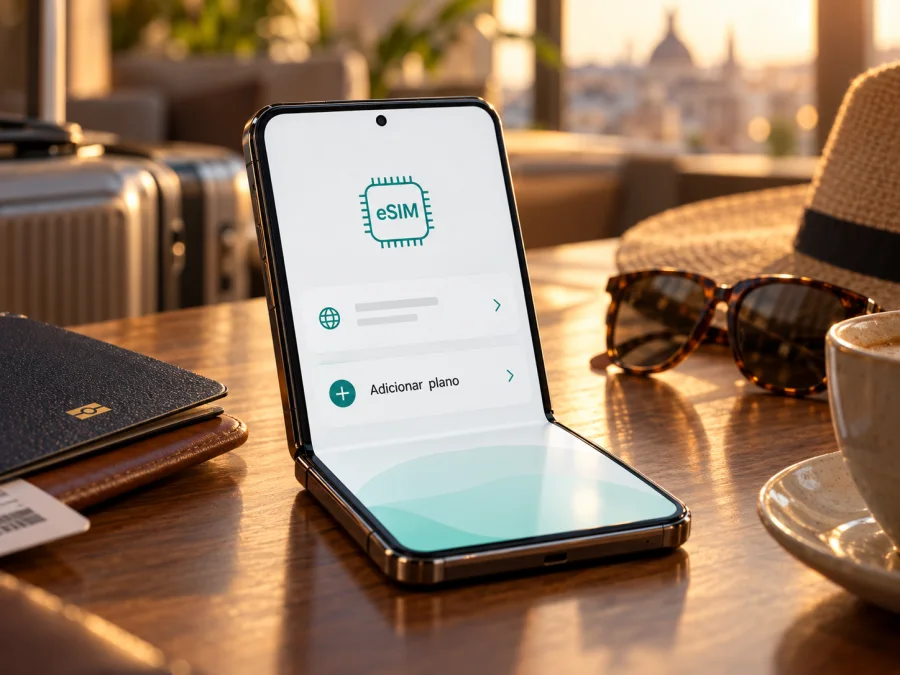
Motorola Razr 40 256GB eSIM: compatibilidade e instalação
O Motorola Razr 40 256GB pode usar eSIM em versões compatíveis, mas a capacidade não deve ser inferida apenas pelo nome do modelo ou pelo armazenamento. A página oficial da Motorola Brasil para o Razr 40 5G de 256 GB lista “e-SIM” junto ao nano SIM; por outro lado, o manual oficial da Motorola diz que o telefone pode suportar eSIM e recomenda confirmar os detalhes com a operadora. Como o pedido “256GB” não informa país de venda, número de modelo, firmware ou operadora, confirme o aparelho específico antes de escolher um plano. Se o seu aparelho for a versão brasileira listada pela Motorola e mostrar a opção de adicionar eSIM, a compatibilidade fica bem indicada; ainda assim, a ativação depende do perfil e das condições do serviço escolhido.
Neste guia você vai verificar essa função diretamente no Razr 40, instalar um perfil com segurança e preparar o uso de dados móveis em uma viagem. O eSIM é um perfil digital que fica no aparelho, sem cartão removível. No contexto de uma viagem, um plano de dados pode funcionar ao lado do SIM físico que você já usa, desde que o modelo, a operadora e a configuração permitam. Isso não significa que toda unidade do Motorola Razr 40 256GB tenha a mesma combinação de SIMs nem que qualquer plano funcione em qualquer país.
Resposta rápida: o Motorola Razr 40 256GB tem eSIM?
A resposta depende da unidade. A Motorola Brasil lista “Nano SIM (4FF) | e-SIM” na ficha do Razr 40 5G com 256 GB. O manual oficial do Razr 40 também ensina a adicionar eSIM, mas ressalva que o telefone pode suportar o recurso e recomenda confirmar com a operadora. Assim, há confirmação oficial para uma variante regional de 256 GB, mas o armazenamento e o nome comercial não garantem que toda unidade vendida em qualquer país seja igual.
| Item | Informação relevante |
|---|---|
| Modelo solicitado | Motorola Razr 40 256GB |
| eSIM | Listado na variante brasileira Razr 40 5G de 256 GB; confira a unidade específica |
| SIM físico | A ficha brasileira lista nano SIM junto ao eSIM |
| Região, modelo e firmware | Não identificados no nome informado; podem mudar recursos |
| Ativação | Depende do menu disponível, do desbloqueio e do plano escolhido |
Por que a região importa
O mesmo nome comercial pode abranger códigos de modelo, bandejas SIM e configurações de software diferentes. Uma unidade importada, recondicionada ou configurada por operadora pode não corresponder à ficha brasileira. Peça o código exato do modelo e confirme a compatibilidade no próprio aparelho. O armazenamento de 256 GB não determina o eSIM; ele afeta o espaço disponível para aplicativos, mapas, fotos e outros arquivos, não a presença do componente eSIM.
Como confirmar no aparelho antes de comprar
Faça a verificação no telefone que usará na viagem. Se estiver comprando online ou um aparelho usado, solicite o código completo do modelo e uma demonstração do menu de SIM. Não publique IMEI, EID ou outros identificadores em fóruns abertos.
Verifique o menu de SIM
No Android do Razr, abra Configurações > Rede e internet > Chips e rede móvel ou SIMs. Procure Baixar novo chip, Adicionar eSIM, Configurar eSIM ou expressão semelhante. A documentação Motorola do Razr 40 descreve Configurações > Rede e internet > Cartões SIM e a opção para baixar e configurar um eSIM; a tradução e o nome do menu variam conforme o software.
Se a opção permite avançar para leitura do QR Code ou download, é um sinal forte de que a função está disponível. Não use um código de teste alheio. Se o menu não aparecer, pesquise “eSIM” nas Configurações, instale atualizações e reinicie. A ausência pode refletir variante, firmware, configuração de operadora ou caminho diferente do menu; confirme com a Motorola ou vendedor pelo código exato.
Consulte o EID com privacidade
O EID identifica o componente eSIM e pode aparecer em Configurações > Sobre o telefone > Status, em informações de SIM ou no menu de gerenciamento; o local varia. Encontrar um EID é uma evidência útil, mas não garante que todo plano seja aceito. Não encontrá-lo também não prova, por si só, incompatibilidade. Confirme a variante e não compartilhe o número completo publicamente.
Checklist de compatibilidade
- [ ] O menu do Razr permite adicionar ou baixar eSIM.
- [ ] A Motorola ou a ficha do código exato confirma o recurso; o EID pode ajudar na verificação.
- [ ] O aparelho está desbloqueado para aceitar outro perfil.
- [ ] O serviço escolhido aceita o modelo e cobre o destino.
- [ ] Há conexão à internet durante a instalação e as instruções do perfil estão guardadas.
- [ ] Você leu franquia, validade, ativação, cobertura e regras de reinstalação.
Se ainda estiver comparando versões, verifique se o seu dispositivo é compatível antes de selecionar um plano. Ter 256 GB, ser dobrável ou aceitar nano SIM não responde sozinho à pergunta sobre eSIM.
Instalação e ativação do eSIM
Instale o perfil com uma conexão estável. Antes da viagem, confira quando começa a validade: instalar o perfil e iniciar o plano podem ser eventos diferentes. Se não houver conexão móvel, a Motorola recomenda usar Wi-Fi. Veja também as instruções para Android. As instruções para iOS são para iPhone e não descrevem o menu do Razr.
- Confirme a compatibilidade no menu e pelo código do modelo.
- Escolha um plano para o destino. Confira países abrangidos, franquia, validade, início de uso e se inclui somente dados.
- Conclua a compra pelo canal escolhido e leia as orientações associadas ao pedido. No Kaspersky eSIM Store, aplicativo e site ajudam a escolher, contratar e ativar um eSIM com plano de dados para viagem internacional.
- Conecte-se ao Wi-Fi e mantenha o telefone carregado. Deixe o QR Code aberto em outro dispositivo ou impresso.
- Abra Configurações > Rede e internet > SIMs e selecione a opção para baixar ou adicionar eSIM.
- Leia o QR Code ou siga a instalação guiada fornecida pelo serviço. Digite qualquer confirmação apenas no fluxo oficial do pedido.
- Nomeie o perfil, por exemplo “Viagem”, para distingui-lo do SIM habitual.
- Escolha a linha para dados móveis e confira se a alternância automática para o SIM principal está como deseja.
- Ative a linha no momento indicado. No destino, habilite roaming de dados para o eSIM somente se as instruções pedirem.
- Teste a conexão com o Wi-Fi desligado e confira que os dados estão passando pelo perfil de viagem.
Não apague o eSIM para repetir uma tentativa sem orientação. A remoção pode eliminar a linha do aparelho, e a restauração pode depender do serviço. Se houver erro, guarde a mensagem e consulte o suporte antes de excluir o perfil ou redefinir o telefone.
Kaspersky eSIM Store e o uso durante a viagem
Após confirmar a compatibilidade, você pode consultar os planos disponíveis para viagem no site em português ou no aplicativo Kaspersky eSIM Store. O endereço abre a página geral de seleção, não uma tarifa específica de país. Confira as condições atuais: destinos, preço, franquia e validade variam de acordo com o plano.
Um eSIM de viagem pode oferecer somente dados móveis, sem número local, chamadas celulares tradicionais ou SMS. Consulte as condições do plano e, se mantiver ativo o SIM principal, verifique as tarifas de roaming dessa linha. Mensagens e chamadas por aplicativos podem usar a conexão de dados.
Situações de viagem
Antes de sair: confirme eSIM e desbloqueio, escolha o destino e guarde o pedido. Instale o perfil quando as regras permitirem e considere quando a validade começa.
Ao chegar: selecione o perfil como linha de dados, desligue o Wi-Fi e teste uma página. O registro pode levar algum tempo. Se não conectar, confirme destino, início do plano, roaming no perfil e instruções de rede.
Em roteiro por vários países: verifique cada destino e a validade para toda a viagem. Um plano válido em um país não implica cobertura no vizinho. Considere mapas, vídeo e compartilhamento de internet ao estimar o uso.
Controle de dados e SIM principal
Em Configurações de SIM, escolha o eSIM em Dados móveis. Se deixar o SIM normal ativo para chamadas, confira separadamente qual linha atende chamadas, mensagens e dados. Os nomes dos menus e o uso simultâneo de linhas variam pela versão regional e software.
O roaming de dados pode ser necessário no eSIM de viagem. Ative-o somente para o perfil indicado pelo serviço e reveja a configuração do SIM principal para evitar uso inesperado. Se compartilhar a conexão, verifique as regras do plano e acompanhe o consumo; atualizações e vídeos podem gastar dados rapidamente.
Problemas frequentes e o que conferir
A opção de adicionar eSIM não aparece
Pesquise “SIM”, “eSIM” e “rede móvel” nas Configurações. Reinicie e verifique atualizações. Depois confirme o código do modelo e a região de venda com a Motorola ou vendedor. A ficha de outra unidade de 256 GB pode não corresponder ao seu aparelho.
O QR Code não é aceito
Confira que o código pertence ao pedido e que a câmera está na tela de adicionar eSIM. Aumente o brilho do dispositivo que exibe o código e evite reflexos. Verifique se não foi usado antes. Não compartilhe a imagem do QR Code: outra pessoa pode tentar ativar o perfil.
O download ou a instalação falha
Confirme a conexão, reinicie e confira data e hora automáticas. Leia a mensagem de erro, verifique se o código ainda pode ser instalado e contate o suporte. Evite redefinir o telefone ou apagar o perfil como primeira tentativa.
Há perfil, mas não há internet
Veja se o eSIM está ligado e selecionado para dados. Alterne o modo avião, reinicie e aguarde o registro. Confirme que o destino está coberto, que o plano já começou e que o roaming foi habilitado no perfil quando necessário. Se continuar sem serviço, siga as instruções do plano e peça ajuda.
O SIM principal está consumindo dados
Confira a linha padrão de dados e a alternância automática. Desative a troca para o SIM principal se não quiser que ele seja usado quando o eSIM perder sinal. Reveja também o roaming de dados da linha habitual.
Quero mover o eSIM para outro telefone
Não presuma que o QR Code pode ser reutilizado. A transferência depende das regras do perfil; alguns códigos só podem ser ativados uma vez. Antes de apagar ou redefinir o Razr, consulte o suporte. A Motorola recomenda remover o eSIM somente com orientação de suporte técnico.
Perguntas frequentes
256 GB confirma suporte a eSIM?
Não. A Motorola Brasil lista e-SIM para uma variante Razr 40 5G de 256 GB, mas a capacidade não identifica a região nem o código de toda unidade.
Posso usar SIM físico e eSIM?
A ficha brasileira citada lista nano SIM e e-SIM. A disponibilidade simultânea e as opções de linha dependem da variante e do software. Confira os ajustes no seu aparelho.
EID garante que o plano será ativado?
Não. É um indício sobre o componente eSIM; o plano ainda depende do destino, desbloqueio, compatibilidade e condições do serviço.
O eSIM substitui meu número habitual?
Um plano de viagem pode ser apenas de dados. Mantenha o SIM habitual se precisar de chamadas ou SMS, mas confirme as tarifas e selecione a linha de dados desejada.
Quando começa a validade?
Depende do plano. Pode começar na instalação, ativação, conexão à rede no destino ou data programada. Confira antes de instalar.
O que fazer se o menu não mostrar eSIM?
Confira atualizações, código do modelo e mercado de venda; peça confirmação à Motorola ou ao vendedor. Não compre contando apenas com o nome comercial.
Resumo: confira o Razr e escolha o plano da viagem
A Motorola lista e-SIM na ficha brasileira do Razr 40 5G de 256 GB e documenta a configuração no Razr 40, mas recomenda confirmar a unidade e a operadora. Como o nome recebido não informa região nem código do modelo, verifique o menu de SIM, procure o EID com privacidade e confirme o desbloqueio antes de comprar.
Depois, escolha o destino e leia franquia, validade e momento de ativação. Instale o perfil por Wi-Fi seguindo as instruções para Android e selecione o eSIM para o uso pretendido. Se houver erro, preserve o perfil e o QR Code até receber orientação.
Com a compatibilidade confirmada, use o site ou aplicativo Kaspersky eSIM Store para escolher e contratar um eSIM com plano de dados para a viagem internacional. Revise o destino e as condições antes de ativar para chegar preparado e reduzir a dependência de uma rede Wi-Fi pública.


