Guia de conectividade para viagens
Motorola Razr 40 Ultra 128GB eSIM: compatibilidade
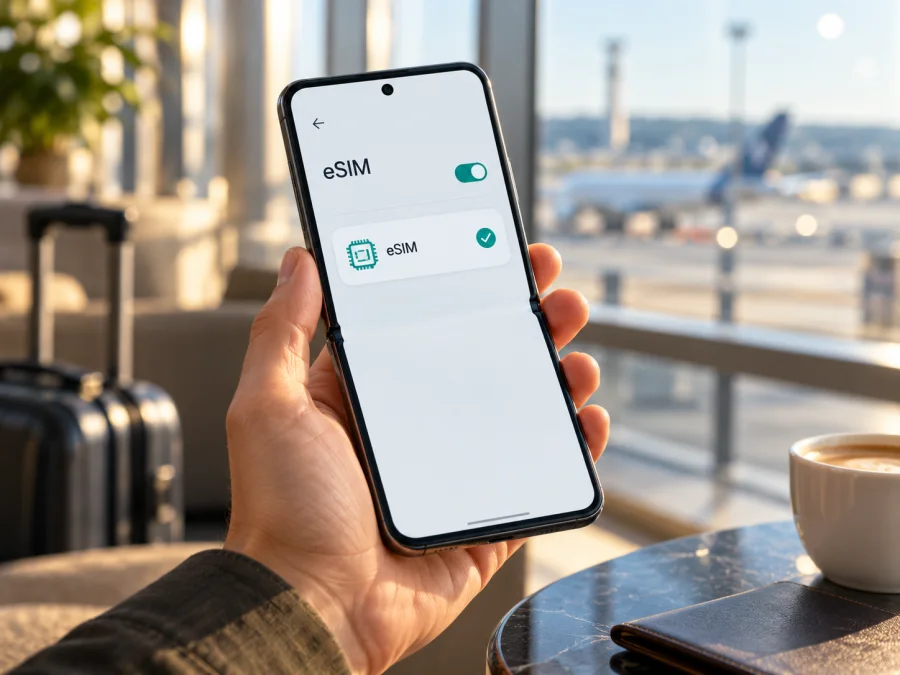
Motorola Razr 40 Ultra 128GB eSIM: compatibilidade e instalação
Se está a preparar uma viagem, pode querer manter o seu número habitual e usar uma eSIM separada para dados móveis. No caso do Motorola Razr 40 Ultra 128GB, a resposta é: a família Razr 40 Ultra tem suporte a eSIM em versões documentadas pela Motorola, mas a capacidade do aparelho concreto depende da variante regional, do software e da elegibilidade junto do operador. A indicação “128GB” identifica o armazenamento, não confirma por si só que o módulo eSIM esteja disponível no exemplar que tem em mãos.
A Motorola descreve uma configuração com eSIM e nano-SIM e disponibiliza instruções para adicionar um perfil eSIM ao Razr 40 Ultra. No entanto, o guia também recomenda confirmar a disponibilidade com o operador e usa uma formulação condicional: o telefone pode suportar eSIM. Por isso, antes de comprar um pacote de dados, procure o EID ou a opção para adicionar uma eSIM nas definições do seu próprio aparelho e confirme que não está bloqueado a uma operadora.
Este guia explica como fazer essa verificação, instalar o perfil e escolher a linha de dados móveis quando chegar ao destino. Se as opções descritas não aparecerem, trate o resultado como uma limitação da sua unidade ou da configuração atual, e não como uma falha que se resolve comprando um plano.
O Motorola Razr 40 Ultra 128GB suporta eSIM?
Pode suportar, mas o nome e a capacidade de armazenamento não bastam para garantir a compatibilidade de todas as unidades. A informação oficial da Motorola para o Razr 40 Ultra inclui uma configuração eSIM + nano-SIM. A página de suporte específica do modelo, por sua vez, diz que o telefone pode suportar eSIM além do cartão físico e orienta o utilizador a consultar o operador. Estas informações confirmam que o modelo foi concebido para funcionar com eSIM em determinadas configurações; não permitem concluir que toda variante vendida em qualquer mercado tenha o recurso ativo.
| O que sabe | O que isso significa para eSIM |
|---|---|
| Nome indicado: Motorola Razr 40 Ultra 128GB | Identifica o modelo e o armazenamento; não revela necessariamente o código regional do aparelho. |
| Especificações oficiais de algumas versões | A Motorola lista eSIM + nano-SIM para o Razr 40 Ultra. |
| Manual e suporte do modelo | A Motorola apresenta a configuração de eSIM e avisa que o suporte pode depender do aparelho e do operador. |
| Menu do próprio telefone | A presença do EID e de uma opção para adicionar eSIM é a verificação prática mais relevante antes da compra. |
| Plano de viagem | Além do suporte do aparelho, é necessário que esteja desbloqueado e que o plano seja válido no destino. |
Como verificar a compatibilidade no seu aparelho
Faça esta verificação antes de comprar; os nomes dos menus podem variar conforme a versão do Android.
- Procure o EID. Abra Definições > Sobre o telefone > Detalhes do dispositivo e procure a identificação EID ou eSIM. Em algumas versões, o EID pode estar em Definições > Sobre o telefone > Estado do SIM. O EID é um identificador do componente eSIM; não é o IMEI nem o número de telefone.
- Veja se existe a opção de adicionar perfil. Aceda a Definições > Rede e Internet > SIMs ou Cartões SIM. Procure uma opção como Transferir um SIM, Adicionar eSIM, Transferir e configurar eSIM ou Descarregar um SIM. A nomenclatura pode variar.
- Confirme que a opção abre. Um item visível, mas indisponível ou que apresenta um erro, não confirma que o perfil será instalado. Ligue-se ao Wi-Fi e veja se o assistente de configuração consegue avançar sem ativar ou apagar perfis existentes.
- Verifique o bloqueio de rede. Pergunte à operadora ou ao vendedor se o telefone está desbloqueado para usar eSIM de outro fornecedor.
- Confirme a variante. Consulte a referência completa nas definições, na caixa ou na fatura; para um aparelho importado, peça confirmação ao vendedor ou à Motorola.
A existência de um EID é um sinal forte de que há eSIM, mas bloqueio, software ou restrições do operador ainda podem impedir a instalação. Se não encontrar EID nem opção para adicionar eSIM, confirme o código de modelo antes de avançar.
Verifique a compatibilidade do seu dispositivo e confirme também se o plano escolhido cobre o destino da viagem. Para uma orientação geral de compatibilidade, consulte a página de verificação do dispositivo no site da Kaspersky eSIM Store; a decisão final deve considerar as definições e a variante exatas do seu telefone.
O que confirmar antes de escolher um plano
A eSIM pode ser uma forma prática de preparar os dados móveis antes de sair, mas só funciona quando o equipamento e o perfil são compatíveis. Faça esta pequena verificação antes de concluir a compra:
- EID e menu eSIM: confirme no próprio Razr 40 Ultra que há um EID e que o sistema oferece a opção de adicionar um perfil.
- Desbloqueio: confirme que a unidade aceita uma eSIM que não seja da operadora que a vendeu. Em caso de dúvida, contacte essa operadora; não há um teste universal no Android que substitua a confirmação de desbloqueio.
- Versão do sistema: instale atualizações disponíveis antes da viagem, com bateria suficiente e uma ligação Wi-Fi estável. Uma versão antiga pode apresentar menus diferentes ou impedir a configuração.
- Países abrangidos: confirme que o plano se aplica a todos os destinos do itinerário. Um plano para um só país não deve ser assumido como válido numa fronteira ou escala.
- Dados e duração: avalie mapas, navegação, mensagens, chamadas por aplicações, partilha de ligação e outros usos. Leia o volume de dados, o período de validade e quando começa a contagem.
- Tipo de serviço: os planos de viagem apresentados no Kaspersky eSIM Store são para dados móveis; não parta do princípio de que incluem número local, chamadas tradicionais ou SMS.
- Método de instalação: verifique se poderá instalar a partir da aplicação ou do site, ou se usará um código QR. Se o QR estiver noutro ecrã, mantenha-o acessível durante a instalação.
- Acesso à conta e ao e-mail: guarde as instruções de ativação e confirme que consegue abrir o perfil de compra durante a viagem.
Kaspersky eSIM Store é uma aplicação e um site que ajudam a escolher, formalizar e ativar uma eSIM com plano de dados móveis para uma viagem ao estrangeiro. A ligação depende da compatibilidade do aparelho, das redes locais e das condições do plano. Um plano de dados não substitui o operador habitual para chamadas e SMS convencionais.
Depois de validar o EID, pode explorar opções para a sua viagem no Kaspersky eSIM Store. A página inicial em português permite consultar destinos e condições atuais; não é uma página de tarifa para um país específico. Confirme o país ou região, os dados, a validade e o método de ativação na página do plano antes de escolher.
Como instalar e ativar uma eSIM
A Motorola indica este percurso geral para o Razr 40 Ultra: ligar-se ao Wi-Fi se não houver ligação de rede, abrir Definições > Rede e Internet > SIMs e tocar na opção de descarregar e configurar uma eSIM. Os nomes exatos variam. Se recebeu instruções específicas do fornecedor do perfil, siga-as, pois podem indicar um fluxo diferente.
Antes de começar
Tenha o telefone desbloqueado, Wi-Fi e o QR ou perfil de ativação disponível. Confirme se a eSIM já não foi instalada noutro aparelho: muitos códigos só podem ser usados uma vez. Não remova um perfil ativo sem orientação do fornecedor.
Instalação no Motorola Razr 40 Ultra 128GB
- Ligue-se ao Wi-Fi. Mantenha a ligação ativa durante a transferência do perfil.
- Abra as definições de SIM. Entre em Definições > Rede e Internet > SIMs ou Cartões SIM.
- Escolha adicionar ou descarregar eSIM. Toque na opção disponível para transferir e configurar um perfil digital.
- Leia o QR ou introduza os dados. Use o código apresentado noutro ecrã ou a opção manual fornecida. Não partilhe o código.
- Confirme a transferência. Aceite a instalação e aguarde alguns minutos sem desligar o Wi-Fi.
- Dê um nome reconhecível ao perfil. Por exemplo, “Viagem” ou o nome do destino. O rótulo serve para distinguir as linhas nas definições.
- Escolha quando ativar a linha. Se pretende usar os dados apenas no destino, mantenha a linha desligada até ao momento indicado. Instalação e início da utilização podem ser eventos diferentes.
- Defina a eSIM de viagem para dados móveis. Nas definições de SIM, selecione-a como linha de dados quando estiver no destino. Mantenha a sua linha habitual para chamadas ou SMS apenas se quiser e se conhecer as condições de roaming dessa linha.
- Ative o roaming de dados apenas conforme necessário. Alguns perfis de viagem precisam desta opção para se ligarem às redes locais. Ative-a na linha eSIM de viagem se as instruções do plano o exigirem; confirme o perfil selecionado para evitar custos inesperados na linha principal.
- Teste a ligação. Desligue o Wi-Fi no destino e abra uma página ou aplicação. Se não houver serviço, aguarde um pouco e consulte a secção de resolução de problemas abaixo.
Para instruções ilustradas de Android, consulte o guia de instalação de eSIM para Android. Se também utiliza um iPhone ou estiver a ajudar outra pessoa, consulte o guia de instalação de eSIM para iOS. Os menus Motorola podem variar em relação às imagens gerais do guia Android.
Instalar agora ou mais perto da viagem?
Pode ser conveniente instalar o perfil enquanto ainda tem uma ligação doméstica estável, sobretudo se o QR chegar por e-mail ou ficar visível na sua conta. A instalação antecipada não significa necessariamente que os dados comecem a ser consumidos nesse instante. O início e a validade variam por plano; leia as instruções.
Se o plano depender de uma ativação no destino, mantenha a linha desligada até chegar. Se a ativação tiver de ocorrer no destino, mantenha a linha desligada até chegar. Evite instalar num local sem Wi-Fi ou durante uma ligação curta.
Usar a eSIM para dados móveis durante a viagem
Quando aterrar, abra as definições de SIM e confirme três coisas: a eSIM está ligada, foi escolhida para dados móveis e o roaming está configurado conforme as instruções do plano. Depois, desative temporariamente o Wi-Fi para testar a ligação. Não é preciso retirar o cartão nano-SIM para usar uma eSIM, embora os perfis ativos e a possibilidade de utilizar duas linhas ao mesmo tempo dependam da configuração do telefone e da operadora.
Um cenário comum é manter a nano-SIM habitual disponível para receber mensagens importantes e escolher a eSIM de viagem apenas para dados. Isso não garante que chamadas, mensagens ou roaming da linha principal sejam gratuitos. Se não quiser usar essa linha no estrangeiro, desligue-a ou desative o roaming segundo as suas necessidades e confirme os efeitos com a operadora habitual.
A eSIM de dados pode servir para mapas, transporte, mensagens e chamadas por aplicações. Vídeos, atualizações e cópias de segurança podem consumir mais dados; reveja a sincronização em segundo plano e acompanhe o saldo e a validade na conta do plano.
Em viagens com várias paragens, confirme que cada país está incluído. A proximidade geográfica não garante cobertura do plano.
Problemas frequentes e verificações
Não aparece “Adicionar eSIM”
Confirme o código regional do modelo e procure o EID em Definições > Sobre o telefone > Detalhes do dispositivo. Instale atualizações de sistema e reinicie o aparelho. Se o EID e a opção continuarem ausentes, peça à Motorola ou ao vendedor que confirme se aquela referência de Razr 40 Ultra 128GB inclui eSIM. A disponibilidade de uma configuração eSIM noutra região não confirma esta unidade.
O QR não é lido ou o perfil não é descarregado
Aumente o brilho do ecrã do QR, limpe a lente e mantenha o código inteiro visível. Confirme Wi-Fi e que o código ainda não foi usado. Se o QR estiver no próprio telefone, abra-o noutro dispositivo ou use a opção manual fornecida. Se aparecer que o código já foi utilizado, contacte o fornecedor.
A instalação termina, mas não há rede
Verifique se o perfil está ligado e se a eSIM está selecionada para dados móveis. Ative o roaming de dados dessa linha se as instruções o pedirem. Ative e desative o modo de voo, aguarde alguns minutos e reinicie o telefone. Confirme também que chegou ao país coberto pelo plano e que a validade já começou. Se o aparelho estiver bloqueado ou o fornecedor ainda não tiver ativado o perfil, a seleção nas definições não será suficiente.
A rede aparece, mas as aplicações não carregam
Desative o Wi-Fi para testar a rede móvel e confirme que não existe um limite de dados no telefone. Verifique APN apenas se as instruções do perfil fornecerem valores concretos; não introduza parâmetros encontrados para outra operadora. Pause VPN, poupança de dados ou aplicações de segurança apenas durante um teste controlado, se entender que podem estar a interferir, e reative-as depois. Se o problema persistir, anote a mensagem de erro, o país, o nome da rede e a hora para enviar ao suporte.
O perfil de viagem está instalado, mas a linha habitual continua a usar dados
Em Definições > Rede e Internet > SIMs, confirme a linha escolhida para dados. Desative a alternância automática entre linhas, se disponível. Chamadas e SMS podem continuar associados a outra linha.
A instalação falha mesmo com EID
Um EID não garante que qualquer perfil seja aceite. Confirme o desbloqueio, reinicie, tente outra rede Wi-Fi e atualize o sistema. Não apague a eSIM como primeira medida; envie ao suporte o texto do erro.
Perguntas frequentes
O Motorola Razr 40 Ultra 128GB tem eSIM?
A Motorola lista suporte eSIM + nano-SIM para configurações do Razr 40 Ultra e documenta como descarregar um perfil. Contudo, indica que o suporte depende da unidade e do operador. Como “128GB” não identifica a região nem o código completo do modelo, verifique o EID e a opção para adicionar eSIM no telefone antes de contar com essa função.
Posso usar eSIM e nano-SIM ao mesmo tempo?
A documentação do modelo descreve eSIM além do cartão físico e explica o uso de SIM dupla quando suportado. A disponibilidade simultânea pode depender do software, da configuração de SIM e das regras da operadora. Confirme as linhas apresentadas nas definições e escolha manualmente qual será usada para dados, chamadas e mensagens.
A eSIM de viagem substitui o meu número habitual?
Normalmente, um plano de viagem para dados não inclui número de telefone para chamadas e SMS convencionais. Pode manter a sua SIM habitual para esses serviços, se desejar, mas verifique os custos de roaming com a sua operadora. Aplicações de mensagens e chamadas pela Internet podem funcionar através dos dados móveis, segundo as regras de cada aplicação.
Tenho de ativar o roaming de dados?
Depende do perfil e do destino. Algumas eSIMs precisam de roaming de dados ativado na própria linha para se registarem numa rede local. Siga as instruções do plano e verifique que a opção está associada à eSIM de viagem, não à linha cuja utilização pretende evitar.
Posso transferir a eSIM para outro telefone depois de a instalar?
Não conte com essa possibilidade. Alguns perfis não podem ser transferidos ou reutilizados após a instalação. Consulte as condições do fornecedor antes de trocar de aparelho ou apagar um perfil. Se o telefone avariar, contacte o suporte antes de remover ou tentar reemitir a eSIM.
O que faço se a opção de eSIM não existir?
Confirme EID, versão do sistema e código regional do aparelho. Em seguida, peça confirmação à Motorola, ao vendedor ou à operadora. Até obter resposta, use uma alternativa que o aparelho aceite, como Wi-Fi ou um SIM físico compatível, ou escolha outro dispositivo cuja compatibilidade esteja confirmada.
Antes de partir: confirme e escolha com calma
Para o Motorola Razr 40 Ultra 128GB, a conclusão responsável é condicional: a Motorola documenta eSIM para versões do Razr 40 Ultra, mas a referência de 128GB por si só não garante a mesma configuração em todas as regiões e canais de venda. Procure o EID e a opção para descarregar ou adicionar eSIM no seu aparelho, confirme o desbloqueio e verifique o país de destino antes de escolher um plano.
Com a compatibilidade confirmada, compare a cobertura indicada para o itinerário, os dados incluídos, a validade e o momento de ativação. Kaspersky eSIM Store ajuda a consultar destinos, escolher, formalizar e ativar uma eSIM para dados móveis numa viagem ao estrangeiro. Pode consultar o site em português para explorar as opções atuais; confirme os detalhes na página do destino escolhido. Se a verificação do telefone não for conclusiva, fale primeiro com o vendedor ou a Motorola e só depois avance com a compra.


