Guia de conectividade para viagens
Motorola Razr 40 Ultra 512GB eSIM: compatibilidade
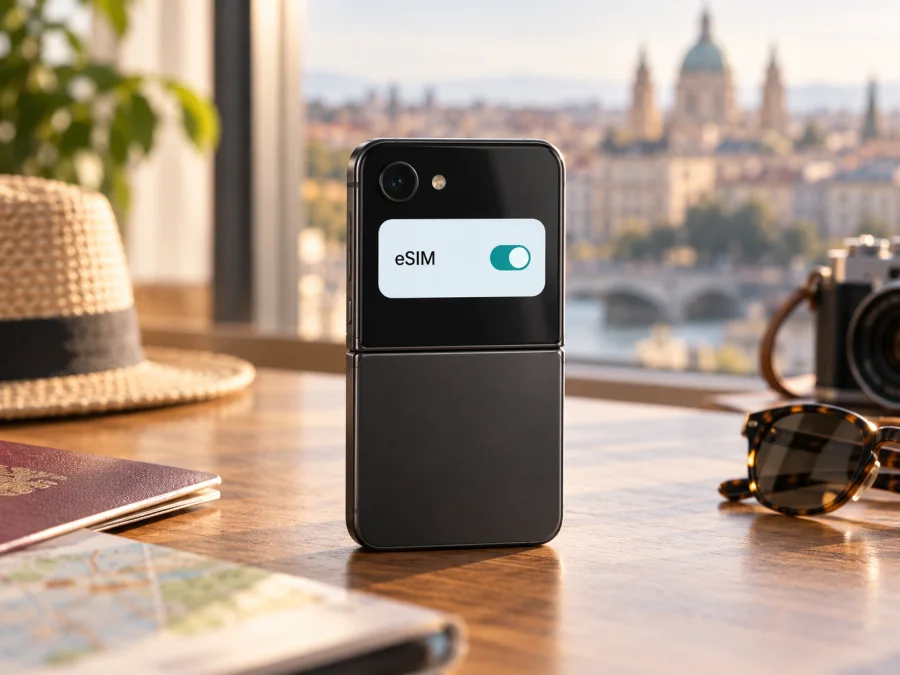
Motorola Razr 40 Ultra 512GB eSIM: compatibilidade e configuração
Resposta curta: uma configuração do Motorola Razr 40 Ultra com 512 GB aparece na ficha técnica oficial da Motorola com eSIM e nano-SIM. Isso não garante que todas as unidades vendidas em todos os países tenham a mesma configuração. A Motorola também orienta confirmar o suporte da unidade e da operadora. Antes de escolher um plano de viagem, procure o EID ou a opção de adicionar eSIM no seu telefone.
O nome comercial e a capacidade de armazenamento não identificam o código de modelo, o mercado de venda nem o firmware. A ficha regional da Motorola Support US lista 512 GB, 12 GB de RAM e SIM nano-SIM/eSIM. A página de suporte da Motorola em português usa linguagem condicional: o celular pode aceitar eSIM junto do chip físico, e os detalhes devem ser confirmados com a operadora. Assim, a resposta para esta variante é positiva em uma configuração documentada, mas a unidade específica deve ser verificada.
O Motorola Razr 40 Ultra 512GB é compatível com eSIM?
Sim, a Motorola documenta eSIM para uma configuração de 512 GB do Razr 40 Ultra. A ficha técnica regional consultada descreve uma nano-SIM física e uma eSIM. Isso indica que a capacidade de armazenamento de 512 GB não é, por si só, um impedimento para usar eSIM.
Esse registro oficial não deve ser interpretado como uma garantia universal para qualquer Razr 40 Ultra 512GB. Fabricantes podem comercializar variantes com códigos de produto, bandas, firmware ou opções de SIM diferentes conforme o mercado. Além disso, uma operadora pode restringir a ativação, exigir que o aparelho esteja desbloqueado ou aplicar condições próprias ao perfil eSIM. Não é seguro deduzir a configuração do seu aparelho apenas pela caixa, pela aparência externa ou pelo anúncio de venda.
A forma mais útil de responder para a sua unidade é combinar três verificações: a ficha do código de modelo exato para o país onde foi vendido, a presença de EID ou do menu de download de eSIM no telefone e a confirmação de que ele não está bloqueado. Se todas indicarem suporte, o Razr pode receber um perfil eSIM compatível. Se uma delas falhar, interrompa a compra do plano e confirme com a Motorola, o vendedor original ou a operadora que comercializou o aparelho.
Dados relevantes para eSIM
| Item | O que é possível afirmar | O que conferir no aparelho |
|---|---|---|
| Nome informado | Motorola Razr 40 Ultra 512GB | O código de modelo completo e o mercado de origem |
| Armazenamento | A Motorola lista uma versão de 512 GB | Confirme em Configurações > Sobre o telefone |
| Memória RAM | A ficha regional consultada lista 12 GB | Pode variar conforme SKU e mercado; verifique a unidade |
| SIM na ficha consultada | nano-SIM física e eSIM | Procure EID e a opção de adicionar ou baixar eSIM |
| Sistema de referência | O suporte descreve menus Android do Razr 40 Ultra | Os nomes e caminhos podem mudar com idioma e atualização |
| Operação em viagem | Depende do perfil, do plano e da rede disponível no destino | Confirme desbloqueio, cobertura prevista e condições do plano |
A tabela resume o que consta numa página regional da Motorola; ela não substitui a identificação da variante física. A ficha técnica da Motorola Support US é a referência para a combinação de 512 GB e eSIM. A página de suporte Motorola em português confirma a possibilidade, mas usa linguagem condicional e remete à operadora para detalhes. Na prática, use essas informações como ponto de partida e valide o seu aparelho antes de pagar por um eSIM.
Por que a versão regional faz diferença?
A mesma família pode ser vendida em mercados diferentes com códigos de modelo, bandas, firmware e opções de SIM distintos. Os 512 GB identificam o armazenamento, não o tipo de SIM. Cor, aparência e a frase “dual SIM” num anúncio também não provam que a segunda linha seja eSIM.
Separe duas perguntas: o aparelho tem o componente eSIM e a operadora permite ativá-lo? Um menu pode não aparecer por causa da variante, do software ou de uma restrição regional; por outro lado, ter eSIM no hardware não garante que uma operadora aceite o perfil. Telefones importados ou usados exigem atenção extra.
Confira Configurações > Sobre o telefone, anote o código do modelo e confirme a ficha referente ao país de origem. Pergunte ao vendedor se aquela unidade aceita eSIM e se está desbloqueada para perfis de outras operadoras. Se só houver uma confirmação genérica de “dual SIM”, peça que esclareçam se a linha adicional é eSIM. A Motorola recomenda confirmar os detalhes de compatibilidade com a operadora.
Não apague um perfil eSIM existente apenas para testar. A Motorola orienta não apagá-lo sem instrução do suporte; restaurar o perfil pode exigir uma nova emissão.
Como verificar o EID e a opção de eSIM
Faça essa checagem antes de comprar um plano. Conecte-se ao Wi-Fi; os nomes dos menus podem variar conforme idioma e versão do Android.
- Anote o modelo. Abra Configurações > Sobre o telefone e registre o código completo. Não publique IMEI ou EID em fóruns.
- Procure o EID. No app Telefone, digite
*#06#e procure o campo EID. Ele também pode aparecer em Sobre o telefone, nos detalhes do dispositivo ou nas informações de SIM. - Procure o menu eSIM. Abra Configurações > Rede e internet > Chips e rede móvel e veja se há Baixar eSIM, Adicionar eSIM ou opção equivalente. A Motorola descreve o fluxo de baixar e configurar eSIM nesse menu.
- Confirme o desbloqueio. Pergunte à operadora original se o aparelho aceita perfis de outras empresas. A opção de eSIM no Android não elimina um bloqueio.
- Se não encontrar os itens, atualize e confirme. Instale atualizações, reinicie e pesquise “eSIM” nas Configurações. Persistindo a dúvida, envie o código de modelo à assistência Motorola ou ao vendedor e peça confirmação específica para o mercado de origem.
O EID é um sinal útil de que há identificação eSIM no aparelho, mas a ativação ainda depende da variante, da operadora e do perfil. Se o menu não aparecer, não conclua que toda a família é incompatível: confirme o SKU. Até haver confirmação para a sua unidade, trate o suporte como não confirmado.
Use também a verificação de compatibilidade do dispositivo. Ela complementa, mas não substitui, a conferência do EID, do menu e do código de modelo.
Checklist antes de comprar
- [ ] Tenho o código de modelo, além do nome comercial e dos 512 GB.
- [ ] Encontrei um EID ou uma opção de adicionar/baixar eSIM nas configurações.
- [ ] Confirmei que a variante vendida no meu mercado aceita eSIM.
- [ ] Sei se o Razr está desbloqueado para outra operadora ou perfil.
- [ ] Tenho conexão Wi-Fi para baixar o perfil quando for instalá-lo.
- [ ] Verifiquei o país ou a região cobertos pelo plano e as regras de ativação.
- [ ] Entendi quando começa a validade e se o perfil pode ser reinstalado ou transferido.
- [ ] Sei qual SIM ficará selecionada para dados móveis durante a viagem.
Como instalar e ativar uma eSIM no Razr 40 Ultra
A Motorola indica que, se não houver conexão de rede móvel, você pode usar Wi-Fi para iniciar a configuração. Tenha o código QR ou os dados de instalação fornecidos no pedido, mantenha o telefone carregado e confirme novamente a compatibilidade. O procedimento do Android abaixo descreve o fluxo geral; siga também as instruções específicas do provedor do seu perfil.
- Conecte-se à internet. Use Wi-Fi estável para que o aparelho possa baixar o perfil e concluir a ativação.
- Abra as configurações de SIM. No Razr, vá a Configurações > Rede e internet > Chips e rede móvel. Em outra versão do Android, use a busca das Configurações e procure “eSIM” ou “SIM”.
- Inicie a adição do perfil. Toque em Baixar e configurar eSIM ou na opção equivalente que aparecer. Se não houver esse item, pare e confirme o SKU; não tente instalar por um caminho não oficial.
- Leia o QR code ou use os dados manuais. Escaneie o código apresentado pelo provedor. Se o telefone que exibe o QR for o próprio Razr, abra o código num segundo dispositivo ou siga o método manual permitido pelo provedor.
- Confirme a instalação. Revise o nome do perfil e aceite o download. Evite interromper a conexão enquanto o perfil está sendo adicionado.
- Dê um nome reconhecível à linha. Por exemplo, “Viagem” ou o nome do destino. Isso reduz o risco de escolher a SIM errada mais tarde.
- Defina o uso de dados. Em Chips e rede móvel, selecione a eSIM como SIM para dados móveis quando chegar a hora de usar o plano. Mantenha a linha principal ativa apenas se precisar dela para chamadas ou mensagens e se as condições da sua operadora permitirem.
- Ative o roaming de dados se as instruções do plano pedirem. Alguns perfis de viagem precisam dessa opção para se registrar na rede parceira. Ative-a especificamente na eSIM de viagem e verifique as condições do plano para evitar tráfego na linha errada.
- Aguarde o registro. O perfil pode levar alguns minutos para aparecer ou conectar. Desative o modo avião, reinicie o telefone se necessário e verifique se há sinal no local atendido.
A ativação do perfil no telefone e o início do período de validade do plano não são necessariamente o mesmo evento. Alguns planos começam a contar ao instalar; outros, quando a eSIM se conecta à rede do destino ou quando uma condição indicada no plano é cumprida. Confira as condições apresentadas antes da compra e o momento de início para organizar a instalação com segurança.
A instalação no Android é diferente da instalação num iPhone. Consulte o guia de instalação para Android para acompanhar as telas do sistema. Se estiver preparando eSIM em outro aparelho Apple, há também um guia de instalação para iOS. Em qualquer sistema, os passos exatos dependem do dispositivo e do perfil selecionado.
Kaspersky eSIM Store é um aplicativo e site em que você pode escolher, contratar e ativar uma eSIM com um plano para internet móvel em uma viagem internacional. Depois de confirmar o suporte no seu Motorola Razr 40 Ultra 512GB, você pode consultar opções para o destino da viagem. A página inicial localizada é uma entrada para pesquisar destinos; ela não representa uma tarifa específica de país.
Como usar a eSIM para dados móveis em viagem
Antes de sair, instale o perfil se as condições do plano permitirem e dê a ele um nome fácil de reconhecer, como “Viagem”. Guarde o acesso à conta e as instruções: um QR code já utilizado pode não permitir outra instalação. Você pode deixar a linha desligada até a chegada se o plano permitir; o início da validade varia conforme as regras do perfil.
Ao chegar, abra Configurações > Rede e internet > Chips e rede móvel, selecione a eSIM como linha de dados e confirme que os dados móveis estão ligados. Se as instruções do perfil exigirem roaming, habilite-o especificamente nessa eSIM. Para evitar tráfego na linha errada, revise a troca automática de SIM e, se preferir, desligue temporariamente os dados móveis da linha principal. Chamadas e SMS dessa linha continuam sujeitos às condições da sua operadora habitual.
A Motorola descreve o uso de nano-SIM e eSIM em uma configuração regional e permite escolher a SIM de dados nas opções de SIM dupla. As combinações simultâneas disponíveis dependem do aparelho, do software e da operadora; confira o que aparece no seu Razr em vez de presumir que todas as linhas ficam ativas ao mesmo tempo.
Escolha o plano considerando duração, países incluídos, volume de dados e regras de hotspot. Mapas e mensagens consomem de forma diferente de chamadas de vídeo, vídeos e sincronização na nuvem. A cobertura depende da rede local e das condições do plano. Uma eSIM de dados normalmente não fornece número para chamadas convencionais ou SMS, salvo se as condições disserem expressamente o contrário; aplicativos podem usar a conexão de internet.
Situações de viagem
- Chegada ao aeroporto: depois de desembarcar, selecione a eSIM para dados quando o perfil estiver pronto e confirme que os dados móveis usam essa linha. Aguarde o registro se a conexão não surgir imediatamente.
- Roteiro por vários países: confira se cada destino está incluído e se a validade cobre todo o percurso; uma eSIM não funciona automaticamente em qualquer país.
- Manter a linha habitual: use a SIM principal para chamadas, se necessário, e a eSIM para dados. Verifique roaming da linha de casa e a troca automática de SIM.
- Trabalho ou hotspot: confira se o plano permite partilha de internet e estime o consumo de videochamadas e arquivos. Tenha alternativa caso não haja sinal no local.
Problemas comuns e o que verificar
A opção de eSIM não aparece
Confira o código do modelo, a região de origem e a versão do Android. Pesquise “eSIM” nas Configurações e abra Rede e internet > Chips e rede móvel. Atualize e reinicie. Se EID e menu continuarem ausentes, peça à Motorola ou ao vendedor confirmação para esse SKU específico.
O QR code não é reconhecido
Aumente o brilho da tela que mostra o código, limpe a câmera e confira se o perfil ainda pode ser instalado. Se o QR estiver no próprio Razr, use outro dispositivo ou os dados manuais fornecidos, se disponíveis. Não compartilhe o código: ele pode permitir a instalação do perfil.
O perfil não baixa
Verifique Wi-Fi, data e hora automáticas e atualização do sistema. Confirme se o perfil já foi instalado e se o código não foi usado anteriormente; alguns QR codes são de uso único. Consulte o provedor antes de apagar qualquer eSIM.
O perfil aparece, mas não há rede
Confirme que está ativado e que o local está coberto pelo plano. Desative e reative o modo avião ou reinicie o telefone. Se necessário, habilite roaming na própria eSIM e siga as instruções de seleção de rede do provedor.
Há sinal, mas a internet não funciona
Ligue os dados móveis e escolha a eSIM como linha de dados. Confira validade e saldo de dados. Ajuste o APN somente se as instruções pedirem; valores aleatórios podem interromper a conexão. Faça um teste com Wi-Fi desligado.
O Razr usa a linha habitual para dados
Volte à seleção de SIM para dados móveis. Revise a troca automática de SIM, que pode direcionar o tráfego à linha principal caso a eSIM não conecte. Desative-a temporariamente se quiser impedir a mudança automática.
A operadora recusa o perfil
Verifique se o aparelho está bloqueado e se a variante é aceita pelo plano. O provedor do perfil e a operadora que bloqueou o telefone podem confirmar condições diferentes. Não apague a eSIM nem redefina o aparelho como primeiro passo; a Motorola recomenda apagar o perfil apenas sob orientação do suporte.
A conexão está lenta ou instável
Teste em outro local, confira o sinal e a rede selecionada, e pause downloads em segundo plano. Velocidade e estabilidade dependem da rede local, do congestionamento, da cobertura e do plano; não há uma velocidade fixa garantida pelo modelo.
Perguntas frequentes
O Motorola Razr 40 Ultra 512GB aceita eSIM?
A Motorola lista eSIM e nano-SIM para uma configuração regional de 512 GB. A página em português recomenda confirmar o suporte da unidade e da operadora. Verifique EID, menu e código de modelo.
A capacidade de 512 GB garante eSIM?
Não. O armazenamento não identifica todas as características regionais. Confirme o SKU e as opções no próprio Android.
Posso usar chip físico e eSIM ao mesmo tempo?
A ficha regional consultada inclui nano-SIM e eSIM, mas as combinações ativas dependem do aparelho, software e operadora. Confira as opções de SIM dupla e escolha a linha de dados.
A eSIM inclui chamadas e SMS?
Depende do perfil. Um plano de viagem para dados pode não incluir número, chamadas comuns ou SMS. Consulte as condições; aplicativos podem usar a internet móvel.
Posso instalar antes da viagem?
A configuração pode usar Wi-Fi, mas a validade pode começar em momentos diferentes conforme o plano. Confira as regras de ativação antes de instalar.
Posso apagar e instalar novamente?
Não sem confirmar as condições. A Motorola recomenda apagar eSIM somente sob orientação de suporte, e alguns QR codes não são reutilizáveis.
Conclusão: confirme o aparelho e prepare a viagem
O Motorola Razr 40 Ultra 512GB tem suporte oficial a eSIM numa configuração documentada pela Motorola, ao lado de uma nano-SIM física. Como a orientação regional da fabricante é condicional e o nome comercial não identifica o SKU, confirme no aparelho a presença do EID ou do menu de eSIM, confira o código do modelo e verifique o desbloqueio antes de comprar.
Depois dessa checagem, escolha um plano adequado ao país ou à região, ao tempo da viagem e ao uso de dados esperado. Leia as condições de ativação, validade, roaming e hotspot. Kaspersky eSIM Store é um aplicativo e site para escolher, contratar e ativar uma eSIM com um plano de dados móveis para uma viagem internacional. Com compatibilidade confirmada e a linha de dados configurada corretamente, você pode preparar o Razr com antecedência e seguir um processo mais claro ao chegar ao destino.


