Guia de conectividade para viagens
Motorola Razr 40 Ultra eSIM: compatibilidade
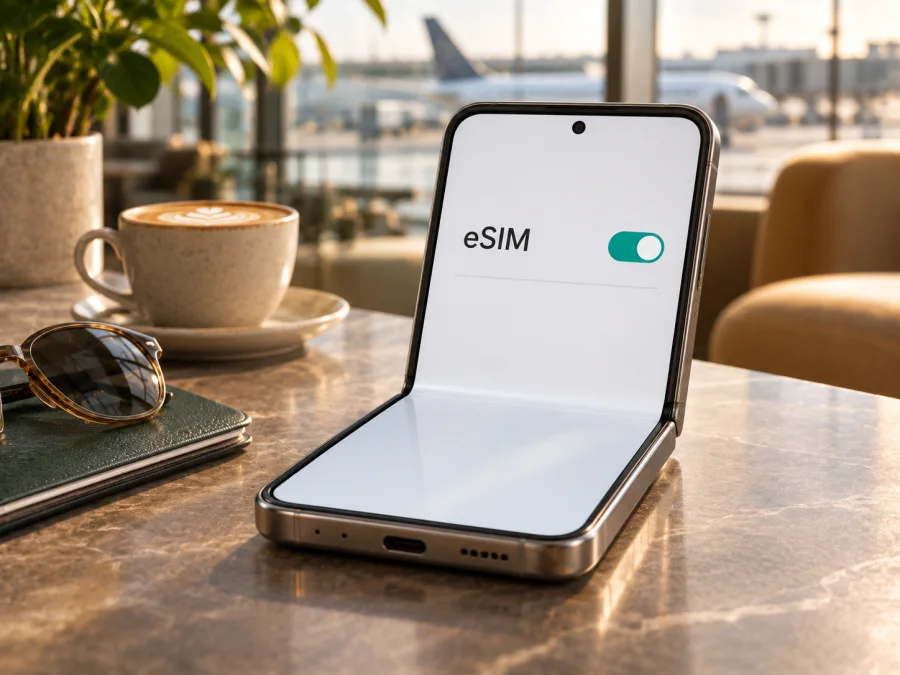
Motorola Razr 40 Ultra eSIM: compatibilidade, instalação e uso em viagem
O Motorola Razr 40 Ultra pode funcionar com eSIM, além de um cartão SIM físico, mas a disponibilidade depende da versão regional do aparelho e da operadora. A própria Motorola descreve o suporte como possível, não universal. Portanto, não basta reconhecer o nome do modelo: antes de escolher um plano, confirme se a unidade que você tem mostra um EID ou a opção de adicionar eSIM e se está desbloqueada para uso com outra operadora.
Esse cuidado é especialmente útil antes de uma viagem. Um eSIM compatível pode ser instalado sem trocar o chip físico e usado para dados móveis no destino, mantendo a linha habitual ativa conforme os ajustes do aparelho e as condições da sua operadora. A compatibilidade do telefone, a ativação do perfil e a cobertura oferecida pela rede local são etapas diferentes; confira cada uma delas.
Resposta rápida: o Motorola Razr 40 Ultra aceita eSIM?
A resposta prática é: pode aceitar, mas confirme a unidade específica. A página oficial de suporte da Motorola para o Razr 40 Ultra explica como configurar um eSIM e ressalva que o telefone pode oferecer essa função. As especificações publicadas pela Motorola também listam Nano SIM e eSIM. Ao mesmo tempo, a documentação recomenda confirmar os detalhes com a operadora, e a redação condicional deixa claro que a função não deve ser presumida em todos os aparelhos vendidos com esse nome.
A indicação decisiva está no próprio aparelho: procure o EID nas informações do dispositivo ou a opção de baixar/adicionar um eSIM nas configurações de SIM. Se esses itens não aparecerem, confirme o código de modelo e a origem da unidade com o vendedor ou com o suporte da Motorola. Não conclua que o recurso está disponível apenas porque outra unidade Razr 40 Ultra o oferece.
Também confirme a situação de bloqueio. Um telefone pode ter o componente e as opções de eSIM, mas ainda estar bloqueado para funcionar somente com uma operadora. A operadora que emitiu o aparelho pode informar se ele está desbloqueado e se aceita o perfil que você pretende usar.
O que verificar nesta versão
| Item | O que se pode afirmar | O que conferir no seu aparelho |
|---|---|---|
| Nome da versão | Motorola Razr 40 Ultra | Compare o nome e o código exato do modelo nas configurações e na etiqueta da caixa. |
| eSIM | A documentação oficial do modelo descreve a configuração de eSIM e as especificações da Motorola listam eSIM com Nano SIM. | Procure o EID e a opção de adicionar ou baixar eSIM. A presença pode variar conforme versão e mercado. |
| SIM físico | A documentação do modelo também explica como inserir um cartão físico. | Verifique a bandeja e o formato compatível com sua unidade. |
| Duas linhas | A Motorola documenta o uso combinado de SIM físico e eSIM em aparelhos que tenham ambos habilitados. | Veja quais perfis podem ficar ativos simultaneamente e escolha a linha de dados nas configurações. |
| Operadora | A elegibilidade para ativação depende das regras da operadora. | Confirme suporte a eSIM, desbloqueio e método de ativação antes de contratar. |
| Uso em viagem | Um eSIM de dados pode ser usado para internet móvel no destino se aparelho, perfil e rede forem compatíveis. | Leia países atendidos, validade, franquia, rede parceira e condições do plano. |
Essa tabela resume a documentação disponível sem transformar uma característica de determinada unidade em garantia para todas as regiões. O Razr 40 Ultra foi comercializado em diferentes mercados, e nomes parecidos ou variantes regionais podem usar códigos de modelo distintos. Bandas de rede, bandeja de SIM, firmware e políticas de ativação também podem mudar. A informação da Motorola para uma versão não substitui a conferência do aparelho comprado em outro país.
Como verificar se o seu Razr 40 Ultra tem eSIM
Faça a verificação no aparelho antes de comprar um plano. Os nomes exatos dos menus podem mudar com o idioma e a versão do Android, mas estes caminhos ajudam a localizar a informação.
- Confira o EID. Abra as configurações e procure por Sobre o telefone, Detalhes do dispositivo ou uma seção semelhante. Em algumas versões, o EID aparece nessa tela. O EID é um identificador do componente eSIM; não é o número do telefone nem um código de ativação.
- Procure o menu de SIM. Vá a Configurações > Rede e internet > SIMs e rede móvel. Procure opções como Baixar um eSIM, Adicionar eSIM, Configurar eSIM ou Baixar novo SIM. O rótulo pode variar.
- Use a busca das Configurações. Digite “EID” e depois “eSIM” na busca interna do Android. Isso é útil quando os nomes dos menus foram traduzidos de outra maneira.
- Confirme o código do aparelho. Em Sobre o telefone, anote o código completo do modelo e a versão do software. Compare com a documentação de suporte correspondente à região da unidade; não use apenas o nome comercial.
- Peça confirmação à operadora. Informe o código do modelo e pergunte se ela habilita eSIM nessa versão, se exige desbloqueio e qual método usa: QR code, ativação pelo aplicativo ou configuração assistida.
A ausência da opção não confirma incompatibilidade: uma atualização, a variante de mercado ou a política da operadora podem influenciar o menu. Ainda assim, trate o eSIM como não confirmado até validar a unidade com a Motorola ou a operadora, ou localizar o EID e a opção de instalação. Não publique o EID ou o QR code; podem estar associados ao seu perfil.
Confira também se o firmware está atualizado e se você está consultando a documentação da região de origem do aparelho. Um telefone comprado no exterior pode ter um código de modelo diferente, mesmo quando o nome comercial é igual; a confirmação deve corresponder à unidade, e não apenas à família Razr.
O identificador EID é diferente do QR code de instalação: o primeiro identifica o componente eSIM do telefone, enquanto o segundo autoriza o download de um perfil específico. Guarde ambos com cuidado e forneça o EID apenas ao suporte oficial quando ele for necessário para verificar a variante.
Use o verificador de compatibilidade do seu dispositivo antes de escolher um plano. Esse passo ajuda a separar a compatibilidade geral do modelo da confirmação da unidade específica que está em suas mãos.
Checklist antes de escolher um plano
- [ ] O aparelho mostra um EID ou uma opção para adicionar/baixar eSIM.
- [ ] O código completo do modelo corresponde à documentação consultada.
- [ ] A operadora confirma que a unidade pode receber um perfil eSIM.
- [ ] O aparelho está desbloqueado para uso com o perfil desejado.
- [ ] Há conexão Wi-Fi disponível para baixar o perfil, se necessário.
- [ ] O plano inclui o país ou os países da viagem e atende às suas necessidades de dados.
- [ ] Você sabe quando a validade começa e como selecionar a linha de dados.
Se algum ponto permanecer incerto, resolva-o antes de pagar. Um plano pode ter regras próprias para instalação, reuso ou transferência, e não é seguro presumir que um QR code possa ser escaneado várias vezes. Leia as instruções apresentadas no momento da configuração e guarde os dados de ativação em local privado.
Preparação para instalar
Antes de começar, conecte o telefone ao Wi-Fi, atualize o Android se houver uma atualização oficial disponível e carregue a bateria. Tenha à mão o QR code ou o método de ativação fornecido para o seu plano. Se a operadora encaminhou instruções específicas, siga-as: o fluxo pode variar de acordo com o perfil e com a versão do software.
A Motorola indica, para o Razr 40 Ultra, acessar Configurações > Rede e internet > SIMs e rede móvel e tocar na opção para baixar e configurar um eSIM. Em algumas traduções, o menu aparece como Chips e rede móvel. Caso a opção não esteja presente, interrompa o processo e confirme a compatibilidade com o suporte antes de tentar instalar por caminhos alternativos.
As instruções gerais também estão disponíveis para Android e iOS. Embora a página de iOS não seja o fluxo do Razr, ela pode ser útil se você estiver preparando outro aparelho Apple para a mesma viagem. Para este Motorola, use as etapas Android e os nomes de menus exibidos no seu próprio telefone.
Instalação e ativação passo a passo
- Abra as configurações de SIM. Com Wi-Fi ativo, acesse Configurações > Rede e internet > SIMs e rede móvel. Se não encontrar o menu, use a busca do Android por “SIM” ou “eSIM”.
- Escolha adicionar ou baixar um eSIM. Toque na opção correspondente. O aparelho pode pedir que você confirme a ação ou aceite os termos de configuração.
- Leia o QR code ou use a ativação indicada. Posicione a câmera para ler o código fornecido, ou escolha a alternativa manual se o fornecedor do plano a disponibilizar. Não fotografe ou encaminhe o código para terceiros.
- Aguarde o download do perfil. Mantenha o Wi-Fi ligado e não feche a tela durante a instalação. O perfil pode levar alguns instantes para aparecer na lista de SIMs.
- Dê um nome reconhecível à linha. Por exemplo, “Viagem” ou o nome do destino. Isso ajuda a distingui-la da linha principal ao selecionar dados móveis.
- Ative a linha quando for apropriado. Algumas instruções recomendam instalar antes de viajar e ativar ao chegar; outras podem iniciar a validade no primeiro uso ou no momento da instalação. Siga as condições do plano específico.
- Defina a linha de dados móveis. Em SIMs e rede móvel, escolha o eSIM como SIM para dados quando quiser usá-lo. Se deseja evitar consumo no chip habitual, desative os dados móveis dessa linha ou a troca automática, conforme as opções disponíveis.
- Teste a conexão. Quando estiver na área de cobertura indicada, desligue o Wi-Fi por alguns instantes e abra uma página simples. Confirme que o eSIM está ativo, que os dados móveis estão habilitados e que a linha correta aparece selecionada.
O perfil pode ser instalado antes de haver rede disponível no destino. Se ainda não houver conexão, confira a validade, a cobertura e as instruções antes de apagar ou reinstalar o eSIM.
Usar o Motorola Razr 40 Ultra em uma viagem
Com uma unidade compatível, o eSIM pode complementar o SIM físico. Uma configuração comum é manter o chip habitual para chamadas e mensagens importantes e selecionar o perfil de viagem para dados móveis. A disponibilidade de chamadas, SMS, roaming e uso simultâneo depende dos serviços e ajustes das linhas: não presuma que um plano voltado a dados inclua um número local ou chamadas tradicionais.
Antes de sair, escolha a linha que deve fornecer os dados e revise as opções de roaming para cada SIM. Se o eSIM de viagem exigir roaming de dados para conectar-se à rede parceira, habilite-o somente conforme as instruções do plano. Essa opção pode não ter o mesmo efeito na sua linha principal; confirme as condições do seu operador habitual para evitar cobranças inesperadas.
Três situações comuns
Você quer manter a linha habitual acessível. Deixe a linha principal ativa para receber chamadas ou mensagens, se o seu operador permitir, e defina o eSIM de viagem como linha de dados. Verifique se a troca automática de dados está desligada quando não quiser que o telefone volte a usar a franquia doméstica.
Você vai atravessar mais de um país. Antes de contratar, confirme se o destino está incluído e se o plano cobre a região inteira do percurso. Um plano anunciado para um país pode não funcionar ao cruzar uma fronteira. Veja também validade, franquia restante e regras para redes parceiras.
Você instalou o perfil antes do embarque. Mantenha o perfil guardado e confira as instruções sobre quando ativá-lo. Se a validade começar apenas ao se conectar no destino, deixe a linha instalada e siga o procedimento indicado. Se o prazo começar na instalação, considere esse detalhe ao planejar a data de configuração.
Kaspersky eSIM Store é um aplicativo e site que ajuda a escolher, formalizar e ativar um eSIM com um plano para internet móvel em viagens internacionais. O plano e a conectividade dependem das condições apresentadas para o destino e das redes locais participantes. Verifique os dados, o período de validade, a política de ativação e a área de uso antes da contratação.
Problemas comuns e verificações
Não aparece “Adicionar eSIM”
Confirme novamente o código do modelo, procure “EID” e instale as atualizações disponíveis. Reiniciar o aparelho pode fazer o menu voltar a aparecer após uma falha temporária, mas não cria suporte eSIM em uma variante incompatível. Se a opção continuar ausente, consulte a Motorola ou a operadora que vendeu o telefone. Não compre o plano contando com uma opção que você ainda não confirmou.
O QR code não é reconhecido
Aumente o brilho da tela onde o QR code é exibido, limpe a lente e evite reflexos. Se estiver usando o próprio telefone para ler o código recebido por e-mail, veja se há uma opção de instalação manual ou de abrir o código em outro dispositivo. Alguns códigos são de uso único ou expiram; peça instruções ao fornecedor do perfil se a leitura falhar repetidamente.
O perfil foi instalado, mas não há internet
Confira se o eSIM está ativado, se os dados móveis estão ligados e se ele foi selecionado como linha de dados. Verifique se você está no destino coberto, se o plano já começou e se é necessário habilitar roaming de dados para aquela linha. Ative e desative o modo avião ou reinicie o telefone para que ele procure a rede novamente. Se continuar sem conexão, confirme com o suporte do plano se há uma interrupção ou configuração específica.
O telefone continua usando a linha principal
Abra os ajustes de SIM e selecione o eSIM para dados móveis. Desative a troca automática de SIM se essa opção existir e for compatível com o uso desejado. Em aparelhos com duas linhas, chamadas, mensagens e dados podem ter seleções separadas; alterar a linha de dados não muda necessariamente a linha padrão para chamadas.
A rede aparece, mas a conexão é instável
Teste em outro local e mantenha a seleção de rede em automático, salvo orientação do suporte. Reinicie o telefone e confira o limite de dados. A cobertura, o congestionamento e as condições do plano influenciam a conexão; eSIM compatível não garante sinal em todos os locais.
Quero apagar ou transferir o eSIM
Não apague o perfil apenas para solucionar uma falha sem orientação. A Motorola alerta que remover o eSIM tira do aparelho o acesso associado àquele perfil e que restaurá-lo pode exigir contato com a operadora. A remoção do perfil também não cancela o serviço ou o plano. Antes de trocar de telefone, vender o aparelho ou reinstalar, confirme se o perfil pode ser transferido e como obter uma nova ativação.
Perguntas frequentes
Todo Motorola Razr 40 Ultra tem eSIM?
Não é seguro afirmar isso para todas as unidades. A documentação da Motorola descreve o uso de eSIM no modelo e lista a função nas especificações, mas também condiciona o suporte à unidade e orienta confirmar com a operadora. Verifique EID, menu de eSIM e código regional do seu aparelho.
Posso usar eSIM e SIM físico ao mesmo tempo?
A Motorola documenta o uso de SIM físico junto com eSIM em aparelhos que suportam a configuração. As linhas podem ter funções simultâneas, mas a linha usada para dados móveis deve ser selecionada nos ajustes. A quantidade de perfis armazenados e quantos podem estar ativos depende da versão; consulte a tela do aparelho e a operadora.
O EID confirma que qualquer plano vai funcionar?
Não. O EID é um indício importante de que existe capacidade eSIM, mas não garante que o aparelho esteja desbloqueado, que a operadora aceite a unidade ou que um plano cubra o destino. Confirme todos esses itens separadamente.
Preciso instalar o eSIM antes de viajar?
Depende das instruções e do início de validade do plano. Instalar com Wi-Fi antes da viagem pode ser conveniente, mas siga as regras fornecidas para não iniciar a validade cedo demais. Se for instalar no destino, planeje uma conexão Wi-Fi ou outra forma de acesso à internet.
Um eSIM de viagem substitui meu número habitual?
Um perfil destinado a dados móveis não deve ser tratado como substituto do número habitual. Chamadas e SMS dependem do serviço especificado no plano. Para chamadas e mensagens por aplicativos, é necessária uma conexão de dados e as regras próprias de cada aplicativo.
Posso reinstalar o mesmo QR code se algo der errado?
Não presuma que sim: o QR code pode ser de uso único. Antes de apagar o perfil, confirme com o suporte como recuperar a ativação.
Conclusão: confirme o aparelho e planeje os dados
O Motorola Razr 40 Ultra pode oferecer eSIM, mas a versão regional, o software e a operadora determinam se a função estará disponível na sua unidade. Procure o EID e a opção de adicionar eSIM, confirme o código do modelo e o desbloqueio e só então escolha como instalar o perfil. Para usar dados no exterior, confira o destino, a franquia, a validade, a rede compatível e a linha selecionada nas configurações.
Antes de contratar, confirme a compatibilidade do seu aparelho e revise as condições do plano da viagem. No Kaspersky eSIM Store, você pode consultar opções para o destino e escolher um plano de dados adequado às suas necessidades, sabendo que a disponibilidade e a conexão dependem das redes locais e dos termos apresentados. Assim, você chega com um roteiro claro: aparelho verificado, perfil instalado conforme as instruções e linha de dados pronta para ser ativada no momento certo. Para consultar opções atuais, visite a página em português do Kaspersky eSIM Store e pesquise o destino da viagem; a disponibilidade do plano deve ser confirmada nas condições apresentadas.


