Guia de conectividade para viagens
Motorola Razr 5G 256GB eSIM: compatibilidade
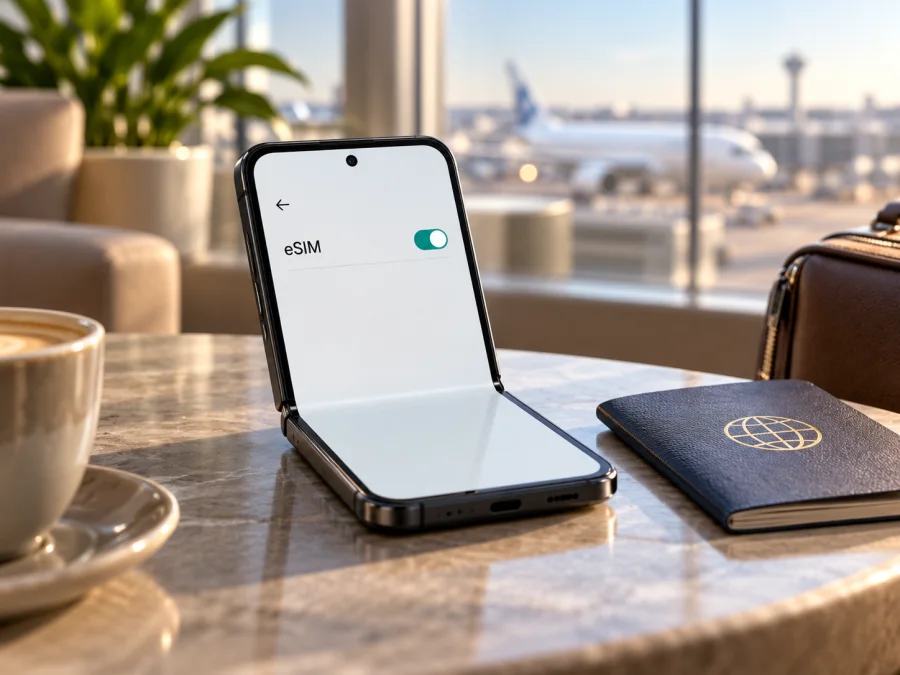
Motorola Razr 5G 256GB eSIM: compatibilidade e instalação
Resposta rápida: há documentação oficial da Motorola que relaciona o razr 5G à eSIM, mas ela não confirma de forma inequívoca que toda unidade identificada como Motorola Razr 5G 256GB tenha o recurso ativo. A configuração pode variar conforme o código de modelo, o mercado de venda, a operadora e o software instalado. Antes de escolher um plano, procure o EID e a opção de adicionar eSIM no aparelho e confirme a compatibilidade com quem forneceu o telefone e com a operadora do perfil.
O guia oficial do usuário do Motorola razr, publicado no suporte da Motorola para a versão norte-americana e consultado em outubro de 2026, informa que uma SIM física é necessária para a configuração inicial e recomenda confirmar com a operadora se a eSIM é suportada depois que a SIM estiver ativada. A página de suporte da Motorola sobre o razr 5G também descreve a bandeja para SIM física; páginas de suporte regionais dizem que o telefone pode ter eSIM. Esses materiais sustentam uma resposta cuidadosa: o nome comercial e os 256 GB não bastam para atestar a compatibilidade da sua unidade. Verifique o aparelho concreto antes de contar com eSIM numa viagem.
O que está confirmado sobre esta versão
| Item | O que é possível afirmar | O que ainda precisa ser verificado |
|---|---|---|
| Nome recebido | Motorola Razr 5G 256GB | O nome não informa o código XT completo nem o país de origem da unidade. |
| eSIM | A documentação oficial do razr 5G menciona que alguns aparelhos podem usar eSIM; o guia norte-americano pede confirmação com a operadora. | Se a unidade de 256 GB vendida em determinado mercado tem EID, menu de eSIM e permissão para instalar outro perfil. |
| SIM física | A Motorola mostra bandeja física no razr 5G e descreve a instalação de um cartão físico. | Se sua versão permite usar SIM física e eSIM simultaneamente ou alternar entre elas. |
| Rede móvel | O nome inclui 5G, mas isso não garante conexão em qualquer país ou rede. | Bandas compatíveis, desbloqueio, suporte da operadora e condições locais para o código de modelo exato. |
| Memória | “256GB” faz parte da variante pesquisada e deve permanecer ao identificar o produto. | A documentação consultada não permite vincular essa capacidade, sozinha, a uma configuração específica de eSIM. |
Resposta direta
Considere o Motorola Razr 5G 256GB compatível somente se as verificações no próprio telefone mostrarem um identificador EID e uma opção funcional para baixar ou adicionar eSIM, e se a operadora confirmar que aceita esse modelo e a variante regional. Se não aparecer EID nem opção de eSIM, não conclua que uma atualização ou um QR code resolverá: primeiro confirme o código completo do modelo com a Motorola ou com o vendedor. A capacidade de armazenamento não altera essa checagem.
Por que a região e a operadora importam
Um mesmo nome comercial pode abranger aparelhos destinados a mercados diferentes. O código de modelo identifica melhor a unidade do que o nome impresso no anúncio; procure-o em Configurações > Sobre o telefone, na caixa ou na etiqueta do aparelho. Anote também o país em que foi comprado e se ele foi vendido por uma operadora. Não publique o IMEI nem o EID em fóruns ou conversas abertas.
A Motorola documenta eSIM para o razr 5G em páginas de suporte de alguns mercados, mas o manual norte-americano trata a eSIM como uma possibilidade a confirmar com a operadora. Isso pode refletir diferenças de configuração, provisão da operadora ou região. Não é seguro aplicar a descrição de uma variante de outro país à sua unidade. A operadora pode ainda restringir a instalação, exigir que o telefone esteja desbloqueado ou não oferecer o serviço para o código de modelo específico.
O EID é o número de identificação do componente eSIM. Sua presença é um sinal útil de que há hardware e perfil eSIM no telefone, porém não garante que qualquer operadora aceite o aparelho ou que um plano de dados específico funcione nele. O menu também pode mudar de nome conforme a versão do Android e a interface instalada.
Verifique a unidade antes de comprar
- [ ] Abra Configurações > Sobre o telefone e anote o nome e o código de modelo completos.
- [ ] Procure Configurações > Sobre o telefone > Status do SIM ou Status e veja se aparece um EID. Em alguns aparelhos, o EID também pode ser exibido ao discar
*#06#; não use o código como prova se o menu não mostrar essa informação. - [ ] Abra Configurações > Rede e internet > SIMs, Rede móvel ou seção semelhante e procure Adicionar eSIM, Baixar um SIM ou Adicionar SIM.
- [ ] Se o menu não estiver claro, pesquise “eSIM” dentro das Configurações e confira a documentação referente ao código completo do aparelho.
- [ ] Pergunte ao vendedor ou à operadora se a unidade está desbloqueada e se aceita baixar um perfil eSIM de outra operadora.
- [ ] Confirme se o plano serve ao país ou região da viagem, qual rede local será usada, a validade, o volume de dados e quando o período começa.
Antes de instalar: compatibilidade e preparação
Faça a checagem ainda com acesso confiável à internet, de preferência antes de sair de casa. A instalação costuma exigir conexão Wi‑Fi, um QR code ou um fluxo de instalação no aplicativo e um aparelho sem bloqueio que impeça o uso de outro perfil. Mantenha o Android atualizado, mas não suponha que atualizar transforme uma unidade sem suporte em uma unidade compatível.
Confira as condições do plano de viagem. Um pacote voltado a dados pode não incluir número local, chamadas tradicionais ou SMS; use seu número habitual para essas funções quando necessário e aplicativos de mensagens pela internet para conversar. Leia também se a ativação começa na instalação, em uma data programada ou quando o telefone se conecta à rede no destino. Os termos variam por plano.
Kaspersky eSIM Store é um aplicativo e site em que você pode escolher, contratar e ativar uma eSIM com um plano de dados móveis para uma viagem internacional. A disponibilidade de um destino ou plano precisa ser consultada no momento da escolha; o serviço não torna o aparelho compatível e não substitui a confirmação com a operadora. Primeiro valide o telefone. Depois, compare destino, quantidade de dados, período de validade, preço apresentado e condições de início do plano.
Se você está comparando a informação com outra fonte, verifique seu dispositivo antes de concluir a compra. Essa conferência é especialmente importante quando o anúncio só informa “Motorola Razr 5G 256GB”, sem mostrar o código XT e o mercado de origem.
Como instalar uma eSIM no Motorola Razr 5G 256GB
Os nomes das opções podem variar. Se as opções abaixo não aparecerem, interrompa a configuração e confirme a compatibilidade antes de tentar repetidamente. Tenha o QR code ou os dados de ativação disponíveis e conecte o telefone à internet. A Motorola diz que, para iniciar o razr documentado no guia norte-americano, é necessária uma SIM física ativa; se sua unidade ainda não foi configurada, siga a orientação correspondente à sua região e operadora.
Para orientações gerais do fabricante, consulte as instruções de instalação no Android e, caso esteja ajudando alguém com iPhone, as instruções de instalação no iOS. Os menus descritos abaixo são uma referência prática para Android e podem variar de acordo com a versão e a região.
1. Confirme que a eSIM pode ser adicionada
Abra as configurações de SIM e confirme que o aparelho mostra Adicionar eSIM ou opção equivalente. Verifique o EID e confirme com a operadora que o código de modelo não tem bloqueio. Não apague um perfil existente para “liberar espaço” sem consultar as instruções do plano: reinstalação ou transferência pode não ser permitida.
2. Prepare a conexão e o código
Conecte-se a uma rede Wi‑Fi estável. Abra o QR code em outro dispositivo ou use a opção de instalar pelo aplicativo, quando disponível. Se o código estiver na tela do próprio Razr, procure a opção para informar os dados manualmente ou mostre o código em outro aparelho. Cada código pode ter regras de uso próprias; mantenha a mensagem de ativação guardada até concluir.
3. Inicie a inclusão do perfil
No telefone, vá a Configurações > Rede e internet > SIMs ou Rede móvel e toque em Adicionar eSIM ou Baixar um SIM. Escolha a opção para ler um QR code, quando oferecida. Leia as instruções exibidas e confirme apenas depois de verificar que o perfil corresponde ao plano escolhido.
4. Leia o QR code e baixe a eSIM
Aponte a câmera para o código e aguarde a validação. Se a leitura falhar, ajuste o brilho da tela que mostra o código, limpe a câmera e tente com o telefone conectado ao Wi‑Fi. Se houver um código de ativação manual, digite-o exatamente como foi enviado. Não compartilhe QR code ou código de ativação: eles podem permitir que outra pessoa tente instalar o perfil.
5. Identifique a linha
Quando o Android pedir um nome, escolha algo que facilite distinguir a eSIM de viagem, por exemplo Viagem ou o destino. Esse nome é apenas um rótulo local. Se também houver uma SIM física, não a remova. O telefone poderá permitir escolher uma linha padrão para dados e manter a outra disponível, mas o comportamento simultâneo depende da versão instalada.
6. Escolha a eSIM para dados móveis
Na tela de SIMs, selecione o perfil de viagem como linha de dados móveis quando estiver pronto para usá-lo. Se a viagem ainda não começou, mantenha a linha de dados habitual selecionada até o momento adequado e confira as regras de ativação do plano. Evite deixar a linha errada como padrão: o aparelho pode usar dados da SIM física e gerar cobranças da sua operadora de origem.
7. Ative no destino e teste
Ao chegar, habilite a linha de viagem e selecione-a para dados. Ative o roaming de dados para essa eSIM apenas se as instruções do perfil ou a tela de configuração exigirem. Aguarde alguns minutos, desligue o Wi‑Fi por um instante e teste uma página simples. A conexão depende de cobertura e da rede local disponível para o plano; a presença do perfil não garante sinal em todo lugar.
Como usar a eSIM para internet durante a viagem
Pense nas duas linhas como escolhas diferentes. A SIM habitual pode continuar ativa para receber comunicações, sujeito às condições da sua operadora; a eSIM de viagem pode ser usada para dados móveis. Antes de embarcar, confira qual linha está selecionada para dados e se a troca não ativou o roaming de dados da linha habitual por engano. Desative os dados móveis da linha de origem se quiser evitar consumo fora do seu plano, sem desligá-la completamente caso precise manter chamadas ou mensagens.
Três situações práticas
Instalou em casa, mas vai ativar mais tarde. O perfil pode ficar no aparelho sem ser a linha usada para dados. Confira quando o período do pacote começa e deixe a eSIM desativada ou sem dados móveis até o momento indicado nas regras do plano. Não presuma que a instalação e o início da validade sejam sempre a mesma coisa.
Chegou ao destino e não há conexão. Confirme que a eSIM está ligada, selecionada para dados e que o roaming está habilitado se o perfil exigir. Confira o modo avião, reinicie a conexão móvel e aguarde o registro na rede. Verifique se o destino está incluído e se o pacote já está ativo. Caso não funcione, busque suporte com os dados do pedido, sem expor publicamente o EID ou o QR code.
Problemas comuns e o que verificar
A opção “Adicionar eSIM” não aparece
Confirme primeiro o código de modelo e a região da unidade. Reinicie o aparelho, verifique atualizações disponíveis e pesquise “eSIM” nas configurações. Se o EID também não aparecer, trate o suporte como não confirmado e consulte a Motorola, o vendedor ou a operadora. Não compre um plano esperando que o menu apareça depois.
O QR code não é reconhecido
Ajuste foco, distância e brilho; use outro dispositivo para mostrar o código; confirme que a câmera lê QR codes e não está ampliando a imagem. Se o código foi usado anteriormente, expirou ou está associado a uma instalação já concluída, peça ao fornecedor do perfil orientação sobre os próximos passos. Não solicite ou tente gerar um QR substituto por conta própria.
O perfil não baixa ou a instalação para
Confira Wi‑Fi, data e hora automáticas e espaço livre no aparelho. Veja se o perfil exige primeiro uma SIM física ativa ou um processo específico da operadora; o manual Motorola para a versão norte-americana descreve essa condição para a configuração inicial do telefone. Se o Razr informar que não pode adicionar o plano, guarde a mensagem de erro e consulte a operadora e o suporte do plano. Evite apagar e reinstalar sem saber se o código pode ser reutilizado.
O perfil aparece, mas não há rede
Verifique se a linha está ligada e selecionada para dados, se o roaming da eSIM é exigido e se o modo avião está desligado. Reinicie o telefone e aguarde o registro. Confirme se o plano cobre o local, se a validade começou e se a unidade está desbloqueada. A seleção manual de uma rede pode ajudar em alguns casos, mas siga primeiro as instruções do plano e da operadora.
A rede aparece, mas os dados não funcionam
Confira a linha definida para dados móveis, o saldo e a validade do pacote, além de qualquer configuração de APN indicada pelo fornecedor. Desative temporariamente o Wi‑Fi para testar a rede celular. Se estiver usando duas SIMs, confira que os dados não estão atribuídos à linha habitual. Não altere configurações de APN sem instrução específica.
A conexão está lenta ou muda entre 4G e 5G
A intensidade e a tecnologia disponíveis variam conforme local, rede e aparelho. Mude para um lugar aberto, aguarde e teste novamente. O indicador 5G não é garantia de cobertura contínua nem de velocidade específica. Se o aparelho não registrar rede, confirme bandas e compatibilidade com a operadora para o código exato da unidade.
O telefone está bloqueado para uma operadora
Peça à operadora original que confirme o status de desbloqueio. A eSIM pode não ser adicionada ou não registrar na rede em um telefone bloqueado. Não existe uma configuração universal que elimine o bloqueio; só a operadora responsável pode explicar as condições aplicáveis.
Perguntas frequentes
O Motorola Razr 5G 256GB aceita eSIM?
Não é possível confirmar para todas as unidades apenas pelo nome comercial e pela memória. A documentação oficial do razr 5G descreve suporte possível ou dependente de operadora em materiais regionais. Confirme EID, menu de adição de eSIM, código de modelo, mercado de venda e desbloqueio no aparelho específico.
Ter 256 GB significa que ele tem eSIM?
Não. A capacidade de armazenamento identifica uma variante comercial, mas não comprova disponibilidade de EID nem liberação do recurso na região ou na operadora. Use a capacidade para identificar exatamente o produto que você está pesquisando; use as configurações e a confirmação do fornecedor para decidir sobre eSIM.
Posso instalar a eSIM antes de viajar?
Em geral, a instalação pode ser feita antes, desde que o aparelho seja compatível e esteja conectado à internet. Confira as condições do plano para saber quando a validade ou o consumo começam. Se a política indicar instalação somente no destino, siga essa orientação.
A eSIM de viagem substitui meu número de telefone?
Não necessariamente. Planos de viagem focados em dados podem não incluir número, chamadas tradicionais ou SMS. Mantenha a linha habitual conforme sua necessidade e use aplicativos de mensagens pela conexão de dados quando apropriado. Consulte sempre as condições do pacote específico.
É obrigatório ativar o roaming de dados?
Depende do perfil instalado. Alguns perfis de viagem exigem roaming para acessar a rede parceira; outros podem funcionar sem essa opção. Se for necessário, habilite-o apenas para a eSIM de viagem e verifique qual SIM está selecionada para dados, para evitar consumo acidental na linha habitual.
O que fazer se o EID não aparecer?
Procure também pela opção Adicionar eSIM nas configurações e confirme o código completo de modelo com o vendedor ou a Motorola. Se ambos estiverem ausentes, não conte com compatibilidade antes de receber uma resposta específica para aquela unidade. Um anúncio com 5G ou 256 GB não substitui essa confirmação.
Confira a unidade e escolha a eSIM para a viagem
Antes de contratar um plano, confirme que seu Motorola Razr 5G 256GB mostra EID e opção para adicionar eSIM, que está desbloqueado e que a operadora aceita a versão regional do aparelho. Depois confira o destino, a cobertura informada, o volume de dados, a validade e as condições de ativação do pacote.
Com a compatibilidade confirmada, você pode explorar destinos e planos no site Kaspersky eSIM Store e comparar as opções atuais para sua viagem. O aplicativo e o site ajudam a escolher, contratar e ativar um plano de eSIM para dados móveis fora do país; confirme as condições exibidas para o destino antes de concluir. Instale o perfil com conexão à internet e teste-o ao chegar, mantendo sob controle qual linha fornece os dados móveis.


