Guia de conectividade para viagens
Motorola Razr 5G eSIM: compatibilidade e instalação
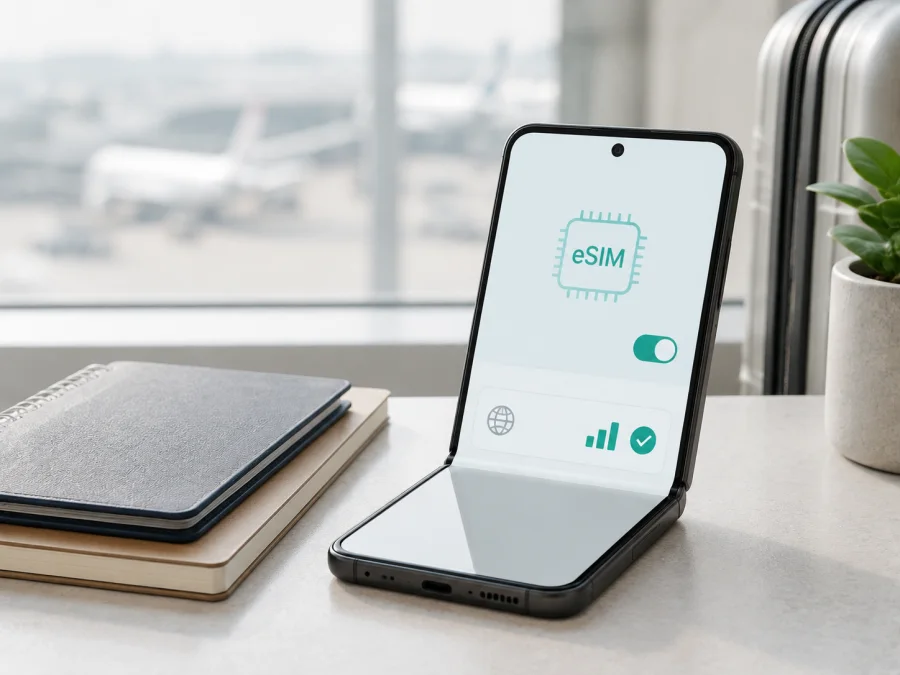
Motorola Razr 5G eSIM: compatibilidade, instalação e uso em viagens
Se você quer saber se o Motorola Razr 5G funciona com eSIM, é importante verificar a unidade que está em suas mãos. A documentação oficial da Motorola associada ao razr 5G informa que o telefone pode usar um eSIM, ou SIM integrado, além do cartão SIM físico, mas orienta confirmar a disponibilidade com a operadora. O guia do aparelho também registra que uma configuração pode exigir um SIM físico na etapa inicial e que o suporte a eSIM deve ser confirmado.
Assim, não é correto tratar todo telefone vendido com o nome Motorola Razr 5G como universalmente compatível. A versão destinada a cada mercado, a operadora que comercializou o aparelho, o software e a configuração de rede podem alterar a função. A seguir, você verá como fazer a verificação, instalar o perfil e usar dados móveis em uma viagem.
Resposta curta: o Motorola Razr 5G tem eSIM?
O Motorola Razr 5G pode oferecer eSIM, mas a confirmação depende do aparelho específico e da operadora. A informação do fabricante é condicional: ela descreve o recurso como possível e recomenda verificar o suporte da operadora. Portanto, a presença do modelo em uma lista genérica não substitui a checagem do menu e do EID.
Considere a unidade confirmada quando houver uma opção para adicionar ou configurar eSIM em Configurações > Rede e internet > SIMs — o nome pode mudar no Android — e quando o aparelho mostrar um identificador EID. Mesmo com esses sinais, o perfil escolhido para a viagem precisa ser aceito pela versão do telefone e a unidade precisa estar desbloqueada.
O que está confirmado e o que depende da versão
| Item | Como interpretar no Motorola Razr 5G |
|---|---|
| Nome exato | Motorola Razr 5G |
| eSIM | Pode ser compatível; confirme EID, menu e operadora |
| SIM físico | O guia descreve um SIM físico em determinada configuração; a combinação com eSIM varia |
| 5G | Depende de plano, bandas, cobertura e rede do destino |
| Menus | Mudam conforme Android, atualização e mercado |
| Memória e RAM | Não aparecem no nome recebido; não use outra ficha técnica |
| Bloqueio de rede | Pode impedir o uso de um perfil de outro provedor |
O nome recebido identifica uma geração, mas não informa país, código de produto, memória ou desbloqueio. Não misture esta página com Razr 40, Razr 50, Razr 60, Razr+ ou outra geração.
Por que existem diferenças regionais e de operadora?
Um fabricante pode produzir a mesma família para vários mercados com combinações diferentes de bandas, bandeja, software e serviços de rede. Algumas unidades são configuradas para uma operadora específica. Por isso, dois aparelhos com o mesmo nome comercial podem mostrar telas distintas: um pode oferecer Adicionar eSIM, enquanto outro pode mostrar apenas o SIM físico.
O 5G e o eSIM são funções separadas. O termo 5G não prova que o aparelho tenha eSIM habilitado; e um eSIM não garante acesso a todas as redes 5G do país visitado. Para navegar, o perfil precisa ser aceito pelo telefone, a unidade precisa estar desbloqueada e o plano precisa funcionar na rede disponível no destino.
Como verificar o EID e a opção de adicionar eSIM
Faça a checagem com internet disponível e bateria suficiente. Você não precisa apagar o SIM físico nem redefinir o aparelho. No Motorola Razr 5G, procure os itens abaixo; os rótulos podem variar:
- Abra Configurações e entre em Rede e internet.
- Toque em SIMs, Rede móvel ou em uma opção de gerenciamento de cartões.
- Procure Baixar um novo SIM, Adicionar eSIM, Configurar eSIM ou Adicionar plano móvel.
- Abra Sobre o telefone e procure EID, Status do SIM ou Identificadores do dispositivo.
- Compare o código do modelo e a região com a embalagem e a nota fiscal, sem publicar os identificadores.
O EID identifica o componente eSIM; não o confunda com IMEI, que identifica o aparelho, nem com ICCID, que pode identificar um perfil SIM já provisionado. Um EID é um forte sinal de que o telefone reconhece eSIM. O botão de adicionar confirma que existe um fluxo de instalação. A ativação, entretanto, pode depender da operadora, do mercado e do perfil escolhido.
Checklist de compatibilidade antes da compra
- [ ] O nome conferido no aparelho é Motorola Razr 5G, sem trocar a unidade por outra geração.
- [ ] Há EID visível em Sobre o telefone, Status do SIM ou área equivalente.
- [ ] O menu oferece Adicionar eSIM, Configurar eSIM ou Baixar um novo SIM.
- [ ] A unidade está desbloqueada para o provedor do plano.
- [ ] O Android pode se conectar ao Wi-Fi para baixar o perfil.
- [ ] O plano cobre o país, a região ou todo o itinerário.
- [ ] Você conferiu dados, validade, início do consumo e condições de ativação.
- [ ] Você sabe se o plano é apenas para dados móveis, sem telefone e SMS.
- [ ] O QR code ou método alternativo de instalação está acessível.
- [ ] Não há administração corporativa ou outra restrição que impeça alterar o perfil.
Depois desta checagem, Verifique o seu dispositivo na lista final antes de concluir a compra. A informação decisiva é a exibida no seu aparelho.
O que preparar para instalar a eSIM
A instalação baixa um perfil de operadora no componente integrado do telefone. Você precisa de internet, normalmente Wi-Fi, e do QR code ou dos dados entregues no fluxo de compra. Mantenha o e-mail, o site ou o aplicativo que mostra o código acessível em outro dispositivo; se ele estiver na tela do próprio Motorola Razr 5G, não será possível apontar a câmera para ela.
O Kaspersky eSIM Store é um aplicativo e site onde você pode escolher, solicitar e ativar uma eSIM com um plano adequado para dados móveis em uma viagem internacional. Ele não é uma operadora, não é dono da rede e não fornece o acesso de rádio. O plano e a conectividade seguem as condições do serviço selecionado.
Como instalar e ativar a eSIM no Motorola Razr 5G
O caminho abaixo acompanha a lógica indicada pela Motorola para o razr 5G. Os nomes podem ser diferentes no seu Android; se o provedor do plano tiver instruções próprias, siga as telas dele.
- Conecte-se ao Wi-Fi. Mantenha a rede ativa durante o download do perfil.
- Abra o gerenciamento de SIM. Vá a Configurações > Rede e internet > SIMs.
- Inicie a leitura. Toque em Adicionar eSIM, Baixar um novo SIM ou Configurar eSIM e escaneie o QR code mostrado em outro dispositivo.
- Confirme o download. Confira o nome do plano, o destino e as condições antes de aceitar.
- Identifique a linha. Dê um nome como “Viagem” para distingui-la do SIM físico.
- Escolha os dados móveis. Selecione a eSIM para internet; mantenha a linha principal para chamadas, se essa combinação for permitida.
- Configure o roaming. Ative roaming de dados somente para a eSIM quando o plano internacional exigir. Mantenha-o desligado no SIM principal se quiser evitar consumo acidental.
- Ative no momento adequado. Alguns planos iniciam a validade ao se conectarem à rede do destino; outros seguem condições diferentes.
- Faça um teste. Com a eSIM selecionada para dados, desative o Wi-Fi e abra uma página simples. Não apague o perfil se o primeiro teste falhar.
Para o passo a passo geral, veja as instruções para Android. O procedimento para iPhone é diferente; a referência está em as instruções para iOS. Essas páginas não alteram as limitações da variante: no Motorola Razr 5G, siga os menus que aparecem no próprio Android.
Como usar a eSIM durante a viagem
Antes de embarcar, identifique as linhas em SIMs e defina a eSIM como fonte de dados móveis quando chegar ao destino. Desative a troca automática de dados até saber qual perfil está consumindo o pacote. O indicador de sinal sozinho não prova que o tráfego está passando pela linha correta.
Viagem curta com o SIM principal mantido
Você pode conservar o SIM físico para receber chamadas e mensagens no número habitual e usar a eSIM para dados móveis. Desligue a troca automática e confira o roaming de cada linha. Chamadas recebidas e SMS têm regras próprias e não são cobertos por um plano de dados.
Chegada sem Wi-Fi confiável
Instalar antes da partida pode reduzir a dependência de Wi-Fi público, mas respeite o início de validade. Se instalar depois da chegada, use uma rede confiável para baixar o perfil. Quando a eSIM se registrar, selecione-a para dados e faça um teste real de navegação.
Roteiro com mais de um país
Confira se o plano inclui todos os destinos. Um perfil que funciona no primeiro país pode não cobrir o seguinte. O telefone pode manter vários perfis conforme a capacidade e as regras do aparelho, mas isso não significa que todos ficarão ativos ao mesmo tempo ou que um perfil poderá ser transferido. Use nomes claros e não exclua uma eSIM enquanto ainda precisar dela.
Problemas comuns e como investigar
A opção eSIM não aparece
Confirme o modelo em Sobre o telefone, reinicie e procure em SIMs e Rede móvel, pois o rótulo muda. Se não houver EID nem botão para adicionar SIM, não tente liberar a função com aplicativos ou códigos não oficiais. Registre código do modelo e Android e consulte a Motorola ou a operadora.
O perfil não baixa
Teste o Wi-Fi, desative filtros de rede temporariamente, deixe data e hora automáticas e verifique espaço livre. Saia do modo avião. Uma mensagem sobre região ou operadora pode indicar incompatibilidade do perfil, não falha da câmera. Não altere o APN sem instrução do serviço.
A eSIM foi instalada, mas não há internet
Em Rede e internet > SIMs, confirme que a linha está ativa e selecionada para dados. Ligue o roaming da eSIM quando exigido, desligue o Wi-Fi para testar, reinicie e aguarde alguns minutos em área com cobertura. Se houver sinal sem navegação, confirme APN, rede, validade e saldo com o serviço do plano.
O SIM principal consumiu dados
Confira a linha escolhida para dados, desligue a troca automática e desative dados e roaming do SIM principal. Em um aparelho com duas linhas, chamadas, SMS e dados podem ter seleções separadas. Faça um teste curto e consulte a operadora da linha principal se houver cobrança.
O perfil parou em outro país
Verifique destino, validade e redes aceitas pelo plano. A seleção de rede, as bandas 4G/5G e o roaming podem variar entre países; o ícone 5G não garante serviço em todos os locais. Reinicie depois de alterar a linha de dados e peça ajuda ao serviço do plano se a condição estiver correta.
O aparelho está bloqueado
O bloqueio de rede pode impedir uma eSIM de outro provedor mesmo com EID. A solução depende da operadora que aplicou a restrição e das regras do país de venda. Confirme o desbloqueio antes de comprar e não use ferramentas não oficiais.
Perguntas frequentes
O Motorola Razr 5G é compatível com eSIM?
Pode ser. A documentação oficial da Motorola descreve o suporte como possível e recomenda confirmar com a operadora. No aparelho, procure EID e Adicionar eSIM; sem esses sinais, a compatibilidade não está confirmada.
Posso instalar sem SIM físico?
Depende da variante. O guia oficial do razr 5G informa que uma configuração pode exigir SIM físico na etapa inicial. Se o telefone pedir esse cartão, conclua a configuração e só depois verifique o eSIM.
Preciso de 5G para usar eSIM?
Não. eSIM é a tecnologia do perfil integrado; a navegação pode usar a rede disponível e compatível. Para 5G, são necessários plano, bandas e cobertura correspondentes.
Posso deixar SIM físico e eSIM ativos?
Depende da unidade, da operadora e do software. A documentação menciona eSIM além do SIM físico para aparelhos compatíveis, mas a tela de gerenciamento deve confirmar a combinação. Defina explicitamente a linha de dados.
A eSIM inclui chamadas e SMS?
Não quando o plano é de dados móveis. Só considere esses serviços se estiverem indicados nas condições do plano. Mensageiros podem funcionar pela internet.
Posso transferir a eSIM para outro celular?
Não conte com isso. A transferência ou um novo QR code dependem do fornecedor e da política do perfil. Confirme as regras antes de apagar a eSIM do Motorola Razr 5G.
O Kaspersky eSIM Store é uma operadora?
Não. É um aplicativo e site para escolher, solicitar e ativar uma eSIM com um plano de dados móveis para viagem internacional. A conectividade segue a rede prevista nas condições do plano; o serviço não é dono da rede nem fornecedor de acesso móvel.
Conclusão
O Motorola Razr 5G pode ter eSIM, mas o nome, o 5G ou a semelhança com outra geração não garantem compatibilidade. A decisão começa com EID, Adicionar eSIM, ausência de bloqueio e confirmação da operadora para a variante. Depois, instale com Wi-Fi, selecione a eSIM para dados, confira o roaming exigido e teste a linha sem apagar o SIM físico.
#kesim-device-compatibility
Antes da viagem: verifique o dispositivo e escolha a eSIM
- Abra o Motorola Razr 5G e confirme em Configurações se há EID e Adicionar eSIM.
- Confira código do modelo, país de venda, versão do Android e estado de desbloqueio.
- Pergunte ao provedor do plano se essa variante pode receber o perfil e se existe algum passo adicional.
- Escolha uma eSIM para o destino ou itinerário, observando dados, validade, início da ativação e regras de uso.
- Instale com internet disponível, selecione a eSIM para dados e controle o roaming do SIM principal.
- Teste a conexão antes de depender dela para mapas, transporte, mensagens ou trabalho.
Quando tudo estiver confirmado, o Kaspersky eSIM Store pode ajudar você a escolher, solicitar e ativar uma eSIM com um plano adequado para dados móveis durante a viagem internacional, pelo aplicativo ou pelo site. Confirme a compatibilidade do Motorola Razr 5G e as condições do plano.


