Guia de conectividade para viagens
Motorola Razr 60 eSIM: compatibilidade e instalação
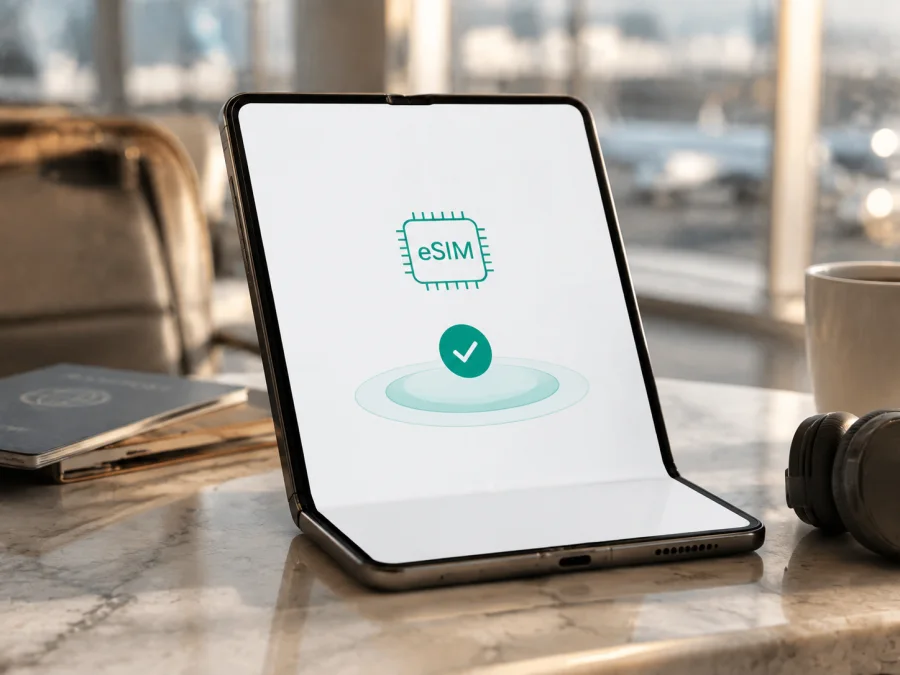
Motorola Razr 60 eSIM: compatibilidade, instalação e uso em viagens
Se você quer viajar com internet móvel sem trocar o chip físico, confira a compatibilidade do Motorola Razr 60 antes de escolher um plano. A resposta curta é: sim, a Motorola indica eSIM + nano SIM nas especificações oficiais do Motorola Razr 60. A documentação também avisa que certas características podem variar conforme o mercado. Por isso, confirme a função no aparelho que você tem em mãos e nas condições do plano escolhido.
Veja como confirmar a função, instalar e ativar o perfil e usar o eSIM-tarifa em uma viagem.
Resposta curta: o Motorola Razr 60 é compatível com eSIM?
Sim. Na página oficial de especificações, a configuração de SIM do Motorola Razr 60 aparece como Dual SIM, com um nano SIM e um eSIM. O guia oficial do telefone também descreve como baixar e configurar um eSIM pelo menu Rede e internet. Isso confirma o suporte à tecnologia nas versões abrangidas por essa documentação.
Há uma diferença entre “o modelo é compatível” e “qualquer unidade funciona com qualquer eSIM”. A Motorola informa que algumas especificações variam conforme o mercado. A disponibilidade da função pode depender ainda do país, do operador, da variante vendida, do software instalado e das regras de ativação. Portanto, considere a especificação oficial uma confirmação do suporte do modelo, mas faça a verificação prática no seu dispositivo.
O Motorola Razr 60 pode combinar o nano SIM físico com um perfil eSIM, desde que a unidade, o operador e o plano permitam o uso simultâneo. A divisão entre chamadas, mensagens, dados móveis e roaming depende do Android e das condições de cada linha.
Características relevantes para a compatibilidade
| Item | Informação útil para o eSIM |
|---|---|
| Dispositivo | Motorola Razr 60 |
| Sistema indicado pela documentação | Android 15 |
| Configuração SIM indicada pela Motorola | Dual SIM: 1 nano SIM + eSIM |
| Conectividade móvel | 5G sub-6 e 4G LTE; bandas variam por região |
| Verificação prática | Procurar EID e a opção de baixar ou adicionar eSIM |
Esses dados identificam a família correta, mas não substituem a conferência da unidade. Não use apenas a aparência, o nome de uma loja ou a informação de outro aparelho da linha Razr como prova. O Motorola Razr 60 e o Motorola Razr 60 Ultra são modelos diferentes; aqui, as instruções se referem somente ao Motorola Razr 60.
Por que a versão regional merece atenção
Um mesmo nome comercial pode ser distribuído com diferenças de conectividade. Em alguns mercados, a ficha técnica explicita eSIM + nano SIM; em outros, a página de ajuda usa a formulação condicional “o telefone pode aceitar eSIM”. Isso lembra que a ativação depende do mercado e do operador.
Também podem mudar a bandeja física, as bandas, o firmware ou a política de bloqueio. A indicação 5G não garante funcionamento em todas as redes do destino. Para dados em viagem, importam a variante, as bandas do país, a rede e o eSIM-tarifa.
Se comprou o aparelho fora do país, confirme o mercado de origem e que ele não está bloqueado. Atualize o Android, reinicie e repita a verificação; se a opção não aparecer, consulte a Motorola e o operador.
Como verificar EID e a opção de eSIM no aparelho
O EID é o identificador associado ao componente eSIM. Encontrá-lo é um sinal prático de suporte, mas a ativação ainda pode depender do operador. Faça a checagem conectado ao Wi-Fi e com a bateria carregada.
- Abra Configurar ou Configurações.
- Toque em Rede e internet.
- Abra SIMs e rede móvel, Cartões SIM ou nome semelhante.
- Procure Baixar novo chip, Adicionar eSIM, Configurar eSIM ou Adicionar plano móvel.
- Abra as informações do SIM e procure o campo EID, se estiver disponível.
Os nomes variam com o idioma e a região. Procure “EID” ou “eSIM” na busca das configurações e consulte Sobre o telefone. Guarde o EID em local seguro e não publique capturas com códigos de ativação.
Se não houver EID nem opção de adicionar eSIM, confirme que o nome é realmente Motorola Razr 60, atualize o sistema, reinicie o telefone e verifique o país de compra. Confirme a variante com o vendedor e o operador. Não apague um perfil existente para testar; a Motorola recomenda apagar um eSIM apenas quando isso for indicado por um técnico de suporte.
O que conferir antes de escolher um plano
Use este checklist antes de contratar qualquer eSIM-tarifa:
- [ ] O aparelho é exatamente um Motorola Razr 60, e não outro modelo Razr.
- [ ] Há EID ou uma opção para baixar/configurar eSIM no menu de rede móvel.
- [ ] A unidade foi comprada em um mercado compatível com eSIM.
- [ ] O telefone não está bloqueado para uma operadora específica.
- [ ] O Android está atualizado e você terá internet para instalar o perfil.
- [ ] O plano cobre o país, a região ou o roteiro da viagem.
- [ ] O volume de dados e o prazo combinam com o uso estimado.
- [ ] Você sabe quando começa a validade e quando o tráfego será descontado.
- [ ] Você terá acesso ao QR code ou ao método manual após a contratação.
Essa etapa evita contratar um plano antes de descobrir uma restrição da variante. O suporte do Motorola Razr 60 está documentado, mas a disponibilidade regional e a aceitação pelo operador continuam decisivas. Se houver dúvida, confirme primeiro com o vendedor do aparelho e com o operador do plano.
Quando quiser prosseguir, verifique a compatibilidade do seu dispositivo antes de escolher um eSIM-tarifa. O Kaspersky eSIM Store é um aplicativo e um site que ajudam você a escolher, contratar e ativar um eSIM para internet móvel em viagem. As condições dependem do plano e das redes locais.
Como instalar e ativar um eSIM no Motorola Razr 60
Tenha internet, o QR code ou as instruções recebidas. Se o código estiver no próprio Motorola Razr 60, abra-o em outro dispositivo ou use a ativação manual. Não compartilhe o código.
1. Conecte-se ao Wi-Fi
Conecte o Motorola Razr 60 a uma rede Wi-Fi estável. Evite uma rede pública que exija uma página de login.
2. Abra as configurações de SIM
Vá para Configurar > Rede e internet > SIMs e rede móvel. Conforme a região e a versão do sistema, o menu pode aparecer como Cartões SIM e rede móvel. Toque na opção para baixar ou configurar um novo eSIM.
3. Leia o QR code
Escolha a leitura do QR code e aponte a câmera para o código do plano. Se falhar, aumente o brilho ou use o código manual, caso seja fornecido. Confirme se o QR code ainda não foi usado.
4. Confirme o download do perfil
Confira o nome do perfil e o destino. Confirme somente quando tiver certeza de que é o plano correto. Não remova o eSIM durante o download. A instalação pode levar alguns minutos.
5. Dê um nome à linha
Depois de adicionar o perfil, atribua um nome claro, como Viagem ou o nome do destino. O rótulo ajuda a diferenciar o eSIM do nano SIM, mas não altera as condições do plano.
6. Defina a linha de dados móveis
Nas configurações de SIM, selecione o eSIM como linha de dados móveis quando chegar ao destino ou quando o plano orientar. Se quiser preservar a linha principal para chamadas e mensagens, deixe-a nessas funções e desative a troca automática de dados. Uma seleção errada pode gerar cobrança de roaming.
7. Ative o roaming de dados se for necessário
Alguns eSIM-tarifas de viagem exigem roaming de dados no perfil para registrar-se em uma rede parceira. Ative-o somente na linha correta e se as instruções do plano indicarem essa necessidade. Confirme que o roaming não foi ativado no nano SIM principal.
8. Teste a conexão
Desative o Wi-Fi e abra uma página simples. Confira o indicador de rede, a linha selecionada e o consumo. Se a ativação começar no primeiro registro no destino, instale o perfil antes de viajar, mas habilite a linha conforme os termos do plano.
Para instruções complementares, consulte as instruções para Android e as instruções para iOS. A página de iOS é uma referência geral; no Motorola Razr 60, siga sempre os menus do Android exibidos no seu telefone.
Como usar o eSIM durante a viagem
Antes de sair, deixe o perfil instalado, mas confira quando a validade começa. Alguns planos contam a partir da ativação; outros, da primeira conexão a uma rede compatível. O momento exato deve ser confirmado nas condições do plano. Se instalar dias antes da viagem, essa diferença pode ser importante.
Ao chegar, abra Rede e internet > SIMs e rede móvel, escolha o eSIM da viagem e marque-o para dados móveis. Ative os dados móveis e, se necessário, o roaming de dados desse perfil. Mantenha o nano SIM principal ativo para chamadas e mensagens somente se fizer sentido para o seu contrato. Para reduzir o risco de cobrança inesperada, desative a troca automática de dados e não deixe a linha principal selecionada.
Mapas, videochamadas, fotos, atualizações e streaming podem consumir o pacote rapidamente. Baixe mapas offline, limite atualizações em dados móveis e acompanhe o saldo quando disponível. Para uso intenso, estime uma margem maior; não presuma que o plano é ilimitado.
Três cenários práticos
Fim de semana em uma cidade. Instale o perfil no Wi-Fi, mantenha os dados da linha principal desligados e, após a chegada, selecione o eSIM e teste uma página.
Roteiro por vários países. Confirme a cobertura, a validade e as redes aceitas. Se a rede não mudar, selecione uma rede permitida ou reinicie o telefone.
Trabalho e hotspot. Calcule videochamadas e arquivos antes de escolher o volume. Se permitido, use o eSIM como linha de dados e acompanhe o saldo.
Problemas frequentes e o que verificar
A opção de eSIM não aparece
Confirme o modelo, a região de compra e o Android. Procure EID em Sobre o telefone, atualize o sistema, reinicie e verifique se já existe um perfil. Se a opção continuar ausente, confirme a variante com a Motorola ou o vendedor.
O QR code não é reconhecido
Verifique o Wi-Fi, limpe a lente, aumente o brilho da tela que mostra o código e mantenha o telefone estável. Se o código estiver no mesmo aparelho, use outra tela. Confirme se ele é de uso único e ainda está válido. Não reutilize um código consumido sem orientação.
O perfil foi instalado, mas não há internet
Veja se o eSIM está ativado e selecionado para dados móveis. Confira roaming de dados, modo avião, seleção automática de rede e APN, somente quando o operador fornecer valores específicos. Reinicie o Motorola Razr 60 e teste em uma área com sinal.
O perfil não termina de baixar ou não há navegação
Mantenha o Wi-Fi conectado, não bloqueie a tela e feche redes que exijam autenticação. Confira se o plano começa a contar após um evento específico, se há saldo e se o destino está incluído. Aguarde o registro e tente outra rede permitida. Um erro do servidor pode exigir novo código; procure o suporte do plano.
A linha principal recebe cobrança de roaming
Volte às configurações de SIM e confirme qual linha está definida para dados. Desative a troca automática e o roaming no nano SIM principal, se isso estiver de acordo com sua necessidade. Confira o indicador de dados, não apenas o nome da linha.
Quero apagar o eSIM
Não apague o perfil só porque a conexão falhou. A documentação da Motorola informa que apagar o eSIM remove as funções associadas ao perfil e que a restauração pode depender do operador. Para vender ou transferir o telefone, siga as orientações do suporte e as regras do plano.
Perguntas frequentes
O Motorola Razr 60 suporta eSIM?
Sim, a documentação oficial indica eSIM + nano SIM. A confirmação final deve ser feita no aparelho porque a Motorola informa que a especificação e a disponibilidade podem variar conforme o mercado e o operador.
O eSIM de viagem substitui meu número?
Não necessariamente. Um eSIM-tarifa de viagem costuma ser destinado a dados móveis e pode não incluir número, chamadas ou SMS. Consulte as condições do plano e use um mensageiro pela conexão de dados quando for adequado.
O eSIM funciona em qualquer país porque o telefone é 5G?
Não. O suporte do aparelho não garante cobertura universal. A conexão depende das bandas, da rede, do país, da variante e das condições do eSIM-tarifa. Escolha um plano que inclua o destino.
Onde encontro ajuda?
Primeiro, confirme EID, opção eSIM, Wi-Fi e linha de dados. Depois, consulte as instruções do fabricante e do plano. O Kaspersky eSIM Store oferece um aplicativo e um site que ajudam você a escolher, contratar e ativar um eSIM para internet móvel em uma viagem internacional; em caso de problema, use o suporte indicado no serviço.
Conclusão: verifique o dispositivo antes da viagem
O Motorola Razr 60 tem suporte a eSIM + nano SIM na documentação oficial. A confirmação correta é procurar EID e o comando de baixar ou adicionar eSIM, além de verificar se o telefone está desbloqueado e atualizado.
Antes de contratar, confira destino, volume de dados, prazo, início da validade e necessidade de roaming. Instale o perfil com Wi-Fi, defina-o como linha de dados no momento certo e monitore o consumo. Se a variante não mostrar EID ou menu eSIM, pare e peça confirmação à Motorola, ao vendedor ou ao operador.
#kesim-device-compatibility
Verificação final do dispositivo e escolha do eSIM para a viagem
- Confirme que o nome exibido é Motorola Razr 60.
- Localize o EID e a opção de adicionar ou baixar eSIM.
- Verifique o desbloqueio de rede, o país de compra e o Android.
- Compare destino, cobertura indicada, dados, prazo e regras do plano.
- Instale com Wi-Fi e escolha o eSIM como linha de dados quando necessário.
Com essa checagem, o Kaspersky eSIM Store pode ajudar você, pelo aplicativo ou pelo site, a escolher, contratar e ativar um eSIM-tarifa para internet móvel em sua viagem. Verifique antes.


