Guia de conectividade para viagens
Motorola Razr 60 Ultra 256GB eSIM: compatibilidade
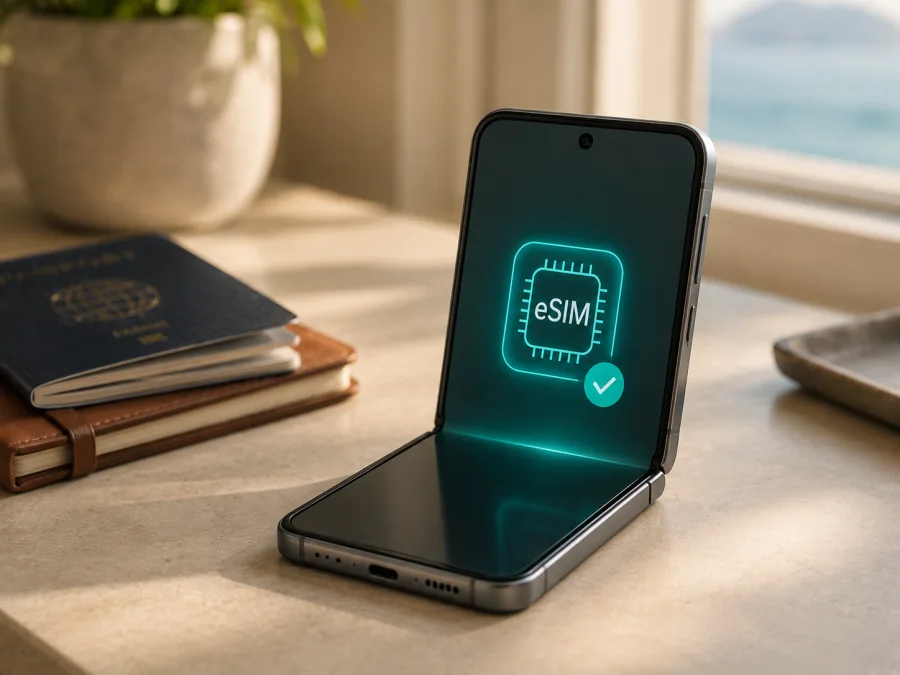
Motorola Razr 60 Ultra 256GB eSIM: compatibilidade, verificação e instalação
O Motorola Razr 60 Ultra 256GB pode ser usado com eSIM quando a unidade destinada ao seu mercado traz o chip integrado habilitado. A Motorola identifica o Razr 60 Ultra como compatível com eSIM em materiais oficiais atuais e descreve seu uso junto com um SIM físico. Como algumas especificações variam conforme o mercado, confirme o EID ou a opção de adicionar eSIM nas configurações.
O nome Motorola Razr 60 Ultra 256GB informa a capacidade de armazenamento, mas não revela sozinho a região de venda, o código de modelo ou a política do operador. Neste guia, você aprende a conferir a unidade e a preparar internet móvel para uma viagem.
Resposta rápida: o Motorola Razr 60 Ultra 256GB tem eSIM?
Sim, a linha Motorola Razr 60 Ultra aparece nas informações oficiais da Motorola com eSIM além de um SIM físico. O guia do aparelho também informa que o telefone pode usar um eSIM e que os detalhes de ativação dependem do provedor de serviço. Assim, um Motorola Razr 60 Ultra 256GB vendido em uma região compatível pode receber um perfil digital sem que você precise retirar o chip físico.
A resposta responsável para uma unidade específica é: confirme a função no próprio aparelho. Uma variante regional pode ter outra combinação de SIM, menu ou restrição do operador. Se não houver EID nem comando para adicionar eSIM, não compre um plano esperando que a função apareça depois.
O que considerar na variante solicitada
| Item | Informação para o Motorola Razr 60 Ultra 256GB |
|---|---|
| Nome exato | Motorola Razr 60 Ultra 256GB |
| Armazenamento | 256GB; identifica a variante, mas não substitui a confirmação do eSIM |
| Sistema documentado | A documentação atual do Razr 60 Ultra usa Android 15; os nomes dos menus podem mudar com atualizações |
| Combinação de SIM | A Motorola documenta eSIM junto com SIM físico para versões compatíveis |
| 5G | A presença de 5G não significa, por si só, que o eSIM esteja habilitado |
| Confirmação final | EID visível ou opção funcional de adicionar/baixar eSIM |
Essa separação evita transformar a ficha de outro mercado em uma promessa para todos os telefones de 256GB.
Por que a região e o operador importam
O mesmo nome comercial pode abranger códigos de modelo, bandejas, bandas de frequência e regras de ativação diferentes. A própria Motorola indica que certas especificações podem variar por mercado; uma versão importada pode oferecer outra combinação ou depender de uma atualização.
O operador também precisa emitir um perfil compatível e permitir a ativação. Portanto, confira hardware, software e condições do plano. Um telefone pode ter o componente eSIM e ainda assim não aceitar um perfil por bloqueio ou política regional. 256GB, cor, bandeja nano-SIM e 5G não comprovam a função isoladamente.
Como verificar o eSIM antes de comprar
Faça o teste com o Motorola Razr 60 Ultra 256GB em mãos e conectado à internet. Os nomes abaixo são os mais comuns no Android da Motorola, mas podem variar conforme idioma, atualização e mercado.
1. Procure o EID
Abra Configurações > Sobre o telefone e procure Status, Informações do dispositivo, Informações do SIM ou EID. Esse código identifica o chip eSIM integrado; não é o IMEI nem o número do telefone. Se o EID aparece, há um forte indício de que o aparelho possui eSIM. Não publique uma captura de tela com esse dado.
2. Procure o comando de adicionar eSIM
Em Configurações, abra Rede e internet e depois SIMs, Rede móvel ou SIMs e rede móvel. Busque Adicionar eSIM, Baixar um novo chip, Configurar um eSIM ou Adicionar SIM. A tradução muda, mas o assistente deve mencionar um perfil digital ou permitir a leitura de um QR code.
3. Abra o assistente sem concluir a instalação
Toque na opção apenas para confirmar que ela inicia. Não escaneie um QR code de teste nem conclua uma instalação sem ter o plano correto. Se o botão estiver ausente, cinza ou retornar uma mensagem de indisponibilidade, trate a unidade como não confirmada e confira o código do modelo com o vendedor.
4. Confirme a procedência
Compare o código em Sobre o telefone com a caixa e o comprovante de compra. Se o aparelho foi importado, confirme a região e o desbloqueio. Essa etapa é mais confiável que deduzir o suporte a partir da memória ou da bandeja.
Checklist antes de escolher um plano eSIM
Compatibilidade é apenas o primeiro requisito. Leia destino, validade, volume de dados e início do pacote. Antes de concluir, confira:
- [ ] O EID aparece ou o assistente de adicionar eSIM abre normalmente.
- [ ] O telefone não está bloqueado pelo operador original.
- [ ] O Android está atualizado e haverá Wi‑Fi para baixar o perfil.
- [ ] O país, a região e as escalas do roteiro estão incluídos.
- [ ] O prazo de validade cobre toda a viagem.
- [ ] O volume atende a mapas, mensagens, tradução, chamadas por aplicativos e trabalho.
- [ ] Você sabe quando começa o consumo do plano.
- [ ] O QR code ou os dados de ativação estão disponíveis no site ou aplicativo.
- [ ] Você sabe qual linha ficará responsável por chamadas e SMS.
Antes de escolher o plano, verifique o seu dispositivo e confirme que a unidade expõe a função eSIM.
Kaspersky eSIM Store é um aplicativo e um site em que você pode escolher, contratar e ativar um eSIM com plano de internet móvel para uma viagem internacional. O serviço ajuda na escolha e ativação; não é operadora, não possui rede móvel e não substitui as condições do operador do destino. Os planos são voltados à internet móvel e não incluem automaticamente número, chamadas ou SMS, salvo indicação expressa.
Como instalar e ativar o eSIM no Motorola Razr 60 Ultra 256GB
Instale o perfil antes da partida, se o plano permitir, com o aparelho carregado e ligado a uma rede Wi‑Fi. Mantenha o SIM principal até confirmar o funcionamento. O eSIM integrado não exige retirar o chip físico.
1. Prepare o telefone
Instale uma atualização oficial pendente e tenha em mãos o QR code ou os dados de ativação. Se o código estiver no mesmo aparelho, abra-o em outro dispositivo ou use a entrada manual, se disponível. Não compartilhe o QR code.
2. Abra o gerenciador de SIM
Vá a Configurações > Rede e internet > SIMs. Toque em Adicionar SIM, Baixar novo chip ou no comando equivalente de eSIM. Se a opção não existir, pare e volte à verificação; não tente forçar a instalação com dados aleatórios.
3. Leia o QR code
Escolha a leitura de QR code e enquadre o código fornecido para o plano. Confira o nome do perfil e o destino quando o Android mostrar esses dados. Se a câmera não reconhecer o código, aumente o brilho da tela de origem, elimine reflexos e confirme que o código está completo. Tente a entrada manual apenas se ela tiver sido fornecida.
4. Baixe o perfil
Aceite a instalação depois de conferir a origem e mantenha o Motorola Razr 60 Ultra 256GB no Wi‑Fi. O download pode levar alguns minutos e exigir confirmação adicional ou reinício. Não feche o assistente durante o registro.
5. Nomeie o perfil
Use um nome simples, como “Viagem” ou o país de destino. Uma etiqueta clara evita selecionar o SIM errado quando houver duas linhas. O nome não altera a validade, o plano ou a rede disponível.
6. Escolha a linha de dados
Quando o Android perguntar qual SIM será usado para dados móveis, selecione o eSIM de viagem. Se quiser manter o SIM principal para chamadas e SMS, deixe-o como linha correspondente e desative a troca automática.
7. Ative dados e roaming do perfil
No perfil do eSIM, habilite Usar SIM e Dados móveis. Para alguns planos internacionais, habilite também Roaming de dados no próprio eSIM, pois ele se conecta a uma rede fora do país do operador original. Faça isso somente no perfil correto e confira as condições do plano. Mantenha os dados do SIM principal desligados se não quiser consumir roaming nessa linha.
Para comparar os caminhos, consulte as instruções de Android e de iOS. No Motorola, siga os menus exibidos no Android.
8. Teste a ativação
Desligue o Wi‑Fi, aguarde o indicador de rede e abra uma página leve. Confirme o eSIM para dados e depois retorne ao Wi‑Fi. Se o plano só começar no destino, a ausência de dados antes da viagem pode ser esperada; não reinstale o perfil.
Como usar o eSIM durante a viagem
Ao chegar, abra Configurações > Rede e internet > SIMs e confirme que o eSIM está ativo para dados móveis. Verifique o roaming quando o plano pedir. O nome exibido na barra de rede pode ser diferente do aplicativo ou site usado para escolher o plano; o serviço de escolha não é o operador.
Chegada ao aeroporto
Se o perfil já estiver instalado, desligue o Wi‑Fi, selecione o eSIM de dados e espere o registro. Use mapas, transporte e mensagens para testar. Reserve o Wi‑Fi para atualizações e arquivos pesados.
Duas linhas ativas
Em versões compatíveis, eSIM e SIM físico podem coexistir. Deixe a linha principal para chamadas e SMS se necessário e defina o eSIM para internet. Confira a linha antes de telefonar. A combinação depende da região e do operador.
Trabalho e hotspot
Monitore mapas, vídeo e videoconferências. Desative cópias em nuvem e atualizações automáticas quando possível. O hotspot pode usar dados rapidamente. Ter 5G no nome não garante 5G em todo destino.
Roteiro com vários países
Confirme que o plano abrange todo o trajeto ou escolha uma opção regional. Ao cruzar uma fronteira, aguarde o registro. Se o sinal não voltar, use o modo avião uma vez, confira o perfil e reinicie antes de apagar qualquer eSIM.
Problemas comuns e verificações
O eSIM não aparece
Procure novamente o EID, atualize o Android e reinicie. Se o EID continuar ausente, compare o código do modelo com a documentação da região e fale com o vendedor ou operador. Um menu ausente pode indicar variante sem eSIM ou restrição de software; comprar outro plano não resolve isso.
O QR code não funciona
Use uma conexão estável, aumente o brilho do outro dispositivo e elimine reflexos. Confira se o código está completo e pertence ao plano correto. Se houver inserção manual, use somente os dados fornecidos; alguns perfis seguem regras de uso único.
O perfil não baixa
Confira Wi‑Fi, espaço livre, data e hora automáticas e modo avião. Verifique o destino e o desbloqueio. Se aparecer uma mensagem de incompatibilidade, anote o texto. Não apague um perfil já instalado antes de saber se pode reinstalá-lo.
Há perfil, mas não há sinal
Em SIMs, confirme Usar SIM, Dados móveis e, quando exigido, Roaming de dados. Desligue o Wi‑Fi, desative o modo avião e reinicie. Confira o destino e deixe a seleção de rede automática. Subsolos e áreas remotas podem ter sinal limitado.
O eSIM funciona, mas um aplicativo não
Teste um site simples e confira se o aplicativo pode usar dados móveis. Economia de dados, login ou localização podem interferir. Não altere APN ou seleção manual de rede sem instruções específicas.
O telefone usa a linha errada
Escolha explicitamente o eSIM em Dados móveis, desative a troca automática e confirme que o SIM principal não é o preferido para dados.
O eSIM foi bloqueado
EID não elimina um bloqueio de operador. A política depende de quem vendeu ou ativou o telefone. Preserve a mensagem de erro e o código do modelo. Se o perfil estiver instalado, não o exclua como primeira tentativa: os termos podem limitar transferência ou reinstalação.
Perguntas frequentes
O Motorola Razr 60 Ultra 256GB é compatível com eSIM?
A Motorola documenta eSIM para o Razr 60 Ultra, além do SIM físico. Na unidade Motorola Razr 60 Ultra 256GB, confirme EID e o comando de adicionar eSIM, pois mercado, operador e software podem mudar a disponibilidade.
256GB garante a função?
Não. 256GB identifica armazenamento, não a variante regional do componente eSIM nem a permissão de ativação. O menu do aparelho e o código de modelo são a confirmação correta.
Preciso remover o SIM físico?
Não necessariamente. O eSIM é integrado e pode ser instalado pelo gerenciador de rede. Em versões compatíveis, ele pode coexistir com o chip físico; a combinação disponível deve ser confirmada no aparelho.
O plano inclui chamadas e número?
Não presuma isso. No Kaspersky eSIM Store, o objetivo é ajudar a escolher, contratar e ativar um eSIM com plano de internet móvel para viagem internacional. Número, chamadas e SMS só estão incluídos quando as condições disserem claramente que sim.
Posso instalar depois de chegar?
Sim, desde que o telefone seja compatível, exista conexão e o plano ainda seja válido. Instalar antes pode facilitar a chegada, mas confira quando começa o consumo.
Conclusão: verifique o dispositivo e escolha o eSIM para a viagem
O Motorola Razr 60 Ultra 256GB tem base oficial favorável ao eSIM: a Motorola lista a tecnologia para o Razr 60 Ultra e documenta seu uso com um SIM físico. Confirme a unidade pelo EID e pelo botão funcional de adicionar ou baixar eSIM, cobrindo diferenças de região, operador e firmware.
Antes de escolher, confirme destino, validade, volume de dados, início do consumo e necessidade de roaming. Instale com Wi‑Fi, selecione o perfil para dados móveis e teste sem Wi‑Fi. Se algo falhar, revise uma configuração por vez e preserve o perfil até saber se a reinstalação é permitida.
Quando a compatibilidade estiver confirmada, Kaspersky eSIM Store pode ajudar você a escolher, contratar e ativar uma eSIM com plano de internet móvel adequado ao roteiro internacional. Verifique o dispositivo, leia as condições e escolha o eSIM para a viagem sem presumir que 256GB, 5G ou a origem do telefone substituam essa conferência.


