Guia de conectividade para viagens
Motorola Razr 60 Ultra 512GB eSIM: compatibilidade
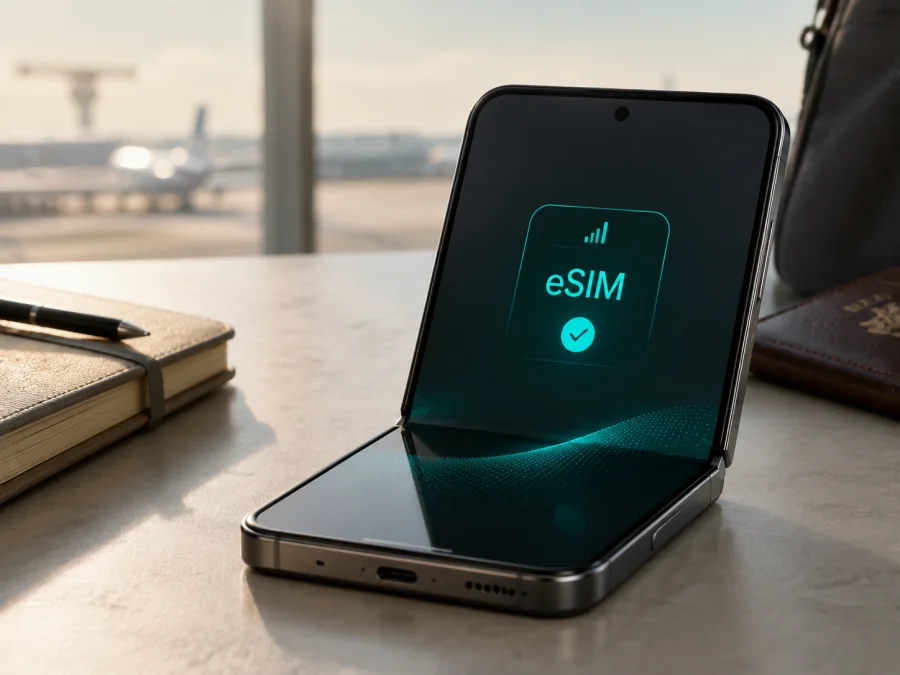
Motorola Razr 60 Ultra 512GB eSIM: compatibilidade e instalação
Se você tem um Motorola Razr 60 Ultra 512GB e procura internet móvel para uma viagem, a resposta curta é positiva: a variante é compatível com eSIM segundo as informações oficiais disponíveis. Confirme o recurso no aparelho e com a operadora ou fornecedor do perfil. Assim, você pode manter o chip físico e usar uma eSIM para dados no destino.
Este guia mostra o que a Motorola informa, como encontrar o EID, instalar e ativar a eSIM no Android e corrigir problemas. A verificação antes da contratação continua necessária.
Resposta rápida: o Motorola Razr 60 Ultra 512GB tem eSIM?
Sim. A página de especificações do suporte oficial da Motorola, consultada em 4 de setembro de 2026, registra “eSIM + SIM física” na seção de cartão SIM do motorola razr 60 ultra. A mesma ficha registra 512 GB de armazenamento e 16 GB de RAM LPDDR5X, com a ressalva de que certas especificações variam conforme o mercado. O manual de início rápido brasileiro do aparelho também apresenta a eSIM como opção além do chip físico.
Isso indica suporte de hardware e software nas versões documentadas pela fabricante. Não significa que todos os aparelhos vendidos em todos os países terão o mesmo menu ou autorização de rede: a eSIM também depende do perfil escolhido, da rede local e da política da operadora que vendeu ou bloqueou o telefone.
O que a ficha técnica diz sobre esta configuração
O nome desta página é Motorola Razr 60 Ultra 512GB. “512GB” identifica a capacidade da configuração e não deve ser removido ou trocado por uma versão diferente. Este artigo trata do aparelho específico, não de toda a família razr.
| Item | Informação relevante |
|---|---|
| Dispositivo | Motorola Razr 60 Ultra 512GB |
| Armazenamento | 512 GB integrados; o espaço útil é menor por causa do sistema e dos aplicativos |
| Memória anunciada | 16 GB LPDDR5X na ficha consultada; a Motorola indica variação regional |
| Redes móveis | 5G sub-6, 4G LTE, 3G e 2G, conforme a versão |
| Configuração de SIM | eSIM + SIM física na ficha oficial consultada |
| Sistema documentado | Android 15; a instalação requer Wi-Fi ou outra conexão ativa |
As informações de 512 GB, RAM e 5G ajudam a identificar o produto, mas não substituem o teste no aparelho. O 5G também depende de cobertura, plano e bandas compatíveis com a versão regional.
Por que as versões regionais merecem atenção
Um nome comercial pode reunir versões destinadas a países e canais de venda diferentes. Podem mudar a combinação entre chip físico e eSIM, as bandas de rádio, o firmware, o texto dos menus e as políticas da operadora. Por isso, uma ficha que lista eSIM para o razr 60 ultra não deve ser tratada como prova isolada para uma unidade importada, recondicionada ou vinculada a uma rede.
A capacidade de 512 GB confirma o armazenamento, não o país de venda nem a política de ativação. “5G” também não prova eSIM. Combine o EID em Configurar > Sobre o telefone > Detalhes do dispositivo, o menu de eSIM em Configurar > Rede e internet > Chips e rede móvel e a confirmação da operadora.
Como verificar a compatibilidade no aparelho
Faça esta conferência antes de escolher o pacote para a viagem. Ela reduz o risco de contratar um perfil que você não conseguirá baixar.
1. Conecte o telefone e atualize o sistema
Carregue o aparelho, instale atualizações pendentes do Android e conecte-o ao Wi-Fi. A atualização não transforma uma variante incompatível em compatível, mas evita testar o recurso com um sistema desatualizado ou sem acesso ao serviço de ativação.
2. Procure o EID
Abra Configurar, entre em Sobre o telefone e toque em Detalhes do dispositivo. Procure EID, EID – eSIM ou uma identificação equivalente. O EID é associado ao componente eSIM; não é o número do telefone, o IMEI nem o número impresso no chip físico.
Dois IMEIs não provam, sozinhos, a existência de eSIM. O sinal mais útil é encontrar o EID junto do menu de gerenciamento de SIM. Anote-o apenas se a operadora solicitar.
3. Procure a opção de novo chip
Em Configurar > Rede e internet > Chips e rede móvel, procure Baixar novo chip, Baixar e configurar um eSIM, Adicionar eSIM ou texto equivalente. O rótulo pode mudar conforme o idioma, a versão do Android e o firmware regional.
Se o EID e a opção de adicionar perfil não aparecerem, pare a compra e confirme a variante com o vendedor ou a operadora. Não tente corrigir a ausência do menu com um QR code aleatório.
4. Confirme o desbloqueio
Um telefone pode ter eSIM e ainda estar bloqueado para a rede que o vendeu. Pergunte se o Motorola Razr 60 Ultra 512GB está desbloqueado para outros perfis e se existe alguma restrição para uso internacional. Desbloqueio de rede não é o mesmo que desbloquear a tela por PIN ou impressão digital.
5. Confira o pacote
Verifique se a tarifa eSIM vale no país, na região ou em todo o roteiro. Leia dados, validade, início, recarga e regras de uso. Um pacote pode ser somente de dados e não acrescentar número, chamadas ou SMS.
<a id="kesim-device-compatibility"></a>
Checklist de compatibilidade
- [ ] O aparelho corresponde a Motorola Razr 60 Ultra 512GB.
- [ ] Há um EID em Detalhes do dispositivo.
- [ ] Existe uma opção para baixar, adicionar ou configurar um novo chip.
- [ ] O telefone não está bloqueado para uma só operadora.
- [ ] O Android está atualizado e conectado ao Wi-Fi.
- [ ] O pacote escolhido cobre o destino e o período da viagem.
- [ ] Você sabe qual linha será usada para dados móveis.
Confira a compatibilidade do seu aparelho antes de escolher a eSIM para a viagem. A etapa é indispensável para unidades importadas e aparelhos em que o menu foi alterado pelo firmware regional.
Como a Kaspersky eSIM Store ajuda na preparação
Com a compatibilidade confirmada, use o aplicativo ou o site da Kaspersky eSIM Store para escolher destino, contratar uma tarifa eSIM de internet móvel e acessar orientações de instalação.
A Kaspersky eSIM Store não é uma operadora, não possui rede própria e não fornece cobertura. A conectividade depende das redes locais e das condições do pacote; o serviço organiza a escolha, a contratação e a ativação do perfil.
O fluxo é simples: confirme EID e desbloqueio, escolha destino, dados e validade, faça a contratação, instale com Wi-Fi e selecione a eSIM para dados.
Instalação, ativação e início da validade não são necessariamente o mesmo evento. Leia as condições e, se quiser usar o pacote só depois do pouso, mantenha os dados da eSIM desligados até o momento adequado.
Como instalar a eSIM no Motorola Razr 60 Ultra 512GB
Tenha em mãos o QR code ou as instruções, acesso à internet e o aparelho desbloqueado. Se o QR code estiver no próprio Motorola, abra-o em outro dispositivo ou use o método manual fornecido pelo serviço; normalmente o aparelho não consegue escanear a imagem que está na própria tela.
Instalação pelo menu do Android
- Conecte-se ao Wi-Fi. Faça isso antes de baixar o perfil.
- Abra Configurar. Use as configurações do sistema.
- Entre em Rede e internet. Localize a conectividade móvel.
- Toque em Chips e rede móvel. O nome pode variar um pouco.
- Escolha Baixar novo chip. Em algumas traduções, aparece como adicionar ou configurar eSIM.
- Leia o QR code. Insira manualmente os dados somente se essa opção for oferecida.
- Confirme o download. Não feche a tela nem desligue o Wi-Fi.
- Nomeie a linha. Use “Viagem” ou o destino para diferenciá-la do chip principal.
- Defina a linha de dados. Selecione a eSIM quando quiser utilizá-la.
- Ative o roaming de dados da eSIM, se necessário. Alguns pacotes internacionais precisam dessa configuração; confirme as regras antes.
A orientação oficial da Motorola descreve essa sequência geral: Wi-Fi, configurações de rede, Baixar novo chip e instruções na tela. Consulte também as instruções para Android. As instruções para iOS podem ajudar quem prepara uma eSIM em outro telefone, mas os menus do iPhone não devem ser aplicados ao Motorola.
Instalação manual
Se o QR code não puder ser lido, o fornecedor pode oferecer endereço SM-DP+ e código de ativação. Use somente os dados do seu perfil, confirme o download e aguarde o registro; não adivinhe campos nem reutilize códigos. Não apague a eSIM só porque está desativada: a exclusão pode exigir nova emissão.
Ativação e escolha da linha de dados
Instalar o perfil adiciona a eSIM; navegar exige habilitar a linha e escolhê-la para dados móveis. Se quiser continuar recebendo chamadas ou SMS no número principal, mantenha o chip físico como linha preferencial dessas funções.
Antes de sair do Wi-Fi, faça um teste controlado: desligue o Wi-Fi por instantes, confirme o indicador de rede e abra uma página leve. No destino, deixe a linha correta ativa e habilite roaming de dados somente na eSIM quando o pacote exigir.
O Motorola Razr 60 Ultra 512GB permite compartilhar conexão, mas o hotspot consome dados rapidamente. Acompanhe o volume usado e desative atualizações, backups e vídeos em alta resolução quando o pacote for limitado.
eSIM em uma viagem: cenários práticos
Chegada ao aeroporto
Instale o perfil em casa quando as condições permitirem, aproveitando o Wi-Fi. Ao desembarcar, desligue o modo avião, selecione a eSIM para dados móveis e abra mapas, transporte e mensagens sem depender tanto do Wi-Fi público.
Roteiro por vários países
Escolha um pacote cuja área inclua todos os trechos ou confirme se será necessário outro perfil. Um plano válido em um país não é automaticamente válido no vizinho; ao cruzar a fronteira, verifique rede, roaming e consumo.
Problemas comuns e como verificar as configurações
O QR code não é reconhecido
Aumente o brilho, limpe a câmera e mantenha o telefone estável. Confirme se o código corresponde ao pacote e ainda não foi usado. Mostre-o em outro dispositivo ou use a ativação manual. Não recorte nem altere o QR code.
A opção de eSIM não aparece
Procure o EID em Sobre o telefone > Detalhes do dispositivo e volte a Rede e internet > Chips e rede móvel. Reinicie, atualize e teste com Wi-Fi. Se EID e menu continuarem ausentes, pode haver configuração regional, firmware ou política diferente; fale com o vendedor ou a operadora antes de restaurar o telefone.
O perfil foi instalado, mas não há internet
Confirme se a eSIM está ativa e definida como linha de dados. Verifique modo avião, sinal e roaming. Se houver seleção manual de rede, volte ao automático ou siga o fornecedor. Reinicie depois de alterar a configuração e aguarde alguns minutos. Falta de cobertura ou pacote incompatível também pode causar o problema.
O telefone usa a linha errada
No gerenciamento de SIM, confira dados móveis, desative a troca automática se necessário e deixe o chip físico sem roaming quando não quiser usar o plano doméstico. Teste com Wi-Fi desligado.
O tráfego não é consumido ou acaba rápido
Leia as condições: instalar pode ser diferente de iniciar a validade. Confira a linha de dados e examine hotspot, vídeos, backups, atualizações e sincronização. Compare o medidor do sistema com o saldo do perfil.
Você quer trocar de telefone
Não transfira nem apague o perfil sem orientação. A Motorola alerta que apagar uma eSIM remove recursos associados à linha e que a restauração pode exigir a operadora; as condições do perfil podem impedir a instalação em outro aparelho.
Perguntas frequentes
O Motorola Razr 60 Ultra 512GB funciona com qualquer eSIM?
Não necessariamente. A Motorola documenta a compatibilidade, mas o perfil precisa ser aceito pela rede e pelo pacote escolhidos. A unidade deve estar desbloqueada e mostrar EID ou o menu de eSIM.
Posso manter o chip físico e a eSIM ativos?
A ficha do razr 60 ultra indica eSIM + SIM física, portanto esse uso é previsto nas versões documentadas. A operação pode variar por região e operadora; defina a linha de dados e monitore o roaming.
A eSIM traz um número de telefone?
Para pacotes de viagem da Kaspersky eSIM Store, considere que o objetivo é internet móvel, salvo indicação expressa. Uma eSIM de dados não substitui automaticamente número, chamadas ou SMS.
Por que o 5G não aparece?
O 5G depende de plano, cobertura, bandas regionais, rede selecionada e condições locais. A Motorola informa que o telefone não é compatível com todas as redes 5G. A ausência do ícone não prova falha da eSIM; teste os dados e verifique se 4G LTE funciona.
Conclusão: verifique o aparelho antes da viagem
O Motorola Razr 60 Ultra 512GB é uma configuração oficialmente associada a eSIM + SIM física, e a documentação da Motorola descreve a opção de eSIM e o caminho de configuração no Android. A confirmação decisiva acontece no seu exemplar: localize o EID, encontre Baixar novo chip ou equivalente, confirme o desbloqueio e valide o destino do pacote. Diferenças regionais, de firmware e de operadora podem alterar o resultado.
Com a compatibilidade confirmada, use a Kaspersky eSIM Store — aplicativo e site — para escolher e contratar uma tarifa eSIM adequada ao roteiro, instalar o perfil com Wi-Fi e selecionar a linha certa. Antes de sair, teste a conexão, leia quando começa a validade e evite que o chip principal use roaming.
Verificação final e escolha da eSIM para a viagem
- Confirme que o aparelho é o Motorola Razr 60 Ultra 512GB e que o EID aparece nos detalhes.
- Verifique a opção de adicionar eSIM e a ausência de bloqueio de operadora.
- Escolha na Kaspersky eSIM Store o destino e as condições do pacote de dados.
- Instale e ative o perfil, selecione-o para dados móveis e teste a conexão.
- Revise roaming, validade, consumo e suporte antes de embarcar.


