Guia de conectividade para viagens
Motorola Razr+ 128GB eSIM: compatibilidade e instalação
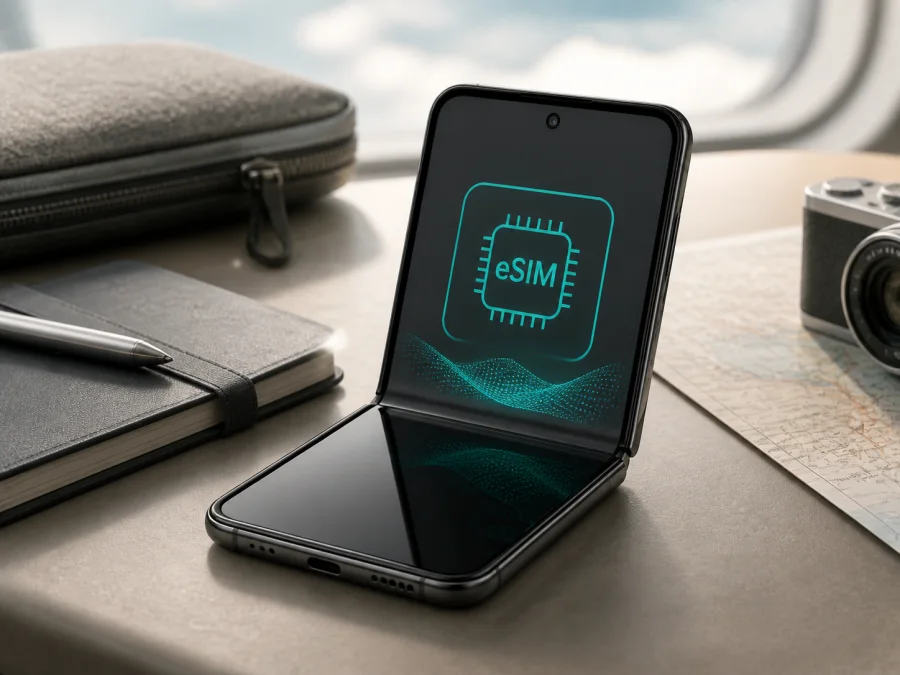
Motorola Razr+ 128GB eSIM: compatibilidade, instalação e uso em viagens
Resposta curta: o Motorola Razr+ 128GB é compatível com eSIM?
Há uma ressalva importante antes da resposta: Motorola Razr+ 128GB é o nome exato recebido para esta página, mas a documentação oficial da Motorola não apresenta, numa única ficha, essa combinação de nome e armazenamento. A marca lista o motorola razr (2023) com 128 GB e 8 GB de RAM e indica eSIM + SIM físico. Em páginas oficiais do motorola razr+ (2023), também descreve eSIM + SIM físico e mostra como descarregar um novo SIM. O armazenamento publicado para uma variante Razr+ pode ser diferente conforme o mercado.
Por isso, a resposta correta para o aparelho identificado como Motorola Razr+ 128GB é: ele pode ser compatível com eSIM, mas a unidade deve ser confirmada no próprio telefone. Se o aparelho mostrar um EID e uma função para adicionar eSIM, a instalação de um perfil digital é tecnicamente possível. Se esses elementos não aparecerem, a versão regional, o firmware ou a operadora podem não habilitar o recurso, mesmo que outra variante da família Razr+ ofereça eSIM.
O que a verificação oficial permite concluir
As fichas da Motorola documentam eSIM em variantes Razr de 2023 e o guia do Razr+ 2023 mostra como descarregar um novo SIM, mas usa linguagem condicional e recomenda confirmar a função com a operadora.
| Item | O que é possível afirmar | O que precisa ser confirmado |
|---|---|---|
| Nome recebido | Motorola Razr+ 128GB | O nome não revela sozinho o código regional. |
| Armazenamento | 128 GB conforme a identificação fornecida | A ficha oficial de 128 GB encontrada corresponde ao motorola razr (2023), não prova a mesma combinação no Razr+. |
| RAM | Não está no nome do dispositivo | Não presuma a RAM de outra variante. |
| Rede | A família tem versões 5G | Bandas, autorização e rede compatível dependem do mercado e do tarifário. |
| eSIM | Há suporte documentado em variantes Razr e Razr+ | Procure o EID e o comando para adicionar eSIM na sua unidade. |
| SIM físico | Pode coexistir com eSIM em versões compatíveis | O uso dual SIM depende do aparelho, firmware e operadora. |
Por que a região e a operadora fazem diferença
Um smartphone pode ser vendido com o mesmo nome comercial e ter código de modelo, modem, bandeja SIM ou conjunto de funções diferente. Em determinados mercados, a Motorola combina eSIM com um SIM físico; em outros, o mesmo nome da família pode referir-se a uma configuração diferente. O firmware pode mudar os nomes dos menus, e uma atualização pode reorganizar a área de rede sem criar suporte de hardware que não existia.
Também há a ativação pela operadora. Pode ser necessário um método específico, uma conta elegível, Wi-Fi para descarregar o perfil ou uma atualização. O inverso também acontece: a unidade tem EID, mas uma operadora restringe a utilização de eSIM ou não aceita determinado perfil. Se o aparelho foi importado, confirme o país de origem e se está desbloqueado para outras redes.
Verificação de compatibilidade antes da compra
<a id="kesim-device-compatibility"></a>
Antes de escolher um pacote, verifique o aparelho. O menu pode mudar, mas procure a área de SIM, o EID e a opção de adicionar um perfil digital.
Checklist do telefone
- [ ] Abra Definições > Rede e Internet > SIMs e rede móvel ou a área equivalente.
- [ ] Procure Adicionar eSIM, Baixar novo SIM ou Baixar e configurar eSIM.
- [ ] Abra Definições > Acerca do telefone > Estado do SIM e procure o EID.
- [ ] Confirme que o telefone não está bloqueado para uma única operadora.
- [ ] Verifique se o Android está atualizado e se o aparelho tem Wi-Fi.
- [ ] Compare o número do modelo do telefone com a unidade comprada.
- [ ] Confirme que o eSIM-tarifário cobre o país, a região ou o percurso.
- [ ] Leia dados incluídos, validade, momento de ativação e regras de uso.
O EID identifica o componente eSIM; não é o IMEI nem o QR code. Basta confirmar que o campo existe; não publique uma fotografia do EID. Se a área de SIM mostrar EID e opção para adicionar eSIM, a unidade tem os sinais esperados de compatibilidade. Se não houver nenhum dos dois, esclareça o modelo com o vendedor ou a operadora antes de comprar.
Se a opção aparecer desativada, reinicie o telefone, instale atualizações e confirme o perfil principal do proprietário. Uma unidade com EID e menu de instalação ainda precisa ser compatível com a rede e com as condições do eSIM-tarifário.
Também confirme o código do modelo e o país de venda quando comprar um aparelho importado ou usado. O nome comercial pode omitir uma limitação regional, e uma embalagem com capacidade diferente não altera a identificação exibida pelo telefone. Esse cuidado separa a compatibilidade documentada de uma suposição baseada no anúncio.
Para uma confirmação rápida antes da compra, verifique o seu dispositivo e só depois escolha o pacote.
Como instalar e ativar um eSIM no Motorola Razr+ 128GB
Prepare Wi-Fi estável, o QR code ou código manual disponibilizado para o seu eSIM-tarifário e, se possível, outro ecrã para exibir o QR code. Não apague o SIM físico principal durante a preparação. Se o perfil já tiver sido instalado noutro telefone, confirme as regras do serviço: alguns perfis não podem ser reutilizados ou transferidos depois da ativação.
1. Confirme o aparelho e o pacote
Verifique EID, opção para adicionar eSIM, desbloqueio de rede e destino do pacote. A compatibilidade do telefone não garante que todas as redes funcionem. Um eSIM-tarifário de viagem normalmente é destinado a dados móveis; não assuma que inclui número de telefone, chamadas ou SMS.
2. Ligue-se à internet
Conecte o Razr a uma rede Wi-Fi. A ligação permite descarregar o perfil e receber os parâmetros de rede. Faça essa etapa enquanto tiver acesso confiável, antes da partida ou em uma rede segura após a chegada.
3. Abra a gestão de SIM
Entre em Definições > Rede e Internet > SIMs e rede móvel. Em algumas versões, o comando aparece com nome semelhante. Toque em Baixar novo SIM, Adicionar eSIM ou equivalente. A Motorola orienta a seguir as instruções no ecrã e recomenda contactar a operadora se a opção não estiver disponível.
4. Leia o QR code
Aponte a câmara para o QR code apresentado no perfil da compra ou em outro ecrã. Mantenha o código inteiro visível e sem reflexos. Se recebeu ativação manual, introduza os dados exatamente como foram fornecidos. Não fotografe o QR code para o mesmo telefone, salvo se o sistema oferecer importação pela galeria.
5. Descarregue o perfil
Aceite a transferência depois de confirmar o destino e as condições exibidas. O download pode demorar alguns minutos e depende da rede Wi-Fi e do servidor de ativação. Não feche as Definições nem reinicie o aparelho durante o processo.
6. Nomeie e escolha a linha
Dê ao perfil um nome que identifique a viagem, como “Dados exterior”. Em SIM para dados móveis, selecione o eSIM. Se mantiver o SIM principal para chamadas e SMS, desative a troca automática de dados quando quiser impedir que o telefone volte à linha doméstica.
7. Ative o roaming de dados quando necessário
Alguns eSIM-tarifários de viagem exigem Roaming de dados ativado no perfil eSIM para registar-se na rede parceira. Ative-o apenas na linha correta e conforme as instruções do pacote. Se o SIM doméstico continuar selecionado para dados, o roaming dessa linha poderá gerar custos da sua operadora.
8. Aguarde e teste
Desative o Wi-Fi por alguns instantes, confirme o eSIM como linha de dados e abra uma página ou um mapa. O primeiro registo pode levar alguns minutos. Se ativou antes da viagem, mantenha a linha desligada até chegar quando as condições do pacote permitirem; o início da validade varia conforme o serviço.
Veja também as instruções para Android e as instruções para iOS. A página de iOS é útil para quem prepara outro telefone; no Motorola, siga sempre os nomes exibidos no seu Android.
Como usar o eSIM em uma viagem
Comece antes de sair: confirme o aparelho, escolha o país ou a região, avalie os dias e estime o consumo. Vídeo em alta qualidade, cópias automáticas e partilha de ligação consomem mais dados que navegação e mensagens; o pacote adequado depende dos seus hábitos.
No primeiro dia, mantenha o SIM principal para chamadas e mensagens se precisar receber códigos. Defina o eSIM como linha de dados, reveja as aplicações em segundo plano e desative atualizações automáticas quando quiser preservar o pacote. Teste mapas, mensagens e o serviço de transporte que realmente usará.
Em um percurso por várias cidades, confirme se o pacote cobre todo o trajeto. Para países diferentes, leia as áreas incluídas no pacote regional.
Em uma viagem de trabalho, o Razr pode funcionar como ponto de acesso para um portátil, mas o modo de modem consome dados mais rapidamente. Confirme se a partilha é permitida e acompanhe o saldo.
Neste contexto, o eSIM dá acesso a dados móveis; não é um número local por padrão. Chamadas e SMS convencionais só fazem parte do serviço quando as condições dizem isso expressamente. A disponibilidade, velocidade e seleção de rede dependem do eSIM-tarifário, da rede parceira, do sinal e das regras do país.
O Kaspersky eSIM Store é o aplicativo e site em que você pode escolher, contratar e ativar um eSIM com plano para internet móvel em viagem internacional. Consulte destino, dados, validade e condições. O Kaspersky eSIM Store facilita a escolha e a ativação; não é operadora, dono da rede nem fornecedor de cobertura móvel.
Se o eSIM não funcionar: verificações rápidas
A opção de adicionar eSIM não aparece
Confirme modelo, país de venda e perfil principal. Instale atualizações e procure o EID em Acerca do telefone > Estado do SIM. Sem EID ou menu de eSIM, esclareça a unidade com o vendedor ou a operadora; pode ser uma variante sem eSIM ou uma restrição de firmware.
O QR code não é lido
Aumente o brilho do ecrã, limpe a câmara e ajuste a distância. Confirme que o QR code pertence ao seu pacote e não foi usado. Se houver ativação manual, confira maiúsculas, hífens e zeros; não partilhe o código publicamente.
O perfil não termina de baixar
Volte ao Wi-Fi, confirme espaço livre e deixe data e hora automáticas. Não remova perfis nem faça reposição de fábrica como primeiro passo. Registe a mensagem de erro e peça orientação ao suporte.
Há eSIM, mas não há sinal
Selecione o eSIM em SIM para dados móveis, confirme que está ligado e ative o roaming de dados apenas nesse perfil quando necessário. Desative e reative o modo avião, reinicie e confira destino, validade e condições do pacote.
O telefone usa dados do SIM errado
Torne o eSIM a linha preferida para dados e desative Trocar SIM automaticamente se o aparelho mudar para a linha doméstica. Reveja os dados móveis nas aplicações e acompanhe o consumo.
O eSIM parou depois de funcionar
Verifique saldo, validade, área incluída e seleção de rede. Não apague o eSIM para corrigir uma falha temporária: a remoção pode exigir nova ativação. Siga as regras do serviço antes de transferir ou reinstalar.
Perguntas frequentes
O Motorola Razr+ 128GB aceita eSIM?
A unidade identificada como Motorola Razr+ 128GB só deve ser aprovada depois da verificação no telefone. A Motorola documenta eSIM em variantes do Razr e do Razr+ e indica eSIM + SIM físico em fichas oficiais, mas a combinação do nome e de 128 GB não aparece como uma variante única e inequívoca nas páginas consultadas. Procure EID e o comando para adicionar eSIM antes da compra.
Posso usar o SIM físico e o eSIM ao mesmo tempo?
Nas variantes com dual SIM, sim, mas o comportamento depende da configuração e da operadora. Você pode manter o SIM físico para chamadas e selecionar o eSIM para dados. Ajuste a linha preferida e desative a troca automática se quiser evitar consumo da linha doméstica.
O eSIM dá um número de telefone?
Não por padrão. Um eSIM-tarifário de viagem normalmente é usado para dados móveis; chamadas e SMS convencionais dependem das condições específicas. Para comunicar-se, use aplicações de mensagens e chamadas por internet quando for adequado.
Posso transferir o perfil para outro telefone?
Não assuma que sim. Alguns eSIM não podem ser transferidos depois de instalados ou ativados, e apagar o perfil pode exigir nova emissão. Consulte as regras antes de eliminar a linha.
Conclusão: confirme hoje, escolha com calma
O nome Motorola Razr+ 128GB deve ser mantido como uma variante específica. As informações oficiais da Motorola mostram suporte a eSIM em aparelhos Razr relacionados, inclusive com eSIM + SIM físico, mas a combinação exata do nome e do armazenamento precisa de validação na unidade. EID, menu de adicionar eSIM, código do modelo, país de venda e desbloqueio da operadora formam a verificação mais confiável.
Depois de confirmar o telefone, escolha o destino e um eSIM-tarifário adequado. Instale com Wi-Fi, selecione o eSIM para dados, ative o roaming somente na linha correta quando necessário e teste. O Kaspersky eSIM Store ajuda a escolher, contratar e ativar esse eSIM-tarifário para internet móvel em viagem internacional; as condições dependem do plano.
Verificação final do dispositivo e escolha do eSIM para a viagem
- Confirme o EID e Adicionar eSIM no Motorola Razr+ 128GB.
- Compare o código do modelo com a embalagem e a região de venda.
- Verifique o desbloqueio e o destino incluído no eSIM-tarifário.
- Confira dados, validade, início da ativação e regras de recarga.
- Instale com Wi-Fi e selecione o eSIM como linha de dados.
- Teste mapas ou mensagens antes de sair e mantenha o SIM principal conforme a sua necessidade.
Assim, você reduz a incerteza e prepara a internet móvel.


