Guia de conectividade para viagens
Nothing Phone 4a Pro eSIM: compatibilidade e instalação
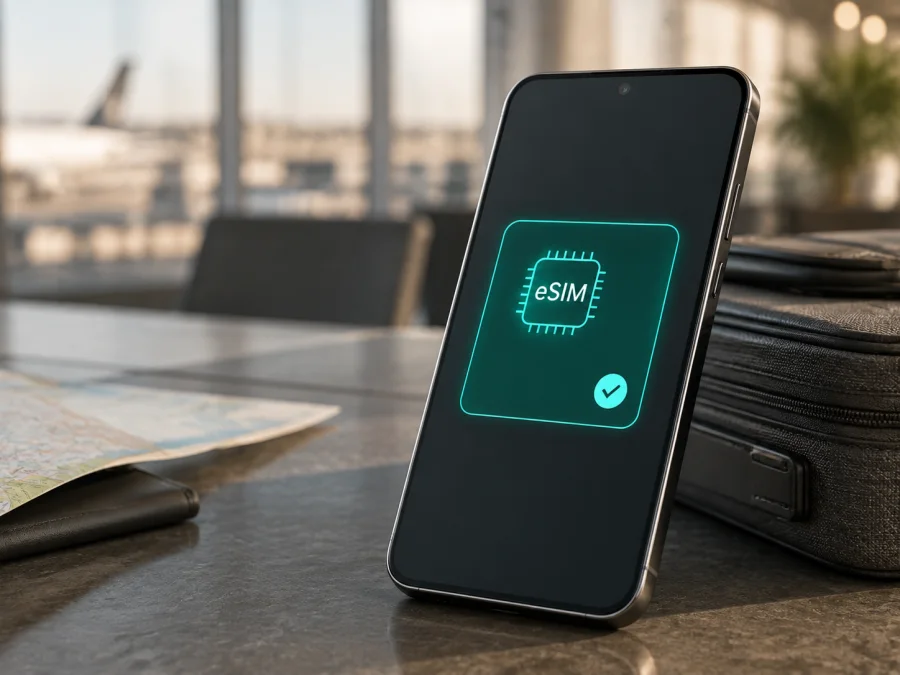
Nothing Phone 4a Pro eSIM: compatibilidade e instalação
O Nothing Phone 4a Pro pode funcionar com eSIM, mas a resposta não é universal para todas as unidades. A Nothing informa na página oficial do produto que a funcionalidade eSIM depende do suporte das operadoras locais e pode não estar disponível em todas as regiões. Por isso, o mercado de origem, o firmware, a operadora e a configuração concreta do telefone fazem diferença. Antes de adquirir um eSIM-tarifa para uma viagem, confirme no aparelho se há EID e uma opção para adicionar eSIM.
Em termos práticos, há versões do Nothing Phone 4a Pro preparadas para eSIM, mas não se deve concluir isso apenas pelo nome do modelo, pelo 5G ou pela presença de uma bandeja para SIM físico. O teste decisivo é encontrar o menu de eSIM e o EID nas configurações. Se os dois estiverem ausentes, considere essa unidade incompatível até obter uma confirmação específica do vendedor ou da operadora.
Resposta rápida sobre o Nothing Phone 4a Pro
O Nothing Phone 4a Pro é um smartphone Android com conectividade 5G. A documentação oficial da Nothing associa eSIM ao modelo, mas acrescenta que esse recurso pode variar por região e exige suporte das telecomunicações locais. A página de suporte do fabricante também menciona a ferramenta de ejeção da bandeja SIM. Isso confirma que determinadas configurações usam SIM físico, mas não prova nem exclui eSIM na mesma unidade.
Use esta regra antes de comprar: se as configurações exibirem EID e Adicionar eSIM, avance para a ativação somente depois de confirmar que a rede aceita o perfil. Se aparecerem apenas os slots físicos, ou se o telefone importado não mostrar o recurso, não considere a unidade pronta para eSIM sem confirmação do vendedor ou da operadora.
O que está confirmado e o que depende da unidade
| Item | Consideração para o Nothing Phone 4a Pro |
|---|---|
| Nome da variante | Nothing Phone 4a Pro, usado exatamente nesta página |
| Sistema | Android com Nothing OS; nomes dos menus podem mudar com atualizações |
| Rede móvel | 5G e LTE dependem de bandas, região e rede utilizada |
| eSIM | Possível, mas sujeito a variação regional e ao suporte da operadora |
| SIM físico | A documentação cita bandeja ejetável; a combinação com eSIM varia |
| Identificação | EID e “Adicionar eSIM” são os sinais mais úteis no aparelho |
| Viagem | O uso depende da unidade, do perfil, do destino e da rede |
O input desta página é exatamente Nothing Phone 4a Pro e não informa memória RAM ou armazenamento. Não use a especificação de outra subconfiguração para afirmar que toda unidade é compatível: cor, memória, capacidade e anúncio de loja não substituem a conferência do aparelho em mãos.
Por que a região faz diferença
O mesmo nome comercial pode ser usado em mercados com regras, bandas e acordos de rede diferentes. Uma versão pode aceitar dois SIM físicos; outra pode combinar um SIM físico com eSIM; outra pode mostrar o menu, mas não completar o download com certa operadora. A Nothing avisa que 5G e eSIM dependem dos serviços locais e podem não estar disponíveis em todas as regiões.
O país de compra não é o único fator. A operadora precisa autorizar o perfil, o telefone não pode estar bloqueado e as bandas devem atender ao destino. Em uma viagem, cobertura, seleção automática e roaming dependem das condições do eSIM-tarifa e do lugar onde você está.
O firmware também influencia a aparência. Procure por Rede móvel, SIMs, Adicionar SIM, Baixar um SIM ou Adicionar plano móvel. Se não existir EID em nenhuma tela, a probabilidade de suporte é baixa. A conclusão responsável para o Nothing Phone 4a Pro é condicional: a unidade e a tarifa precisam ser validadas separadamente.
Como verificar a compatibilidade antes da compra
Faça o teste com o telefone em mãos e conectado ao Wi‑Fi.
1. Procure a opção de adicionar eSIM
Abra Configurações e entre em Rede e Internet, Rede móvel ou SIMs. Toque no cartão SIM ou no gerenciamento de cartões e procure Adicionar eSIM, Baixar um SIM ou Adicionar plano móvel.
Se a tela mostrar somente os slots físicos, não force uma instalação. A ausência do botão pode indicar uma variante sem eSIM, uma restrição do firmware ou uma política da operadora. Confirme antes de comprar.
2. Confirme o EID
Em Configurações > Sobre o telefone > Status ou em Informações do SIM, procure EID. Esse identificador pertence ao componente eSIM; não é IMEI, número de série ou ICCID do cartão físico.
Você também pode inserir *#06# no discador. Em unidades compatíveis, a tela pode mostrar IMEI e EID. Se o código não funcionar, volte às configurações, pois códigos e telas podem ser limitados pelo sistema ou pela operadora.
3. Confira o desbloqueio e o software
Um aparelho bloqueado pode apresentar o menu e ainda recusar um perfil de outra rede. Verifique o desbloqueio com a operadora original. Instale atualizações em Configurações > Sistema > Atualização do sistema, reinicie e repita a busca. A atualização pode corrigir um erro, mas não cria eSIM em uma versão sem o componente.
4. Compare os dados da unidade
Anote IMEI, EID, país de compra e operadora original. Em uma unidade importada, forneça esses dados ao vendedor ou à operadora. Uma página geral do Nothing Phone 4a Pro não substitui a confirmação da configuração concreta.
Como próximo passo, verifique o seu dispositivo e só então escolha um eSIM-tarifa. O EID é um bom sinal de suporte de hardware, mas ainda é preciso confirmar rede, destino, desbloqueio e condições do plano.
Escolha do eSIM-tarifa para a viagem
Depois de confirmar a compatibilidade, use o aplicativo ou o site Kaspersky eSIM Store para escolher, formalizar e ativar um eSIM com plano para internet móvel no exterior. O serviço ajuda na preparação; não é operadora, não possui rede e não fornece diretamente a conexão. O acesso depende das condições do eSIM-tarifa escolhido.
Comece pelo destino. Um plano nacional pode não cobrir países vizinhos, enquanto um regional pode atender várias paradas. Compare volume de dados, validade, recarga e início do período. Mapas e mensagens costumam gastar menos dados que chamadas de vídeo, trabalho remoto ou ponto de acesso.
Leia as limitações. Em viagens, o eSIM é destinado à internet móvel e normalmente não inclui número de telefone, chamadas ou SMS, salvo indicação expressa. Para mensagens, use mensageiros pelos dados. Se mantiver sua linha principal ativa, confirme o roaming dela.
A instalação precisa de internet. Em casa, conecte o Nothing Phone 4a Pro a um Wi‑Fi estável e deixe o QR code em outro dispositivo ou impresso. Não apague o código nem remova o perfil após uma falha: alguns códigos são de uso único.
Como instalar e ativar o eSIM no Nothing Phone 4a Pro
Instale depois de confirmar EID, desbloqueio, destino e plano. Os rótulos podem variar, mas o fluxo Android é semelhante. Consulte as instruções de Android e de iOS. O Nothing Phone 4a Pro usa Android.
1. Prepare a instalação
Conecte o telefone ao Wi‑Fi, carregue a bateria e tenha o QR code ou os dados de ativação. Confira se o plano corresponde ao país ou região da viagem.
2. Abra o gerenciamento de SIM
Entre em Configurações > Rede e Internet > SIMs ou no caminho equivalente. Toque em Adicionar SIM, Adicionar eSIM ou Baixar um SIM. Se o comando não existir, pare e volte à verificação de compatibilidade.
3. Leia o QR code
Escolha a leitura do QR code e aponte a câmera para o código exibido em outro dispositivo. Se disponível, selecione uma imagem quando o código estiver no próprio telefone. Mantenha a imagem nítida e completa.
4. Baixe o perfil
Leia o nome do plano e confirme o download. Aguarde alguns minutos sem desligar o telefone, trocar de Wi‑Fi ou remover o SIM. Baixar o perfil não significa que ele já foi escolhido para dados móveis.
5. Nomeie o perfil
Dê um nome fácil de reconhecer, como “Viagem” ou o nome do destino. Esse rótulo serve para diferenciar o perfil da linha principal nas configurações.
6. Selecione a linha de dados
Quando o Android perguntar qual SIM será usado para dados móveis, escolha o eSIM recém-instalado. Se quiser manter a linha principal para funções essenciais, desative o roaming de dados dela e evite a troca automática de dados.
7. Revise o roaming
Ative Dados móveis para o eSIM. Alguns planos exigem Roaming de dados no próprio perfil; outros têm orientação diferente. Siga as condições e mantenha o roaming da linha doméstica desligado para evitar cobranças.
8. Teste a conexão
Desative o Wi‑Fi por alguns instantes e abra uma página simples ou um mapa. Confirme que o perfil de viagem está sendo usado e depois reative o Wi‑Fi. Se instalou antes de viajar, deixe o perfil desligado até o momento indicado no plano, pois a validade pode começar conforme a primeira conexão.
Como usar o eSIM durante a viagem
Manter a linha principal e usar dados no eSIM
Defina o eSIM como linha de dados móveis e desative o roaming da linha principal. Mantenha a linha doméstica ativa somente para as funções necessárias e desligue a troca automática de dados. Aplicativos de mensagens podem continuar associados ao número habitual, mas chamadas e SMS seguem a operadora principal.
Ativar depois da chegada
Se o plano permitir, instale o perfil em Wi‑Fi no aeroporto, hotel ou residência. Ative o eSIM, selecione-o para dados e teste com Wi‑Fi desligado. Confirme quando começa a validade.
Percorrer mais de um país
Confirme se o plano cobre todas as paradas. No país seguinte, deixe a seleção de rede em automático, salvo indicação diferente. Sinal e velocidade podem variar entre cidades, estradas e edifícios.
Compartilhar internet
Se o plano permitir tethering, o Nothing Phone 4a Pro pode compartilhar dados por ponto de acesso ou USB. Notebook, atualizações e videoconferência consomem o volume mais rapidamente. Confira a permissão e o saldo antes de conectar outros dispositivos.
Problemas frequentes e verificações
“Adicionar eSIM” não aparece
Procure também por Baixar um SIM e Adicionar plano móvel. Reinicie, atualize o sistema e verifique o EID. Se ambos estiverem ausentes, a unidade pode ser uma versão sem eSIM. Confirme o mercado de origem antes de qualquer compra.
O QR code não é reconhecido
Aumente o brilho da tela que exibe o código, limpe a lente e elimine reflexos. Confirme se o código pertence ao plano correto. Se informar que já foi usado ou expirou, não tente instalações repetidas; procure suporte com o identificador da compra.
O perfil foi baixado, mas não há sinal
Confirme que o eSIM está ligado e selecionado para dados. Desative o modo avião, reinicie e deixe a seleção de rede em automático. Veja se o destino é coberto, se a validade começou e se o roaming do perfil foi ativado quando solicitado. Teste em local aberto.
Há sinal, mas não há internet
Desligue o Wi‑Fi e verifique qual linha está marcada para dados. Desative a troca automática. Revise o APN somente se as condições do plano fornecerem um valor específico. Confira também volume de dados, validade e rede indicada.
O telefone está bloqueado
Um eSIM não remove bloqueio de rede. Solicite o desbloqueio à operadora original. Não exclua o perfil instalado para corrigir esse problema, pois um QR code de uso único pode não ser reinstalável.
Perguntas frequentes
O Nothing Phone 4a Pro suporta eSIM?
Pode suportar, mas não há garantia igual para todas as unidades. A Nothing informa oficialmente que eSIM depende das telecomunicações locais e pode não estar disponível em todas as regiões. Confirme EID e Adicionar eSIM no aparelho específico.
Ter 5G significa ter eSIM?
Não. 5G e eSIM são recursos diferentes. 5G depende de bandas e rede; eSIM depende do hardware regional, software e autorização da operadora. Uma unidade pode ter 5G e não oferecer eSIM utilizável no seu mercado.
O eSIM-tarifa inclui chamadas e SMS?
Não por padrão. No uso de viagem, ele é destinado à internet móvel. Número, voz e SMS só entram quando isso estiver escrito nas condições. Mensageiros funcionam com dados, mas não transformam o perfil em uma linha telefônica comum.
Kaspersky eSIM Store é uma operadora?
Não. Kaspersky eSIM Store é um aplicativo e um site que ajudam você a escolher, formalizar e ativar um eSIM com plano de internet móvel para uma viagem internacional. A rede, a cobertura e as condições dependem do perfil e dos parceiros locais associados ao plano.
Conclusão
O Nothing Phone 4a Pro é potencialmente compatível com eSIM, mas a disponibilidade é regional e depende da operadora. A evidência mais útil está no próprio telefone: EID e Adicionar eSIM. Confirme desbloqueio, atualização do Nothing OS, cobertura e condições do plano. Durante a instalação, selecione o perfil para dados e revise o roaming.
Verificação final do dispositivo e escolha do eSIM para a viagem
Antes de partir, confirme:
- o nome da unidade é exatamente Nothing Phone 4a Pro e há EID ou Adicionar eSIM;
- a versão regional e o firmware foram conferidos;
- não existe bloqueio da operadora;
- o eSIM-tarifa cobre o roteiro, com volume de dados e validade adequados;
- a instalação foi feita em Wi‑Fi e o QR code não foi apagado;
- o eSIM está escolhido para dados e o roaming da linha principal está desligado;
- o roaming do perfil de viagem segue as condições do plano;
- um teste com Wi‑Fi desligado confirmou a conexão.
Depois da conferência, use o aplicativo ou o site Kaspersky eSIM Store para escolher, formalizar e ativar a opção adequada. Verifique a compatibilidade antes de adquirir o plano: essa etapa transforma a possibilidade regional do Nothing Phone 4a Pro em preparação para o roteiro.


