Guia de conectividade para viagens
Oppo A55s 5G 256GB eSIM: compatibilidade
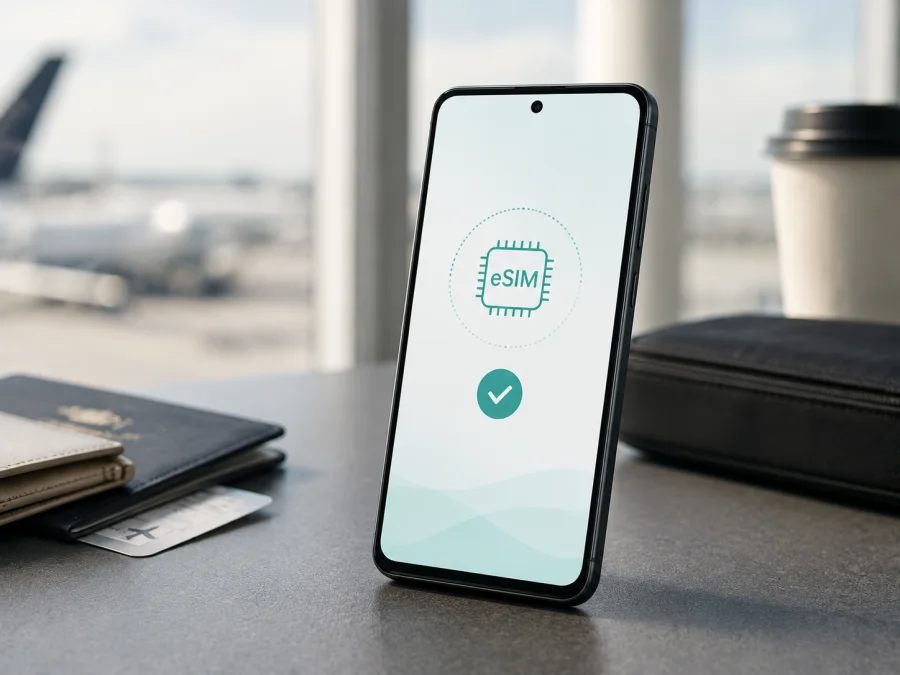
Oppo A55s 5G 256GB eSIM: compatibilidade, verificação e instalação
Resposta rápida: o Oppo A55s 5G 256GB tem eSIM?
Para o Oppo A55s 5G 256GB, a resposta responsável é: a compatibilidade com eSIM não está confirmada para esta variante exata. A documentação oficial da OPPO Japão para o modelo A55s 5G identificado como CPH2309 informa uma combinação de nano-SIM + eSIM, mas a mesma ficha técnica indica 4 GB de RAM e 64 GB de armazenamento interno. Ela não identifica uma versão de 256 GB. Por isso, não é seguro transferir automaticamente a informação do CPH2309 para todo aparelho anunciado como Oppo A55s 5G 256GB.
O eSIM pode existir em outra edição, mas o nome comercial não basta: número do modelo, mercado, operadora e ColorOS precisam coincidir. Um aparelho com eSIM normalmente mostra EID e “Adicionar eSIM”; sem esses elementos, uma atualização não criará a função. Confirme isso antes de comprar uma tarifa de eSIM.
O que foi confirmado e o que continua incerto
| Item | O que se pode dizer sobre o Oppo A55s 5G 256GB |
|---|---|
| Nome analisado | Oppo A55s 5G 256GB |
| Fabricante | OPPO |
| Conectividade indicada no nome | 5G; a disponibilidade real depende das bandas e da rede local |
| Armazenamento | 256 GB conforme a variante informada; confirmar em “Sobre o dispositivo” |
| RAM | Não indicada no nome recebido; confirme a RAM exibida pelo sistema |
| eSIM | Não confirmado para a variante exata de 256 GB |
| Referência oficial com eSIM | A55s 5G CPH2309 no mercado japonês, documentado com 4 GB + 64 GB |
| SIM físico | Pode haver uma ou duas nano-SIM, conforme a versão; verifique a bandeja e o sistema |
| Sistema | A versão instalada e os menus do ColorOS podem variar por região e atualização |
| Decisão para compra | Só compre depois de confirmar EID, “Adicionar eSIM” e ausência de bloqueio |
Por que região, operadora e firmware fazem diferença
O mesmo nome pode designar aparelhos de mercados diferentes. A OPPO informa que a edição japonesa CPH2309 aceita nano-SIM + eSIM, mas avisa que versões de operadora podem ter especificações distintas da edição SIM-free. Bandas, bandeja, código do modelo, menus do ColorOS e serviços autorizados também podem mudar.
Peça ao vendedor uma foto da tela “Sobre o dispositivo” e do menu de SIM, sem publicar números pessoais. Confirme o número do modelo, a região, a memória mostrada pelo aparelho e a existência de EID. Se o anúncio disser 256 GB, mas o telefone mostrar outra capacidade, trate isso como divergência de variante e pergunte especificamente sobre eSIM e EID.
Como verificar a compatibilidade sem depender do anúncio
Faça a conferência com o telefone conectado ao Wi-Fi. Os nomes podem mudar entre versões do ColorOS, por isso procure também por termos equivalentes.
1. Confirme a variante instalada
Abra Configurações > Sobre o dispositivo. Anote modelo, código, ColorOS, Android e armazenamento. Não confunda o nome “Oppo A55s 5G 256GB” do anúncio com o identificador técnico; o código do modelo é o melhor dado para comparar a região.
2. Procure o EID
Em Configurações, pesquise EID. O campo pode estar em Sobre o dispositivo > Status > Status do SIM, Rede móvel ou Cartões SIM. EID é o identificador do eSIM, diferente de IMEI, número de série e ICCID.
Um EID preenchido indica eSIM integrado, mas confirme também “Adicionar eSIM”. Se não encontrar o campo, reinicie, instale atualizações oficiais e procure manualmente. Sem EID depois disso, considere a variante incompatível.
3. Procure “Adicionar eSIM”
Abra Configurações > Rede móvel, Cartões SIM e dados móveis ou SIM e rede móvel. Procure Adicionar eSIM, Adicionar plano móvel, Baixar um SIM ou uma opção semelhante. O botão pode estar dentro de um cartão de SIM existente, em um menu de três pontos ou sob a área de gerenciamento de linhas.
Uma tela que oferece apenas “Adicionar nano-SIM” ou mostra duas posições físicas não confirma eSIM. “Adicionar eSIM” com leitura de QR-code é um sinal prático de compatibilidade. Não compartilhe o QR-code: ele pode permitir o download do perfil.
4. Verifique o bloqueio de rede
Um aparelho pode ter EID e ainda recusar um eSIM de viagem se estiver bloqueado para uma operadora. Consulte Configurações > Rede móvel e teste, se possível, uma linha de outra operadora. O procedimento de desbloqueio varia conforme o país, o contrato e a operadora. A existência do menu de eSIM não remove esse bloqueio.
5. Valide o resultado
Use esta regra simples: EID visível + opção “Adicionar eSIM” + modelo e região confirmados + aparelho desbloqueado. Quando uma dessas partes falta, o status deve ser considerado “não confirmado”, e não “compatível”. Verifique o seu dispositivo antes de escolher o pacote de dados.
<a id="kesim-device-compatibility"></a>
Checklist de compatibilidade
- [ ] O nome completo continua sendo Oppo A55s 5G 256GB, sem trocar pela versão de 64 GB ou por outro modelo.
- [ ] O número do modelo no aparelho foi registrado.
- [ ] A capacidade de 256 GB aparece no sistema, e não apenas no anúncio.
- [ ] A RAM e a região de venda foram confirmadas.
- [ ] Existe um EID visível nas informações do telefone.
- [ ] O menu oferece “Adicionar eSIM” ou equivalente.
- [ ] O aparelho não está bloqueado pela operadora.
- [ ] O ColorOS está atualizado por um canal oficial.
- [ ] O plano escolhido cobre o país, a região ou o roteiro da viagem.
- [ ] O telefone terá Wi-Fi ou outra conexão durante a instalação.
Preparação antes da instalação
Instalação baixa o perfil; ativação permite o registro na rede. Leia no site ou aplicativo do Kaspersky eSIM Store quando começa a validade e o consumo, pois isso varia conforme o plano.
Antes de iniciar, escolha o país, o grupo de países ou a região do roteiro. Confira o volume de dados, o prazo de validade, as redes compatíveis indicadas nas condições e as regras de recarga, transferência e reembolso. O Kaspersky eSIM Store é o aplicativo e o site em que você pode escolher, formalizar e ativar um eSIM com um plano de dados para a viagem internacional; ele não é uma operadora, não é dono da rede e não fornece o sinal móvel.
Mantenha o telefone conectado a uma rede Wi-Fi estável e tenha à mão o QR-code ou o perfil disponível na sua conta. Use o fluxo Adicionar eSIM das configurações, e não a câmera comum. Se o código estiver na tela do próprio telefone, abra-o em outro dispositivo ou use a ativação manual apenas com dados confiáveis.
Como instalar e ativar eSIM no Oppo A55s 5G 256GB
Os menus podem variar. Use a tela do seu ColorOS como referência final.
1. Confirme a compatibilidade
Abra as configurações e confirme novamente o EID, a opção de adicionar eSIM e a ausência de bloqueio. Não remova sua nano-SIM principal antes de saber se a nova linha foi adicionada.
2. Prepare o acesso à internet
Conecte-se ao Wi-Fi; o download exige acesso à internet.
3. Abra o menu de SIM
Entre em Configurações > Rede móvel ou Cartões SIM e dados móveis. Toque em Adicionar eSIM, Adicionar plano móvel ou no comando equivalente que o aparelho exibir.
4. Leia o QR-code
Escolha a leitura de QR-code e aponte para o código do perfil do Kaspersky eSIM Store. Confira o destino antes de aceitar e não reutilize o código em outro telefone.
5. Aguarde o download
Confirme Baixar, Adicionar ou Continuar e aguarde. O download pode levar alguns minutos; não desligue o telefone nem repita o código durante o processo.
6. Nomeie a linha
Quando o sistema pedir um nome, use “Viagem” ou o país de destino para distinguir a linha.
7. Defina os dados móveis
No gerenciamento de SIM, selecione o eSIM para dados móveis. Você pode manter a linha habitual para voz e mensagens, conforme as condições dela.
8. Configure o roaming de dados do eSIM
Algumas tarifas de eSIM exigem roaming de dados no perfil. Ative-o somente na linha de viagem e desative-o na nano-SIM principal para evitar consumo inesperado.
9. Ative a linha no momento certo
Se você instalou antes da viagem, pode deixar o perfil desativado até o momento indicado nas condições do plano. Ao chegar, ative o eSIM, escolha-o para os dados móveis e aguarde o registro. Para orientações visuais específicas do Android, consulte as instruções para Android. A página de iOS não é o procedimento correto para este OPPO, mas está disponível em instruções para iOS para quem precisar instalar o perfil em um iPhone.
10. Teste a conexão
Desative o Wi-Fi, abra uma página e confirme qual linha usa os dados. A cobertura depende das redes locais e do plano.
Como usar o eSIM durante uma viagem
O cenário mais simples é manter a nano-SIM de origem para chamadas e usar o eSIM de viagem como linha exclusiva de dados. Antes da partida, instale o perfil quando houver Wi-Fi, mas confira as regras de início da validade. No aeroporto ou ao cruzar a fronteira, ative o eSIM, habilite os dados móveis nessa linha e, se necessário, ligue o roaming de dados apenas para ela.
Em trabalho ou férias, acompanhe o consumo: anexos, vídeo, fotos, redes sociais e streaming gastam dados rapidamente. Desative atualizações automáticas e baixe mapas no Wi-Fi. O eSIM não adiciona número telefônico comum; salvo indicação expressa, chamadas tradicionais e SMS não estão incluídos.
Em um roteiro por vários países, escolha um plano que declare cobertura para todos os destinos ou confirme cada fronteira antes da compra. Um plano válido em um país pode não funcionar no seguinte. A compatibilidade do aparelho eSIM também é apenas uma parte do resultado: bandas, disponibilidade de rede local, roaming permitido e configuração de APN podem interferir.
Problemas frequentes e o que conferir
O menu “Adicionar eSIM” não aparece
Confirme modelo e região, procure EID e instale atualizações oficiais. Não use firmware duvidoso para tentar criar a função. Sem EID e sem a opção, trate a unidade como incompatível; a versão de 256 GB pode diferir da CPH2309 japonesa.
O QR-code não é lido ou o perfil não baixa
Aumente o brilho, limpe a lente e use o leitor dentro de Adicionar eSIM. Exiba o código em outro dispositivo se necessário. Verifique Wi-Fi, data e hora, espaço livre e se o perfil já foi instalado; alguns códigos são de uso único. Persistindo o erro, contate o suporte sem enviar o QR-code publicamente.
A linha foi adicionada, mas não há internet
Selecione o eSIM como linha de dados, confirme que está ativo, desligue o modo avião e habilite roaming quando o plano exigir. Desligue temporariamente os dados da nano-SIM. Confira APN apenas com o valor indicado nas condições; se houver sinal sem internet ou lentidão, revise destino, prazo, seleção automática e teste em local aberto.
O aparelho está bloqueado pela operadora
O EID não substitui o desbloqueio de rede. Procure a operadora que vendeu o telefone e confirme as condições de uso de uma linha internacional. O Kaspersky eSIM Store pode ajudar com a escolha e a ativação do perfil no fluxo do serviço, mas não remove bloqueios de aparelho nem altera políticas de uma operadora local.
Perguntas frequentes
O Oppo A55s 5G 256GB é compatível com eSIM?
Não há confirmação oficial suficiente para essa variante exata. A OPPO documenta eSIM para o A55s 5G CPH2309 no Japão, associado a 4 GB + 64 GB, enquanto o dispositivo analisado foi informado como 256 GB. Confirme EID, “Adicionar eSIM”, número do modelo e região no aparelho antes da compra.
O eSIM de viagem tem número para chamadas?
Não, salvo se isso estiver indicado de forma expressa nas condições do plano. O uso previsto aqui é o móvel para dados no exterior. Mensagens e chamadas por aplicativos podem funcionar com internet, mas não equivalem a um número móvel tradicional.
Conclusão: verifique o dispositivo antes de escolher o eSIM da viagem
O ponto decisivo para o Oppo A55s 5G 256GB não é apenas o “5G” ou a quantidade de armazenamento. A documentação oficial confirma eSIM em uma versão japonesa específica do A55s 5G, CPH2309, mas não confirma que um aparelho anunciado com 256 GB seja essa mesma variante. Portanto, procure o EID, localize Adicionar eSIM, confirme o modelo e a região e elimine qualquer bloqueio de operadora antes de pagar por um perfil.
Quando todas as verificações forem positivas, use o Kaspersky eSIM Store para escolher o país, a região ou o roteiro, comparar volume de dados e validade, formalizar o plano e ativar o eSIM. Instale com Wi-Fi, selecione o perfil como linha de dados no destino e ligue o roaming de dados apenas quando as condições exigirem. Se uma verificação falhar, pare e esclareça a variante primeiro. Esse pequeno cuidado ajuda a escolher uma tarifa de eSIM adequada para a viagem e a manter o controle sobre a conexão e o consumo.


