Guia de conectividade para viagens
Samsung Galaxy S21 Ultra 5G com eSIM
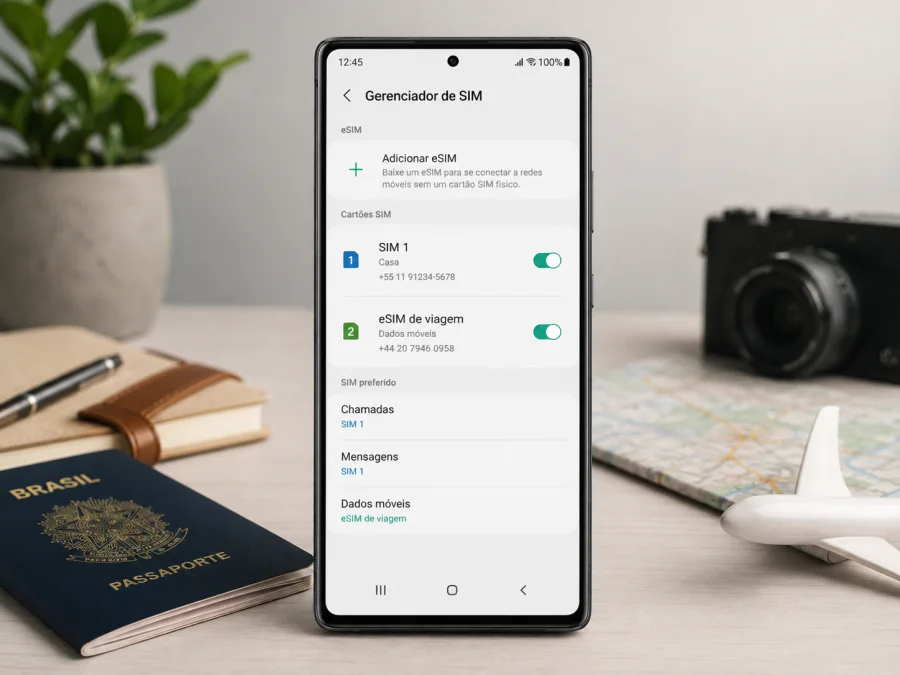
Samsung Galaxy S21 Ultra 5G eSIM: compatibilidade, instalação e uso em viagens
O Samsung Galaxy S21 Ultra 5G pode oferecer suporte a eSIM, mas a resposta correta depende da versão regional do aparelho, do país de origem, da operadora e do software instalado. A Samsung inclui o Galaxy S21 Ultra entre os aparelhos Galaxy compatíveis com eSIM em sua documentação atual, porém também alerta que a função pode não estar disponível em determinados mercados, mesmo quando o modelo pertence a uma família compatível.
Por isso, não basta confirmar apenas o nome comercial do telefone. Antes de adquirir um plano para uma viagem, vale verificar o próprio aparelho: procure o EID e a opção de adicionar eSIM no Gerenciador de SIM. Essa conferência é especialmente importante em unidades importadas, aparelhos vendidos por operadoras e versões destinadas a mercados com configurações diferentes.
Em uma viagem internacional, uma eSIM compatível permite manter um perfil digital no telefone e selecionar essa linha para os dados móveis, sem trocar o cartão físico principal. Isso pode ser útil para mapas, transporte, reservas, mensagens e outros serviços online. A configuração, no entanto, deve ser feita com atenção às condições do plano escolhido e às opções exibidas no seu Samsung Galaxy S21 Ultra 5G.
O Samsung Galaxy S21 Ultra 5G suporta eSIM?
Sim, a família Galaxy S21 Ultra aparece na lista atual da Samsung de aparelhos com suporte a eSIM, mas a disponibilidade no Samsung Galaxy S21 Ultra 5G específico precisa ser confirmada no próprio dispositivo. A fabricante ressalta que o suporte pode variar conforme o país de origem do smartphone. Também podem existir diferenças relacionadas à operadora, ao firmware e à configuração comercial da unidade.
Isso significa que dois aparelhos chamados Samsung Galaxy S21 Ultra 5G podem não apresentar exatamente as mesmas opções de SIM. Uma unidade comercializada em determinado mercado pode mostrar “Adicionar eSIM” no Gerenciador de SIM, enquanto outra versão regional pode não disponibilizar a função. Atualizações de software também podem influenciar os menus exibidos, embora uma atualização não consiga adicionar o hardware eSIM a uma versão que não o possua.
A confirmação prática deve ser feita antes da compra de qualquer plano eSIM. Se o aparelho exibir um EID e a opção de adicionar eSIM, esses são sinais importantes de que a funcionalidade está disponível naquela unidade. Se a opção não existir, não presuma que ela aparecerá apenas porque o nome “Galaxy S21 Ultra” consta em uma lista geral.
Item O que verificar no Samsung Galaxy S21 Ultra 5G Suporte geral O Galaxy S21 Ultra está entre os modelos listados pela Samsung com eSIM Variação regional O suporte pode depender do país de origem e da versão comercializada Menu de eSIM Configurações → Conexões → Gerenciador de SIM → Adicionar eSIM Identificador EID Configurações → Sobre o telefone → Informações de status → EID, conforme a versão do software Bloqueio de operadora Confirme se o aparelho está desbloqueado para usar outro perfil de rede Software Mantenha o sistema atualizado e confira novamente os menus Uso em viagem Selecione a eSIM correta para dados móveis e siga as exigências do plano Por que a região e a operadora podem mudar a resposta
O Samsung Galaxy S21 Ultra 5G foi comercializado em vários mercados. A Samsung informa expressamente que um smartphone pode não oferecer eSIM dependendo do país de origem, mesmo que o modelo esteja na lista de dispositivos compatíveis. Essa ressalva é mais importante do que uma resposta genérica baseada apenas no nome do produto.
Além da região, um aparelho adquirido de uma operadora pode ter regras próprias de desbloqueio. Ter hardware compatível com eSIM não significa automaticamente que qualquer perfil poderá ser utilizado. Para uma eSIM de viagem, o telefone precisa aceitar o perfil que será instalado e não pode estar sujeito a uma restrição que impeça o uso pretendido.
Também é recomendável não confundir quantidade de SIMs com suporte universal a qualquer combinação. A Samsung documenta o uso de eSIM junto de SIM físico em aparelhos Galaxy compatíveis, mas as combinações efetivamente disponíveis podem variar por modelo, mercado, operadora e versão do software. Para a viagem, o que importa é confirmar a configuração que aparece no seu aparelho.
Como verificar a compatibilidade no próprio aparelho
A maneira mais segura de confirmar a sua unidade é combinar duas verificações: procurar a opção Adicionar eSIM e procurar o EID. O EID é um identificador associado ao módulo eSIM e pode ser solicitado durante a ativação.
Verificação pelo Gerenciador de SIM
Abra Configurações.
Entre em Conexões.
Toque em Gerenciador de SIM.
Procure Adicionar eSIM.
Abra a opção e veja se o telefone oferece leitura de QR code, busca de plano ou entrada de código de ativação, conforme o software.
Se o Gerenciador de SIM não apresentar a função de adicionar eSIM, confirme a variante exata do aparelho, o país de origem e o software antes de comprar um plano.
Verificação pelo EID
Em versões compatíveis, o EID pode ser encontrado em Configurações → Sobre o telefone → Informações de status → EID. A nomenclatura pode variar um pouco conforme a versão do sistema. A própria Samsung também orienta, em alguns casos de EID ausente, a abrir primeiro Conexões → Gerenciador de SIM → Adicionar eSIM e depois retornar às informações de status.
Faça essa verificação no próprio dispositivo antes de escolher um plano. Essa etapa evita adquirir uma eSIM para uma unidade regional que não ofereça a função esperada.
Checklist antes de comprar um plano eSIM
O nome do aparelho é exatamente Samsung Galaxy S21 Ultra 5G.
A opção Adicionar eSIM aparece no Gerenciador de SIM.
O EID está disponível nas informações do telefone.
O aparelho não possui bloqueio de operadora incompatível com o uso pretendido.
O sistema está atualizado.
Você tem conexão à internet para baixar e instalar o perfil.
O plano escolhido cobre o país ou a região da viagem.
Você conferiu quando o plano começa a contar e se exige roaming de dados.
Você guardou o QR code ou os dados de ativação de forma segura.
Antes de prosseguir para a instalação, verifique o seu dispositivo e confirme que a sua unidade exibe os recursos necessários.
Como instalar e ativar uma eSIM no Samsung Galaxy S21 Ultra 5G
Depois de confirmar a compatibilidade, a instalação normalmente é feita pelo Gerenciador de SIM. A Samsung oferece métodos como leitura de QR code e inserção de código de ativação; as opções concretas dependem do perfil e da versão do software.
Antes de começar, conecte o telefone a uma rede Wi-Fi confiável ou mantenha outra conexão de dados disponível. Tenha o QR code ou o código de ativação em mãos. Se estiver preparando uma eSIM para viagem, leia também as condições do plano para saber se a instalação pode ser feita antes do embarque e em que momento a validade ou o consumo começam.
Passo a passo
Abra Configurações. Entre no menu principal do Samsung Galaxy S21 Ultra 5G.
Acesse Conexões. É nessa área que ficam as opções de rede móvel.
Abra o Gerenciador de SIM. Confira as linhas já cadastradas antes de adicionar outra.
Toque em Adicionar eSIM. O aparelho mostrará os métodos disponíveis para a sua versão.
Escolha a leitura do QR code. Escaneie o código associado ao perfil eSIM. Se houver opção de usar uma imagem salva, siga o menu exibido pelo telefone.
Use o código de ativação se necessário. Quando o plano fornecer dados manuais em vez de QR code, selecione a opção correspondente e insira as informações exatamente como recebidas.
Confirme a instalação. Aguarde o download do perfil e siga as mensagens na tela. Não interrompa o processo sem necessidade.
Identifique a nova linha. Dê um nome fácil de reconhecer, como “Viagem”, “Dados Europa” ou o destino, sem alterar informações técnicas do perfil.
Escolha a linha para dados móveis. No Gerenciador de SIM, selecione a eSIM de viagem como fonte de dados quando for o momento de usá-la.
Revise o roaming de dados. Alguns planos de viagem precisam que o roaming de dados esteja ativado na linha eSIM. Siga as instruções específicas do plano.
Teste a conexão no destino. Desative o Wi-Fi por alguns instantes e confirme se o ícone de rede móvel aparece e se uma página ou aplicativo consegue acessar a internet.
Para uma referência visual mais ampla sobre o processo em aparelhos Samsung, consulte a instrução para Android . Se você também estiver preparando outro aparelho Apple para a mesma viagem, há uma instrução para iOS .
Depois de confirmar que o seu Samsung Galaxy S21 Ultra 5G realmente oferece eSIM, você pode usar o Kaspersky eSIM Store, no aplicativo ou no site, para escolher, contratar e ativar uma eSIM com um plano de dados móveis adequado à viagem internacional. O Kaspersky eSIM Store não é uma operadora de telefonia, não possui rede móvel e não fornece cobertura; ele ajuda no processo de escolha e ativação do plano para a viagem.
Como usar a eSIM para internet móvel durante a viagem
O cenário mais comum é manter o SIM principal no aparelho e usar a eSIM de viagem para os dados móveis. Assim, você pode preservar a configuração da sua linha habitual enquanto direciona o tráfego de internet para o perfil escolhido para o destino.
Antes de embarcar, instale o perfil somente quando as condições do plano permitirem fazer isso sem iniciar prematuramente a validade. Depois de chegar ao destino, abra o Gerenciador de SIM, ative a eSIM necessária e selecione-a para dados móveis. Se as instruções do plano exigirem roaming de dados, ative-o especificamente para essa linha.
Tenha cuidado com a linha principal. Se você não pretende usar dados em roaming da sua operadora habitual, verifique qual SIM está selecionado para internet e desative recursos que possam alternar automaticamente os dados para outra linha. Os nomes dos menus podem mudar conforme a versão do software, então confirme a linha ativa visualmente no Gerenciador de SIM.
Cenário 1: viagem curta com uma única eSIM
Para alguns dias em um único país, você pode instalar o perfil antes da saída, quando permitido, nomeá-lo com o destino e deixá-lo desligado até o momento adequado. Na chegada, ative a linha, selecione-a para dados móveis e faça um teste sem Wi-Fi.
O que fazer se a eSIM não aparecer ou não ativar
Problemas de instalação podem ter causas diferentes: versão regional sem suporte, bloqueio de operadora, QR code inválido, perfil já utilizado, falta de espaço para novos perfis, conexão instável ou configuração incorreta da linha de dados. O diagnóstico deve começar pelo básico.
A opção “Adicionar eSIM” não aparece
Confirme se você está em Configurações → Conexões → Gerenciador de SIM. Atualize o software e reinicie o aparelho. Se a opção continuar ausente, verifique o país de origem e a variante comercial. Como a Samsung alerta para diferenças regionais, a ausência da função pode indicar que aquela unidade específica não oferece eSIM.
O EID não aparece
Abra o menu de adição de eSIM e depois volte a Sobre o telefone → Informações de status para procurar o EID. Se ele continuar ausente, não compre um plano supondo compatibilidade. Confirme a variante do aparelho com a Samsung ou com o vendedor responsável pela unidade.
O QR code não é aceito
Confira se o código pertence ao perfil correto, se está legível e se ainda é válido. Alguns códigos podem ter regras de uso único ou expiração definidas pelo emissor. Não tente instalar repetidamente sem verificar as instruções recebidas. Se houver um código de ativação manual, use apenas o método indicado para aquele perfil.
Aparece mensagem de memória cheia
A Samsung informa que aparelhos Galaxy podem armazenar um número limitado de perfis eSIM, variável conforme o modelo e os próprios perfis. Se houver eSIMs antigas que você não precisa mais, avalie removê-las somente depois de confirmar que não serão necessárias novamente. Excluir um perfil pode impedir sua reutilização, dependendo das condições de emissão.
A eSIM foi instalada, mas não há internet
Verifique, nesta ordem:
se a eSIM está ativada no Gerenciador de SIM;
se ela está selecionada para dados móveis;
se o aparelho encontrou uma rede no destino;
se o roaming de dados precisa estar ligado para esse perfil;
se o plano já está válido e cobre o país onde você está;
se há instruções específicas de APN ou seleção de rede;
se o SIM principal não está sendo usado por engano para os dados.
Ativar e desativar o modo avião pode forçar uma nova tentativa de registro na rede. Se o problema persistir, reinicie o


