Guia de conectividade para viagens
Samsung Galaxy S23 Ultra 8GB RAM eSIM
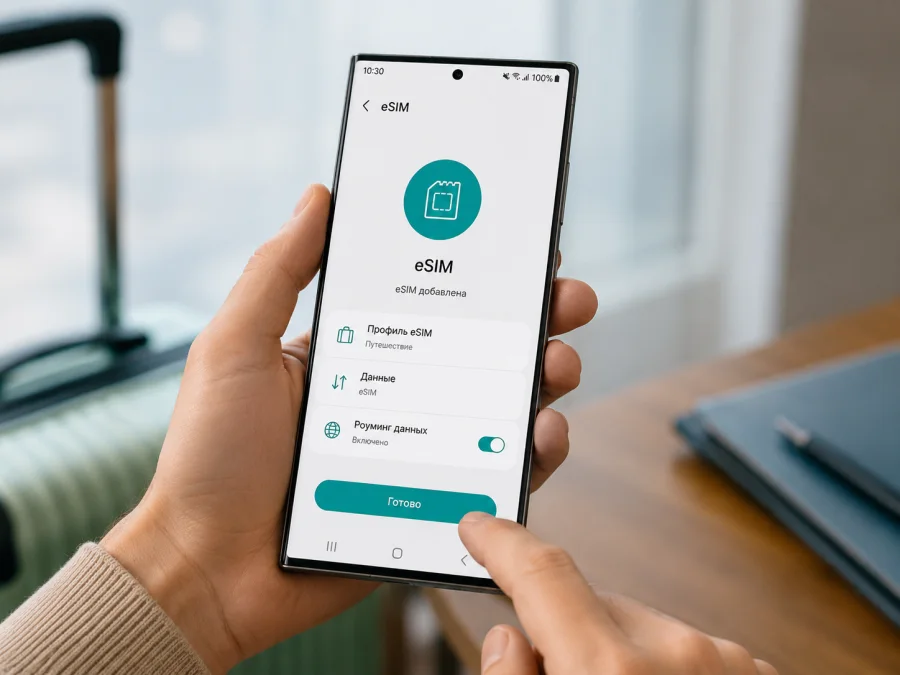
Samsung Galaxy S23 Ultra 8GB RAM eSIM: compatibilidade, verificação e instalação
O Samsung Galaxy S23 Ultra 8GB RAM pode ser compatível com eSIM, mas a resposta correta depende da variante regional e comercial exata do aparelho. A Samsung lista o Galaxy S23 Ultra entre os modelos compatíveis com eSIM em vários mercados, e há versões oficiais com 8 GB de RAM que especificam nano-SIM e eSIM. Ao mesmo tempo, materiais oficiais de outros mercados mostram configurações diferentes de SIM para a linha. Portanto, “8GB RAM” não basta, sozinho, para confirmar a compatibilidade da unidade que está nas suas mãos.
A confirmação mais segura é feita no próprio telefone. Procure o EID — identificador associado ao eSIM — e a opção Adicionar eSIM no Gerenciador de SIM. Antes de contratar um plano para uma viagem internacional, confirme também que o smartphone não está bloqueado por uma operadora.
Este guia mostra como verificar o Samsung Galaxy S23 Ultra 8GB RAM, instalar um perfil eSIM, escolher essa linha para dados móveis no exterior e investigar os problemas mais comuns.
O Samsung Galaxy S23 Ultra 8GB RAM suporta eSIM?
Sim, existem variantes oficiais do Samsung Galaxy S23 Ultra 8GB RAM com suporte a eSIM. A Samsung inclui o Galaxy S23 Ultra em suas listas atuais de aparelhos Galaxy compatíveis com eSIM, e especificações oficiais de determinados mercados mostram versões de 8 GB de RAM com eSIM.
A ressalva é importante: o nome comercial não garante que todas as unidades vendidas no mundo tenham a mesma configuração. A própria Samsung informa que o serviço eSIM pode variar conforme país e operadora. Um aparelho importado, comprado em outro mercado ou fornecido por uma operadora pode se comportar de maneira diferente.
Item O que considerar no Samsung Galaxy S23 Ultra 8GB RAM Suporte a eSIM Existe em variantes oficiais do Galaxy S23 Ultra Memória RAM Há versões oficiais de 8 GB com eSIM Confirmação mais segura Verificar EID e “Adicionar eSIM” no aparelho Diferenças regionais A configuração de SIM pode variar por mercado Bloqueio de operadora Pode impedir o uso de um perfil de terceiros Instalação Pelo Gerenciador de SIM, normalmente com QR code ou código Uso em viagem A eSIM pode ser escolhida para dados móveis Roaming de dados Pode ser necessário para o perfil de viagem
Também é preciso separar capacidade do aparelho de disponibilidade do serviço. Um telefone pode ter suporte técnico a eSIM, enquanto uma operadora, região, firmware ou política comercial impõe limitações. Não conclua a compatibilidade apenas porque outro Galaxy S23 Ultra aceita eSIM.
Por que a versão regional faz diferença
Smartphones Galaxy são vendidos em muitos mercados, e algumas especificações mudam. Isso pode afetar a combinação entre SIM físico e eSIM. No Samsung Galaxy S23 Ultra 8GB RAM, a quantidade de memória não identifica a região de venda nem a configuração de SIM.
As próprias páginas oficiais da Samsung mostram diferenças entre mercados: há versões especificadas com nano-SIM e eSIM e materiais regionais que apresentam dois nano-SIM. Se o aparelho foi importado, comprado em marketplace, de segunda mão ou por meio de uma operadora, vale conferir a unidade específica.
Atualizações de software e personalizações de operadora também podem influenciar o menu. Se a opção de eSIM não aparecer, confirme o número do modelo, a origem do aparelho e o software instalado antes de concluir que existe um defeito.
Como verificar a compatibilidade no próprio aparelho
Faça estas verificações antes de pagar por uma eSIM para viagem.
- Procure “Adicionar eSIM”
Abra Configurações > Conexões > Gerenciador de SIM. Em uma variante com eSIM habilitada, procure Adicionar eSIM.
Se o botão estiver presente, é um forte indicativo de que a unidade permite adicionar um perfil eSIM. Você não precisa concluir a instalação apenas para verificar a existência da opção.
- Verifique se existe um EID
A Samsung informa que o EID pode ser encontrado nas informações do telefone. Dependendo do software, procure em Configurações > Sobre o telefone > Status ou em uma área de informações onde apareça EID.
O EID é um identificador ligado ao componente eSIM. Se o aparelho o exibe, isso ajuda a confirmar o suporte técnico.
- Confirme o número do modelo
Em Configurações > Sobre o telefone, anote o código exato do modelo. Esse dado é mais útil do que “S23 Ultra” isoladamente para identificar a variante regional. Em aparelhos importados, compare-o com a documentação oficial da Samsung para o mercado de origem.
- Verifique o bloqueio de operadora
Um aparelho com eSIM pode continuar impedido de usar linhas de terceiros se estiver bloqueado. Se o telefone foi adquirido diretamente de uma operadora, confirme a situação antes da viagem.
Checklist antes de contratar um plano
O aparelho é exatamente o Samsung Galaxy S23 Ultra 8GB RAM que será usado na viagem.
O Gerenciador de SIM mostra a opção para adicionar eSIM.
O telefone apresenta um EID.
O número do modelo corresponde a uma variante com eSIM.
O smartphone não está bloqueado para uma única operadora.
O sistema está atualizado.
Haverá internet durante a instalação inicial.
O plano escolhido cobre o destino da viagem.
As regras de ativação e validade foram conferidas.
Se ainda houver dúvida, verifique a compatibilidade do seu dispositivo antes de escolher um plano. Essa checagem é especialmente importante para aparelhos importados.
Como instalar e ativar uma eSIM no Samsung Galaxy S23 Ultra 8GB RAM
Depois de confirmar a compatibilidade, a instalação costuma ser feita pelo Gerenciador de SIM. Os nomes das opções podem mudar com atualizações do One UI, mas o fluxo geral é este.
- Conecte o aparelho à internet
Use uma rede Wi-Fi confiável ou outra conexão disponível. O telefone precisa acessar os serviços necessários para baixar e registrar o perfil.
- Abra o Gerenciador de SIM
Vá a Configurações > Conexões > Gerenciador de SIM.
- Selecione “Adicionar eSIM”
Toque em Adicionar eSIM. O telefone poderá procurar planos disponíveis ou oferecer métodos de instalação.
- Escaneie o QR code
Se você recebeu um QR code, escolha a opção de escaneamento. Em versões recentes do software, também pode ser possível selecionar uma imagem do código salva no aparelho. Se o serviço fornecer um código de ativação, procure a opção de inserção manual.
- Confirme a adição do perfil
Leia as informações exibidas e confirme. Aguarde até que o perfil apareça no Gerenciador de SIM. Evite desligar o aparelho durante o processo.
- Identifique a linha
Se possível, dê um nome claro à eSIM, como “Viagem”.
- Escolha a eSIM para dados móveis
No Gerenciador de SIM, defina o novo perfil como linha preferencial para dados móveis quando for a hora de usar o plano.
- Ative o roaming de dados se necessário
Muitas eSIMs de viagem funcionam em redes parceiras e podem exigir roaming de dados no perfil da viagem. Isso não significa ativar roaming indiscriminadamente na linha principal. Confira qual SIM está selecionado para dados e siga as instruções do plano.
Consulte também a instrução de instalação para Android . Se você usa um aparelho Apple em outra etapa da viagem, há uma instrução de instalação para iOS .
Depois de confirmar que o Samsung Galaxy S23 Ultra 8GB RAM aceita eSIM, você pode usar o Kaspersky eSIM Store — no site ou aplicativo — para escolher, contratar e ativar uma eSIM com um plano de dados adequado à viagem internacional. Antes de finalizar, confira destino, franquia de dados, validade e regras de ativação.
Quando instalar e quando começar a usar
Instalar o perfil e começar a consumir o plano não são necessariamente a mesma coisa. As regras variam conforme a eSIM e o plano. Alguns planos podem iniciar a validade em um evento específico de ativação ou conexão; outros seguem condições diferentes.
Leia as instruções antes de instalar. Se o plano permitir instalação antecipada sem iniciar a validade, preparar o aparelho ainda em casa pode ser conveniente, pois você terá Wi-Fi estável. Se as condições indicarem que a instalação ou ativação inicia a contagem, siga a orientação recebida.
Evite apagar um perfil apenas porque ele ainda não encontrou rede antes da viagem. Uma eSIM destinada a outro país pode não se registrar enquanto você estiver fora da área prevista. A exclusão também pode dificultar uma nova instalação, dependendo das regras do perfil.
Como usar a eSIM para internet móvel em viagem
O cenário mais comum é manter a linha habitual no telefone e usar a eSIM de viagem para dados móveis. Antes de embarcar, confirme que o perfil está instalado, se as condições do plano permitirem. Ao chegar, abra o Gerenciador de SIM, habilite a eSIM e selecione-a para dados.
Ative o roaming de dados somente no perfil que precisa dele e conforme as instruções. Aguarde alguns minutos para o registro na rede local. O nome exibido na barra de status pode ser o de uma rede parceira, o que é normal em muitos cenários de eSIM de viagem.
Cenário 1: mapas, transporte e mensagens
Em uma viagem curta, a eSIM pode ficar como linha de dados para mapas, transporte, reservas, e-mail e mensageiros. A linha principal pode permanecer ativa, mas possíveis custos dela dependem da sua operadora habitual.
Cenário 2: viagem de trabalho
Se você precisa de videoconferências, nuvem ou hotspot, confira se o volume de dados e as condições do plano atendem ao uso. A compatibilidade do telefone com eSIM não garante uma quantidade de dados, velocidade ou recurso específico.
Cenário 3: roteiro por vários países
Se a viagem passa por vários países, confirme se o plano cobre todo o roteiro. Não presuma que um plano de um único destino seja regional. No Kaspersky eSIM Store, você pode escolher e contratar um plano para internet móvel em viagem; a cobertura e as condições devem ser verificadas no plano específico.
Cenário 4: evitar dados na linha principal
Selecione a eSIM de viagem para dados móveis e revise as opções do SIM principal. Se o objetivo é evitar consumo de dados em roaming na linha habitual, confirme que ela não está selecionada para dados e observe qualquer opção de troca automática entre linhas.
Problemas comuns e como verificar
Mesmo em uma variante compatível, a eSIM pode não funcionar imediatamente. Investigue por etapas antes de apagar o perfil ou redefinir o telefone.
“Adicionar eSIM” não aparece
Confirme se você está em Configurações > Conexões > Gerenciador de SIM. Atualize o software e reinicie o telefone. Depois, verifique o número do modelo e a região de origem.
Se o Samsung Galaxy S23 Ultra 8GB RAM foi comprado em um mercado cuja variante usa outra configuração de SIM, a ausência do recurso pode ser característica daquela unidade. Também pode haver personalização de operadora.
O EID não aparece
Confira Sobre o telefone e Status. A localização pode variar com a versão do sistema. Se não houver EID nem “Adicionar eSIM”, não contrate um plano presumindo compatibilidade apenas pelo nome Galaxy S23 Ultra.
O QR code não é aceito
Verifique se o código está completo, se o aparelho está conectado à internet e se o QR code ainda é válido. Alguns códigos podem ser destinados a uma única instalação. Se já tiver sido usado, não apague e reinstale repetidamente sem consultar as instruções do serviço.
O perfil foi instalado, mas não há internet
Confirme quatro pontos: a eSIM está ligada, foi escolhida para dados móveis, o roaming está configurado conforme exigido e você está em um destino coberto pelo plano. Ative e desative o modo avião e aguarde o registro na rede.
Confira também se o plano fornece configuração de APN. Se houver instruções específicas, siga-as exatamente; não copie configurações de outro serviço.
Há sinal, mas os aplicativos não carregam
Verifique se os dados móveis estão atribuídos à eSIM correta. Em Dual SIM, uma linha pode ficar ativa para chamadas enquanto outra fornece dados. Desative temporariamente o Wi-Fi para testar apenas a conexão móvel e confira qual perfil aparece como linha de dados.
A eSIM funcionava e parou
Confira validade e saldo de dados do plano. Use o modo avião para refazer a conexão e confirme a seleção automática de rede, salvo orientação diferente. Se o problema continuar, preserve o perfil e reúna a mensagem de erro, o país, a rede exibida e as configurações antes de procurar suporte.
Cuidados com Dual SIM no Galaxy S23 Ultra
A possibilidade de manter mais de uma linha é útil, mas a combinação de perfis armazenados e linhas ativas pode depender da variante e do software. Não presuma que qualquer combinação de dois SIM físicos e eSIM funcionará simultaneamente.
Para viagens, uma configuração simples é manter a linha habitual no aparelho e escolher a eSIM de viagem para dados móveis. Revise chamadas, mensagens e dados separadamente no Gerenciador de SIM. Para evitar custos de dados da linha principal, confirme que ela não está selecionada para dados nem autorizada a alternar de forma indesejada.
5G e eSIM são compatibilidades diferentes
O Galaxy S23 Ultra é um smartphone 5G, mas “ter 5G” e


