Guia de conectividade para viagens
Samsung Galaxy Z Flip 5G eSIM: compatibilidade
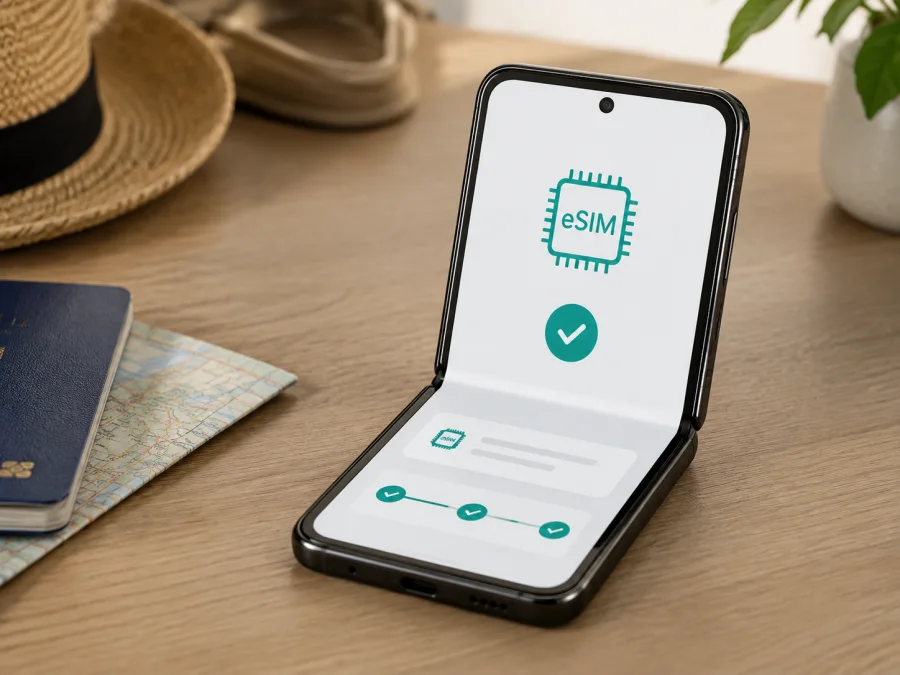
Samsung Galaxy Z Flip 5G eSIM: compatibilidade, instalação e uso em viagens
O Samsung Galaxy Z Flip 5G combina um formato dobrável e compacto com conectividade móvel rápida. Para quem vai viajar, uma dúvida comum é poder acrescentar uma eSIM para usar internet móvel sem retirar o cartão físico. A resposta é: sim, o Samsung Galaxy Z Flip 5G é compatível com eSIM em versões elegíveis, mas a confirmação deve ser feita na unidade que você tem em mãos.
Isso ocorre porque a unidade vendida em cada país pode ter código de modelo, firmware e configuração de operadora diferentes. A documentação atual da Samsung inclui o Galaxy Z Flip 5G entre os dispositivos com eSIM, e uma página oficial para uma versão de operadora registra “SIM 1 + Embedded SIM”. A Samsung também informa que a disponibilidade pode variar conforme país de origem, região, software e operadora.
Antes de contratar, procure EID e “Adicionar eSIM” no aparelho. Assim você diferencia uma unidade habilitada de outra que tem o mesmo nome, mas não oferece a função na região de venda.
Resposta rápida: o Galaxy Z Flip 5G aceita eSIM?
Em termos de família, sim. O Galaxy Z Flip 5G foi lançado com suporte a eSIM em determinadas configurações, além de um slot para nano-SIM. Em uma unidade habilitada, você pode manter a linha principal no cartão físico e usar a eSIM para dados móveis durante a viagem. A eSIM é um perfil digital instalado no componente integrado do telefone; não é um segundo cartão para a bandeja.
O fator decisivo é a unidade concreta. Uma versão importada, de operadora ou com firmware regional diferente pode apresentar menus distintos. Se não houver EID nem “Adicionar eSIM”, não trate o telefone como compatível sem confirmação adicional. Considere o Samsung Galaxy Z Flip 5G potencialmente compatível, mas avance apenas depois de confirmar o aparelho e o plano separadamente.
O que precisa ser compatível
Uma eSIM para viagem depende do hardware e software do aparelho, da aceitação da unidade pelo serviço que emite o perfil e da cobertura do plano no destino.
| Item | O que verificar no Samsung Galaxy Z Flip 5G | Por que importa |
|---|---|---|
| Modelo | Nome, número do modelo e país de origem | Variantes regionais podem ter recursos de SIM diferentes |
| eSIM integrada | EID e opção “Adicionar eSIM” | Sem esses elementos, o perfil digital não é instalado normalmente |
| SIM física | Bandeja para nano-SIM e estado da linha principal | Permite separar chamadas da internet de viagem |
| Software | Android e One UI disponíveis para a unidade | Menus e métodos de ativação dependem do software |
| Desbloqueio | Ausência de bloqueio que impeça outra rede | Um aparelho bloqueado pode recusar o perfil |
| Plano | Destino, validade, volume de dados e rede | O pacote precisa servir ao seu roteiro |
| Dados móveis | eSIM escolhida como linha de dados | Evita que a SIM principal consuma dados no exterior |
Região, operadora e versão do aparelho
O Galaxy Z Flip 5G foi vendido em vários mercados e por operadoras. Códigos como SM-F707U, SM-F707B e SM-F707N podem indicar bandas, firmware, serviços e regras de SIM diferentes, mesmo quando o design é igual.
A Samsung lista atualmente o Galaxy Z Flip 5G entre os dispositivos que podem oferecer eSIM e registra “SIM 1 + Embedded SIM” para uma versão de operadora. Porém, a ressalva sobre país de origem continua valendo: unidade importada, antiga ou personalizada para uma operadora pode não expor o recurso. Uma atualização pode corrigir menus, mas não transforma toda unidade em variante habilitada.
Se o menu existir, mas o perfil não for aceito, a operadora ou o plano pode ser a causa. Se EID e “Adicionar eSIM” faltarem, comprar outro plano não cria a função: confirme a variante com Samsung, operadora original ou vendedor.
Verificação de compatibilidade no próprio aparelho
Faça esta conferência antes de selecionar o plano; não é preciso retirar a SIM física.
1. Confirme o modelo
Abra Configurações > Sobre o telefone e registre nome e número do modelo. Compare-os com a caixa ou a nota fiscal para não confundir o Samsung Galaxy Z Flip 5G com o Galaxy Z Flip5, de outra geração.
2. Localize o EID
Em Configurações > Sobre o telefone > Informações de status, procure EID; conforme a One UI, ele pode estar em “Status do SIM”. Um EID visível indica componente eSIM integrado.
3. Procure “Adicionar eSIM”
Abra Configurações > Conexões > Gerenciador de cartão SIM e procure Adicionar eSIM, Adicionar plano móvel ou uma opção equivalente. A Samsung descreve a instalação pelo Gerenciador de cartão SIM, com leitura de QR code ou entrada manual de ativação.
Se a opção existir, aguarde o QR code ou os dados do plano e não compartilhe o código. Se o menu faltar, atualize o sistema e repita a busca; persistindo a ausência, confirme a variante com Samsung, operadora original ou vendedor.
4. Confirme o desbloqueio
Uma eSIM de viagem pode não funcionar em telefone bloqueado. Se o Galaxy Z Flip 5G veio de contrato, confirme o desbloqueio com a operadora. O EID prova que o componente existe, mas não que todo perfil será aceito.
Verifique o seu dispositivo antes de selecionar o eSIM para a viagem.
Checklist de compatibilidade
- [ ] O modelo confirma Samsung Galaxy Z Flip 5G.
- [ ] O país de origem e a operadora original são conhecidos.
- [ ] O EID aparece nas informações de status.
- [ ] “Adicionar eSIM” aparece no Gerenciador de cartão SIM.
- [ ] Android e One UI estão atualizados para a unidade.
- [ ] O aparelho não tem bloqueio que impeça outro perfil.
- [ ] O plano cobre todos os países do roteiro.
- [ ] Volume de dados e validade atendem ao uso esperado.
- [ ] Você sabe qual linha será usada para dados.
- [ ] Você sabe quando começa a validade e se roaming será exigido.
- [ ] O QR code ou código de ativação está disponível e protegido.
Se um item essencial ficar sem confirmação, adie a contratação. O plano não substitui a verificação, e o perfil pode ter regras próprias de instalação e transferência.
Como instalar a eSIM no Samsung Galaxy Z Flip 5G
Faça a instalação com Wi-Fi estável e o QR code em outro dispositivo ou impresso. A sequência é esta:
- Prepare o plano. No aplicativo ou site Kaspersky eSIM Store, escolha o destino e confira cobertura, dados, validade e condições. Conclua somente depois de validar o Samsung Galaxy Z Flip 5G. O app e o site ajudam a escolher, formalizar e ativar uma eSIM com plano para internet em viagem; não são operadora, não possuem rede nem cobertura própria.
- Abra o gerenciador. Entre em Configurações > Conexões > Gerenciador de cartão SIM e toque em Adicionar eSIM. Se a redação for diferente, procure a opção de adicionar plano móvel.
- Leia o QR code. Selecione a leitura e aponte a câmera para o código. Se ele estiver na tela do Z Flip, mostre-o em outro dispositivo.
- Insira os dados manualmente, se necessário. Digite exatamente o código de ativação fornecido, sem alterar letras, números ou maiúsculas.
- Aguarde. Mantenha as Configurações abertas e não desligue o telefone enquanto o perfil é adicionado.
- Nomeie a linha. Um rótulo como “Viagem — Portugal” diferencia a eSIM da SIM principal.
- Defina os dados móveis. No Gerenciador de cartão SIM, escolha a eSIM como linha preferida para dados. Mantenha a SIM principal para chamadas e SMS, se desejar.
- Configure o roaming solicitado. Alguns planos exigem roaming na eSIM. Ative-o apenas nessa linha e deixe o roaming da SIM principal desligado.
- Teste. Desative o Wi-Fi, ative dados e abra uma página ou mapa. Confira rede e contador; se a validade começar no primeiro registro, teste no momento adequado.
Para os menus Android, consulte as instruções para Android. As instruções para iOS ajudam quando o QR code ou a compra envolvem um iPhone; o Galaxy Z Flip 5G usa Android.
Ativação antes, durante e depois da chegada
Instalar baixa o perfil; ativar significa ligar a linha e permitir o registro na rede. A validade pode começar na instalação ou na primeira conexão, conforme o plano.
Preparação em casa
Com Wi-Fi, instale a eSIM, nomeie a linha e mantenha a SIM principal para chamadas, se necessário. Se a validade começar no destino, deixe a eSIM desligada ou não a selecione para dados antes da hora. Não apague o perfil sem conferir se o QR code permite reinstalação.
Chegada ao destino
Ligue a eSIM, selecione-a para dados e ative o roaming somente nela quando solicitado. Aguarde em área com sinal. Se aparecer “Somente chamadas de emergência”, confirme dados móveis, linha selecionada, roaming, modo avião, rede automática e APN.
Linha principal e custos
Para receber chamadas ou SMS, mantenha a SIM física ativa quando permitido, mas não a selecione para dados. Chamadas da linha principal podem gerar custos no exterior. Leia os avisos sobre duas linhas antes de confirmar.
Cenários práticos de viagem
Viagem curta a um país
Escolha dados proporcionais ao uso. Mapas e mensagens consomem menos que vídeo e atualizações. Instale em casa, confira a validade e, ao chegar, selecione a eSIM, ative o roaming pedido e teste sem Wi-Fi.
Roteiro por vários países
Confirme cobertura em todos os destinos ou escolha opção regional. Uma eSIM pode funcionar no primeiro país e não no seguinte. Guarde validade e suporte offline; ao cruzar a fronteira, confira rede e linha de dados.
Trabalho remoto e hotspot
Verifique se o plano permite hotspot. Videoconferências gastam rapidamente o pacote. Limite dispositivos e acompanhe o consumo; LTE estável pode ser mais útil que 5G intermitente.
Problemas frequentes e como investigar
Não aparece “Adicionar eSIM”
Confirme o modelo, procure o EID, atualize e reinicie. Se o EID e o menu continuarem ausentes, trate a unidade como não confirmada; a causa pode ser região, operadora ou firmware. Não force um perfil com aplicativos desconhecidos.
O QR code não é aceito
Use Wi-Fi, aumente o brilho da tela e tente a entrada manual, se disponível. QR code usado, expirado ou destinado a outro aparelho pode falhar; o suporte deverá verificar o perfil.
A eSIM foi instalada, mas não há internet
Confirme eSIM ligada e escolhida para dados. Desative modo avião, ative dados e verifique o roaming da linha de viagem. Confira o APN apenas se solicitado, reinicie após mudanças e teste em outro local.
A internet usa a linha errada
No Gerenciador de cartão SIM, selecione a eSIM para dados e desligue a troca automática, se aparecer. Confira ícone e contador antes de vídeos ou mapas; aplicativos em segundo plano também consomem.
O sinal está instável ou só aparece LTE
A eSIM não cria cobertura nem garante 5G. Rede, bandas, plano e sinal determinam o resultado. Mude de local, reinicie, use seleção automática e teste; LTE é esperado quando 5G não está disponível.
A linha principal perdeu serviço
Confirme SIM física para chamadas e SMS e eSIM para dados. Bloqueio ou restrição pode exigir desligar uma linha. Não apague a eSIM nem redefina a rede sem guardar os dados necessários.
O perfil foi apagado ou o telefone foi restaurado
Uma redefinição pode remover perfis. Consulte as condições antes de reinstalar: o QR code pode ser de uso único. Não compartilhe o código nem o instale em outro aparelho; peça orientação ao suporte.
Perguntas frequentes
O Samsung Galaxy Z Flip 5G aceita qualquer eSIM?
Não. A unidade precisa mostrar EID e opção de adição; o plano deve aceitar o aparelho e cobrir o destino sem bloqueio.
Posso manter a SIM física e usar a eSIM para internet?
Em unidade habilitada, sim. A SIM física fica para chamadas e mensagens, e a eSIM para dados. Confirme roaming e tarifas.
A eSIM usa 5G automaticamente?
Ela pode usar 5G quando aparelho, plano, rede e cobertura oferecem. O telefone não transforma LTE em 5G; LTE pode ser normal.
Preciso remover a SIM física para instalar?
Normalmente, não. A instalação ocorre no Gerenciador de cartão SIM e o cartão pode permanecer na bandeja.
Posso instalar a mesma eSIM em outro telefone?
Não presuma que sim. O perfil pode ser destinado a um aparelho ou ter QR code de uso único; verifique as regras antes de trocar.
A eSIM substitui meu número e SMS?
Um plano de viagem para dados não substitui a linha telefônica. Aplicativos usam a internet, mas isso não cria número local.
O que fazer se tudo estiver correto e a rede não conectar?
Confirme eSIM como dados, roaming, modo avião, APN indicado e rede automática. Reinicie e teste. Se falhar, informe modelo, região e mensagem ao suporte, sem enviar o QR code.
Conclusão: confirme o aparelho antes da viagem
O Samsung Galaxy Z Flip 5G pode oferecer eSIM, e as informações oficiais atuais da Samsung reconhecem o modelo entre os aparelhos compatíveis. Isso não elimina a variação por mercado, operadora, país de origem e software. Para a sua unidade, procure EID, “Adicionar eSIM”, desbloqueio e condições do plano.
Verificação final do dispositivo e escolha da eSIM para a viagem
- Registre o número exato do Samsung Galaxy Z Flip 5G em Sobre o telefone.
- Confirme EID e “Adicionar eSIM” no Gerenciador de cartão SIM.
- Verifique atualização, desbloqueio e possibilidade de manter a SIM física.
- No Kaspersky eSIM Store, pelo aplicativo ou site, selecione país, região ou roteiro e compare dados, validade, cobertura e ativação.
- Só então conclua a contratação e instale o perfil em Wi-Fi.
- No destino, ative o roaming apenas na eSIM quando solicitado, teste sem Wi-Fi e acompanhe o consumo.
O Kaspersky eSIM Store ajuda na escolha, contratação e ativação de uma eSIM com plano para internet no exterior. A disponibilidade depende do Samsung Galaxy Z Flip 5G, do plano e das redes no destino.


