Guia de conectividade para viagens
Samsung Galaxy Z Flip eSIM: compatibilidade
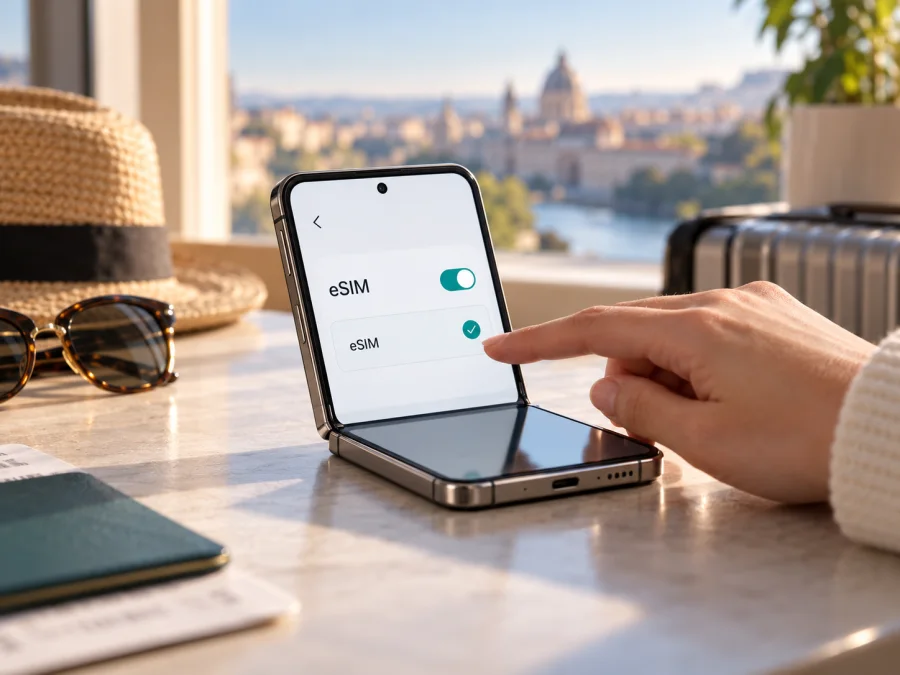
Samsung Galaxy Z Flip eSIM: compatibilidade e configuração
O Samsung Galaxy Z Flip pode usar eSIM, de acordo com a documentação oficial da Samsung para esse modelo. A ressalva é importante: a disponibilidade pode mudar conforme o país de origem do aparelho, a versão de software e a operadora. Como o nome do modelo, sem o código de produto, não identifica a região da unidade, confirme a função no próprio telefone antes de contratar um plano. Se encontrar um EID e a opção de adicionar eSIM nas configurações, esses são sinais práticos de que a unidade permite instalar um perfil digital; a confirmação final também depende de o aparelho estar desbloqueado e do serviço funcionar no mercado em que você pretende usar.
O eSIM pode ser útil em uma viagem internacional: você prepara um perfil digital e escolhe essa linha para os dados móveis, mantendo a SIM física quando for útil. A instalação exige internet, normalmente Wi-Fi, e os nomes dos menus variam com o Android e a One UI. Veja como confirmar a compatibilidade, adicionar o perfil e resolver problemas comuns.
Resposta rápida: o Galaxy Z Flip aceita eSIM?
Sim, o Samsung Galaxy Z Flip é listado pela Samsung como compatível com eSIM em mercados onde o recurso está disponível. A página de suporte da Samsung no Reino Unido também especifica as combinações SIM física mais eSIM e confirma eSIM para o Galaxy Z Flip. No entanto, a Samsung avisa que o suporte pode variar conforme o país e a operadora. A presença do recurso no nome comercial não garante que toda unidade vendida em qualquer região ofereça o mesmo menu ou aceite qualquer plano.
O ponto mais seguro é verificar a unidade que você tem em mãos. Antes de comprar um plano, procure o EID e o comando “Adicionar eSIM” no Gerenciador de chip. Se nenhum aparecer, não conclua que uma atualização certamente resolverá: consulte o código exato do modelo, a origem de venda e o suporte Samsung local. Um telefone com bloqueio de operadora também pode impedir o uso de um perfil de outra empresa, mesmo quando o hardware tem eSIM.
Dados de compatibilidade
| Item | O que considerar no Samsung Galaxy Z Flip |
|---|---|
| eSIM | Confirmado pela documentação Samsung para o Galaxy Z Flip; a disponibilidade depende do país, da variante e da operadora. |
| SIM física | O aparelho tem bandeja para nano-SIM; a configuração pode combinar SIM física e eSIM quando habilitada. |
| Identificador eSIM | Procure o EID em Sobre o telefone ou em Informações de status. A caixa também pode trazer esse dado. |
| Instalação | Em versões compatíveis, abra Conexões > Gerenciador de chip > Adicionar eSIM. |
| Bloqueio | Uma unidade bloqueada para uma operadora pode restringir perfis de outras redes. |
| Uso em viagem | Selecione o perfil eSIM como linha de dados móveis e verifique o roaming de dados desse perfil conforme as instruções do plano. |
A tabela descreve os caminhos usuais, não uma garantia para toda unidade. Os nomes exatos dos menus podem mudar com o idioma do sistema e a versão do software.
Por que a região e a variante fazem diferença
Samsung Galaxy Z Flip é o nome comercial, mas a unidade pode ter variantes destinadas a mercados diferentes. Firmware, opções de SIM, bandas de rede e regras das operadoras variam. A própria Samsung ressalva que o eSIM depende do país e da operadora. Uma página regional que lista a função não confirma, sozinha, a disponibilidade em um aparelho importado.
A confirmação útil é da unidade em mãos: procure EID e “Adicionar eSIM”, confira o código exato do modelo e verifique se o aparelho está desbloqueado. Um menu ausente pode estar relacionado à variante, ao firmware ou a uma restrição da operadora; a presença do menu também não garante aceitação de todo plano.
Não confunda Samsung Galaxy Z Flip com Samsung Galaxy Z Flip 5G ou gerações posteriores. São modelos diferentes, e a documentação de um não comprova a compatibilidade do outro. Este guia trata exatamente do Samsung Galaxy Z Flip informado no título.
Como verificar o EID e o menu de eSIM
Faça a conferência com o telefone conectado à internet. Não é preciso apagar dados nem remover a SIM física.
- Abra Configurações e toque em “Sobre o telefone”.
- Procure o EID em “Informações de status” ou na tela Sobre o telefone. É um identificador do componente eSIM; compartilhe-o apenas com o fornecedor do perfil ou o suporte oficial, quando solicitado.
- Confira o Gerenciador de chip. Em Configurações > Conexões, procure “Gerenciador de chip” ou “Gerenciador de SIM”.
- Verifique “Adicionar eSIM”. Não instale um QR code de origem desconhecida durante a consulta.
- Compare o código do modelo em Sobre o telefone com a caixa, nota ou informação do vendedor.
- Confirme o desbloqueio com a operadora ou vendedor de origem se pretende usar um plano de outra empresa.
Se EID e opção de adicionar eSIM aparecerem, são bons sinais de suporte; a rede e o plano ainda precisam aceitar essa variante. Se não aparecerem, peça confirmação à Samsung local ou ao vendedor pelo código de modelo. Uma atualização não garante que uma variante sem o recurso passe a oferecê-lo.
Use também a verificação de compatibilidade do seu aparelho antes da compra. Ela complementa a checagem no telefone, mas não remove bloqueios da operadora.
Checklist antes de contratar
- [ ] O aparelho mostra um EID nas informações de status ou em Sobre o telefone.
- [ ] O Gerenciador de chip apresenta a opção para adicionar eSIM.
- [ ] O número exato do modelo corresponde à versão que você está verificando.
- [ ] O telefone não está bloqueado para outra operadora.
- [ ] Você tem acesso a Wi-Fi ou outra conexão para baixar o perfil.
- [ ] O plano cobre o destino da viagem e informa seus limites, período e regras de ativação.
- [ ] Você sabe qual linha ficará responsável pelos dados móveis após a instalação.
Escolher um plano para a viagem
Considere todos os países do itinerário e confira a descrição atual do plano: destinos, volume de dados, validade, início do período, recargas e possíveis exceções. Não presuma que chamadas comuns, SMS ou um número telefônico estejam incluídos; isso depende das condições do plano.
Para consultar destinos e as condições atuais, acesse o Kaspersky eSIM Store em português. A página permite conferir opções para a viagem; leia os termos do plano antes de contratar.
Mapas, mensagens e pesquisa de horários consomem dados de formas diferentes de vídeos e cópias em nuvem. Para compartilhar a conexão, confirme que o telefone e o plano permitem tethering. Se mantiver a SIM habitual ativa para chamadas, confira as tarifas de roaming e escolha explicitamente qual perfil será usado para dados.
Como instalar e ativar o eSIM
Antes de começar, confirme a compatibilidade, desbloqueie o telefone e conecte-o ao Wi-Fi. Tenha o QR code ou os dados de ativação fornecidos com o plano. Um QR code pode ser de uso único; não o compartilhe. Se o perfil já foi instalado em outro aparelho, pergunte ao fornecedor se há transferência antes de removê-lo.
- Abra Configurações > Conexões.
- Toque em Gerenciador de chip (ou Gerenciador de SIM).
- Escolha “Adicionar eSIM” ou “Adicionar plano móvel”, se esse for o rótulo exibido.
- Selecione o método informado: escanear QR code ou inserir o código manualmente.
- Leia o código e confirme o download. Mantenha o Wi-Fi ligado até concluir.
- Identifique o perfil com um nome simples, como “Viagem”.
- Escolha as linhas para chamadas, mensagens e dados móveis; você pode ajustar depois no Gerenciador de chip.
- Siga a regra de ativação do plano. A validade pode começar na instalação ou na conexão à rede de destino.
- No destino, selecione o eSIM para dados e aguarde o registro na rede.
Os rótulos variam entre versões da One UI. Consulte as instruções para Android. A página de instruções para iOS é para iPhone, não para o Samsung Galaxy Z Flip.
Instalar um perfil e começar a usar dados podem ser etapas diferentes. Confira quando a validade começa e se o plano exige roaming de dados. Não exclua o perfil para solucionar falhas sem confirmar que será possível baixá-lo novamente.
Configuração para usar dados no destino
Ao chegar à região coberta, confirme no Gerenciador de chip que o perfil está ativado e selecione-o para dados móveis. Se o plano exigir roaming de dados, habilite essa opção para o eSIM específico. Isso não significa ativar o roaming da SIM habitual: confirme a linha selecionada.
Aguarde alguns minutos em uma área com sinal. Se necessário, selecione manualmente uma rede indicada nas instruções do plano. Cobertura e velocidade variam conforme local, congestionamento, bandas compatíveis e rede disponível; a compatibilidade não garante sinal em todo endereço.
Cenários práticos de viagem
Instalar antes de sair: deixe o perfil pronto, mas confira se a validade começa na instalação ou apenas no destino. Guarde os dados de ativação até confirmar que o perfil foi adicionado.
Instalar ao chegar: use Wi-Fi ou outra conexão estável para baixar o perfil, depois ative-o e escolha a linha de dados. Essa opção pode ser útil se a validade começar na instalação.
Manter a linha habitual: se a variante permitir SIM física e eSIM simultâneas, use uma para chamadas e outra para dados. Revise o roaming da linha habitual para evitar cobranças inesperadas.
Cruzar fronteiras: confira se todos os países estão incluídos no plano. Ao chegar a outro país, aguarde a seleção automática ou siga as instruções para escolher uma rede permitida.
Controlar consumo: baixe mapas offline e limite atualizações automáticas e sincronização de fotos em dados móveis. O contador do telefone é uma estimativa e pode diferir da medição do plano.
Problemas comuns e como verificar
“Adicionar eSIM” não aparece
Reinicie uma vez, instale atualizações oficiais disponíveis e procure novamente em Conexões > Gerenciador de chip. Confira o EID. Se a opção continuar ausente, consulte a Samsung local ou o vendedor com o código regional do modelo e confirme se há bloqueio. Uma restauração de fábrica não garante que o recurso seja habilitado.
O QR code não é reconhecido
Aumente o brilho da tela que exibe o código, limpe a câmera e mantenha o QR inteiro na moldura. Confirme que ele não expirou nem foi usado em outro aparelho. Se falhar, pergunte ao fornecedor se há código novo ou ativação manual.
O perfil foi instalado, mas não há conexão
Confirme que o eSIM está ligado e selecionado para dados, que o plano está válido no destino e que o país está coberto. Verifique se o roaming é necessário para esse perfil; então, alterne o modo avião ou reinicie. Use a seleção manual de rede apenas conforme as instruções do plano.
Aplicativos não carregam ou o consumo parece incorreto
Confira dados móveis, linha selecionada, validade e saldo. Teste outro aplicativo e veja o uso de dados nas configurações do Android. Se usar VPN ou DNS privado, desative temporariamente para isolar a causa e depois restaure sua configuração. Não instale ajustes enviados por fontes desconhecidas.
A SIM habitual ficou sem dados ou houve cobrança
Revise a linha escolhida para dados e desative a alternância automática entre SIMs se não quiser que o aparelho volte à linha habitual. Consulte sua operadora sobre roaming: ativar o eSIM não altera as condições da outra linha.
O fornecedor pede EID ou recusa a ativação
Copie o EID em Sobre o telefone/Informações de status; não o confunda com IMEI ou número de série. Compartilhe apenas com o fornecedor ou suporte oficial que o solicitou. Se o aparelho for considerado incompatível, valide código regional e desbloqueio antes de tentar novamente.
O sinal cai durante o percurso
Afaste-se de áreas sem cobertura, aguarde a busca de rede e confira se o perfil continua ativo e se o destino está incluído. Se não voltar, reinicie e consulte as orientações do fornecedor.
Perguntas frequentes
Todo Samsung Galaxy Z Flip tem eSIM?
A Samsung confirma o modelo em materiais oficiais, mas avisa que a função varia por país e operadora. Confira EID, opção “Adicionar eSIM”, código do modelo e bloqueio antes de contratar.
Posso usar o eSIM e a SIM física ao mesmo tempo?
A Samsung descreve essa combinação para versões compatíveis. A disponibilidade simultânea depende da variante, do software e da rede; confira o Gerenciador de chip.
O plano de viagem inclui chamadas e SMS?
Não presuma que sim. Planos de viagem podem oferecer apenas dados. Confira as condições e use aplicativos de mensagem pela internet quando apropriado.
Preciso ligar o roaming de dados?
Depende do plano. Se necessário, habilite-o apenas para o perfil de viagem e confira que esse eSIM está selecionado para dados móveis.
Posso excluir e instalar o perfil de novo?
Não sem orientação: alguns códigos não podem ser reutilizados. Verifique as configurações e pergunte ao fornecedor antes de remover o eSIM.
Kaspersky eSIM Store é uma operadora?
Não. É um aplicativo e site para escolher, contratar e ativar um plano eSIM de dados para viagem internacional. Rede e cobertura dependem do plano e das redes locais disponíveis.
Antes de sair: confirme aparelho e plano
A Samsung confirma eSIM para o Samsung Galaxy Z Flip em mercados compatíveis, mas a variante concreta importa. Confira EID, “Adicionar eSIM”, código do modelo e desbloqueio; se algum sinal faltar, peça confirmação local antes da compra.
Escolha um plano adequado aos países, à duração e ao uso esperado. Leia validade, dados incluídos, regra de roaming e se oferece somente internet. Instale o perfil por uma conexão estável, selecione o eSIM para dados no destino e mantenha as instruções do fornecedor acessíveis. Assim, você prepara a conexão móvel de acordo com o seu itinerário.


