Guia de conectividade para viagens
Samsung Galaxy Z Flip3 128GB eSIM: compatibilidade
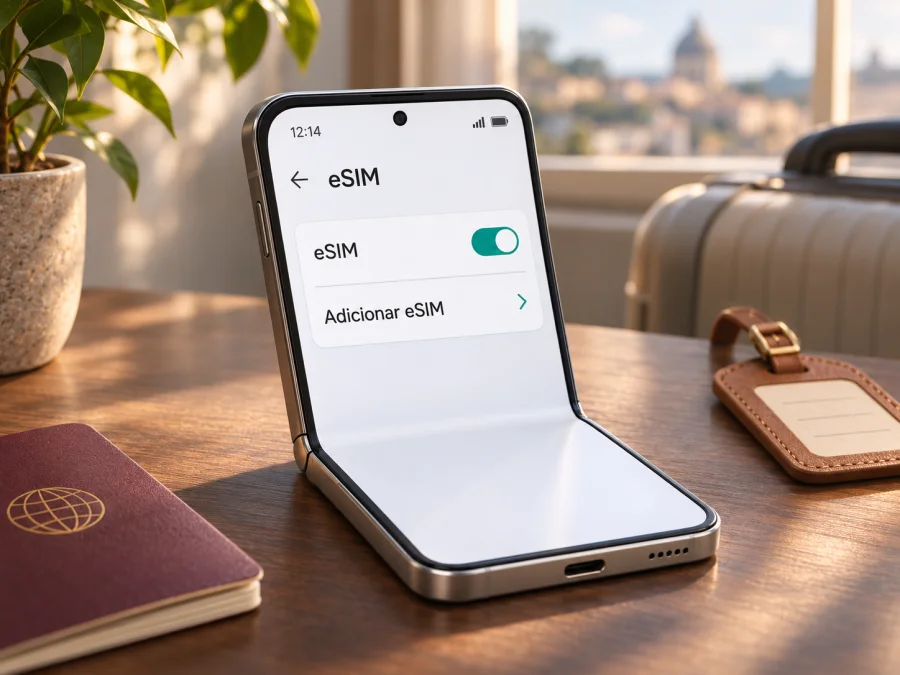
Samsung Galaxy Z Flip3 128GB eSIM: compatibilidade e instalação
O Samsung Galaxy Z Flip3 128GB pode usar eSIM em versões compatíveis: a Samsung inclui o Galaxy Z Flip3 na lista oficial de dispositivos Galaxy com suporte a eSIM. Isso, porém, não confirma que toda unidade com 128GB tenha a função habilitada. A própria Samsung informa que o suporte pode variar conforme o país de origem do aparelho. Como o nome comercial e a capacidade de armazenamento não identificam sozinhos o código regional nem a configuração de operadora, confirme no aparelho antes de escolher um plano.
Resposta rápida: procure o EID e a opção de adicionar eSIM no menu de gerenciamento de SIM. Se aparecerem, o telefone está preparado para eSIM; ainda é necessário que o aparelho esteja desbloqueado e que o serviço escolhido seja compatível com o mercado e a rede usados na viagem. Se esses indicadores não aparecerem, não conclua que qualquer perfil digital funcionará apenas porque o modelo da família é listado pela Samsung.
O Galaxy Z Flip3 128GB aceita eSIM?
A página de suporte da Samsung consultada para este guia inclui a série Galaxy Z Flip3 entre os aparelhos Galaxy compatíveis com eSIM. A Samsung também deixa claro que a disponibilidade depende do país de origem e que os menus podem variar conforme a versão do software, o modelo e o fornecedor de rede. Portanto, a resposta para o nome exato Samsung Galaxy Z Flip3 128GB é: há versões com suporte, mas a capacidade de 128GB não basta para confirmar a sua unidade.
A capacidade de 128GB não identifica o código de modelo ou a região. Aparelhos usados, importados ou vendidos por operadora podem ter firmware e restrições diferentes; confirme no próprio telefone, não apenas no anúncio.
Também separe três verificações que às vezes são confundidas:
- Compatibilidade do hardware e da versão regional: a unidade precisa ter eSIM habilitado. O EID e o menu de adicionar eSIM são os sinais mais úteis no próprio telefone.
- Desbloqueio do aparelho: um celular bloqueado por uma operadora pode restringir perfis de outras redes, mesmo que tenha eSIM integrado. Verifique o estado de bloqueio com quem vendeu ou com a operadora que originalmente forneceu o aparelho.
- Disponibilidade da operadora ou do plano: a operadora do país onde você está precisa aceitar o aparelho e o tipo de ativação oferecido. Um plano de dados de viagem também precisa cobrir o destino e as condições de uso que você espera.
A bandeja de SIM físico não confirma nem nega eSIM. A combinação de SIM físico e perfil eSIM, assim como as linhas simultâneas, depende da variante, software e serviço. Confirme as opções no Gerenciador de chip.
Ficha rápida
| Item | O que considerar |
|---|---|
| Dispositivo pesquisado | Samsung Galaxy Z Flip3 128GB |
| Tipo de aparelho | Smartphone dobrável da linha Galaxy Z Flip3 |
| Armazenamento indicado no nome | 128GB; esse dado não identifica o mercado de origem |
| eSIM | Confirmado para a família em documentação Samsung; sujeito à versão regional e à unidade |
| Indício no telefone | EID disponível e opção “Adicionar eSIM” no Gerenciador de chip |
| SIM físico | A configuração exata depende da variante; a bandeja não comprova suporte a eSIM |
| Rede/operadora | Requer aparelho sem bloqueio incompatível e serviço que aceite o perfil no destino |
| Uso típico em viagem | Selecionar a eSIM compatível para dados móveis, mantendo a linha principal conforme sua necessidade |
Como confirmar a compatibilidade da sua unidade
Faça a verificação antes de comprar um plano. Se você estiver com o aparelho em mãos, use estes dois caminhos. Os nomes podem mudar um pouco conforme idioma e versão da One UI.
1. Procure o EID nas configurações
Abra Configurações e use a busca no topo da tela para procurar “EID”. Em algumas versões, a informação aparece em Sobre o telefone > Informações de status ou em uma tela relacionada a informações de SIM. Outra forma é abrir o discador e inserir *#06#; quando disponível, o aparelho mostra os identificadores, que podem incluir IMEI e EID.
O EID identifica a capacidade eSIM da unidade. Evite publicar capturas que mostrem EID ou IMEI. A presença do EID não garante que qualquer operadora aceitará o aparelho: confira também o menu e o desbloqueio.
2. Verifique o Gerenciador de chip
Acesse Configurações > Conexões > Gerenciador de chip. Procure uma ação como Adicionar eSIM, Adicionar plano móvel ou Adicionar plano de celular. Se houver essa opção, o aparelho reconhece a função de adicionar um perfil eSIM. O nome varia conforme idioma e software.
Se não houver opção, atualize e reinicie. Persistindo a ausência, confira Configurações > Sobre o telefone e peça confirmação para o código exato à Samsung ou ao vendedor; não se baseie apenas no nome comercial.
Checklist antes de contratar
- [ ] O EID aparece nas informações do telefone ou no discador.
- [ ] O Gerenciador de chip mostra a opção de adicionar eSIM.
- [ ] O sistema está atualizado e o telefone foi reiniciado depois da atualização.
- [ ] O aparelho está desbloqueado para usar o serviço escolhido.
- [ ] O plano aceita o dispositivo e cobre todos os países ou regiões do itinerário.
- [ ] Você conferiu volume de dados, validade, início de vigência, política de uso e instruções de ativação.
- [ ] Há conexão Wi‑Fi ou outra conexão confiável para baixar o perfil quando necessário.
Verifique a compatibilidade do seu dispositivo antes de prosseguir. Se ainda houver dúvida sobre a variante, confirme com o vendedor o número completo do modelo e a região para a qual o aparelho foi fabricado.
Diferenças entre variantes regionais e de operadora
“Samsung Galaxy Z Flip3 128GB” é um nome comercial, não uma identificação completa da unidade. A capacidade de armazenamento não informa o código do modelo, o país de venda, o firmware ou eventuais restrições da operadora. Consulte o número completo em Configurações > Sobre o telefone e compare-o com a caixa ou a nota fiscal.
A lista Samsung descreve a família, mas não garante que a eSIM esteja habilitada em todas as variantes: a empresa alerta que a disponibilidade pode depender do país de origem. Isso é diferente do país onde você está agora e também da operadora do mercado de destino. A localização atual não muda o hardware; a rede ou o fornecedor do plano ainda pode impor requisitos próprios.
- Aparelho importado: confirme região de origem e código completo, além do EID e do menu de eSIM.
- Aparelho de operadora: pergunte se existe bloqueio de rede ou restrição para perfis de outras operadoras. O EID não remove bloqueios.
- Aparelho usado ou recondicionado: peça para ver as configurações da própria unidade e confirme seu estado de desbloqueio.
Em outro mercado, confira separadamente variante, desbloqueio, destino coberto e regras da rede local. Os 128GB não comprovam compatibilidade.
Como instalar uma eSIM no Samsung Galaxy Z Flip3 128GB
Antes de começar, conecte-se à internet e deixe o QR ou os dados de ativação acessíveis. Use o código da sua compra; alguns QR Codes são de uso único.
- Confirme a compatibilidade. Confira o EID e a opção Adicionar eSIM no Gerenciador de chip. Certifique-se também de que o aparelho está desbloqueado.
- Leia as condições do plano. Verifique destino, franquia, prazo, requisitos de ativação e se o plano é apenas de dados. Veja quando a validade começa: instalar o perfil e começar a consumir dados podem ser eventos diferentes.
- Conecte-se a uma rede confiável. Use Wi‑Fi estável ou outra ligação à internet para baixar o perfil. Mantenha o telefone carregado e não feche a tela durante a configuração.
- Abra o menu de eSIM. No telefone, vá a Configurações > Conexões > Gerenciador de chip > Adicionar eSIM. Se a nomenclatura divergir, use a busca das Configurações por “eSIM”.
- Escolha como adicionar. Selecione a leitura de QR Code e aponte a câmera para o código fornecido, ou escolha inserir os dados manualmente quando o serviço oferecer essa opção. Se a instalação for iniciada pela área da sua conta, siga as instruções mostradas ali.
- Baixe e confirme o perfil. Leia os avisos na tela e confirme a instalação. Aguarde a conclusão sem desligar o aparelho. Se o perfil não baixar, pare antes de tentar repetidamente e verifique a conexão e o estado do código com o serviço que o emitiu.
- Identifique a linha. Depois de instalado, o perfil aparece no Gerenciador de chip. Dê um nome simples, por exemplo “Viagem”, para distinguir a eSIM da linha física.
- Escolha a linha para dados móveis. Em Gerenciador de chip, selecione a eSIM como linha de dados quando chegar o momento de usá-la. Confirme qual linha está selecionada antes de navegar.
- Ative o roaming de dados se as instruções exigirem. Alguns perfis de viagem precisam do roaming de dados para se conectar à rede parceira. Ative-o apenas para o perfil de viagem, conforme indicado nas instruções do plano. Isso não significa ativar o roaming da sua linha principal.
- Teste a conexão. Desative o Wi‑Fi por um momento, abra uma página ou aplicativo e confirme que os dados móveis funcionam. Se a rede ainda não estiver disponível, aguarde alguns minutos e consulte o diagnóstico abaixo antes de apagar o perfil.
Consulte também os guias de instalação de eSIM no Android e no iOS. Os menus variam conforme a versão. Se o plano exigir um APN, copie exatamente o dado fornecido nas instruções.
Não apague a eSIM para “tentar de novo”: o QR Code pode ser de uso único. Confirme com o fornecedor antes de remover ou reinstalar o perfil.
Usar a eSIM para internet durante uma viagem
Uma configuração comum é manter o cartão físico como linha principal para chamadas e mensagens que você já usa e escolher a eSIM de viagem para dados móveis. Isso permite separar os perfis, mas o resultado depende da variante e do menu disponível no aparelho. Confirme se ambas as linhas podem permanecer ativas ao mesmo tempo e se chamadas ou SMS na linha principal podem gerar custos de roaming.
Você pode instalar o perfil antes da partida se as instruções permitirem. Leia quando começam a validade e o consumo: compra, instalação e conexão no destino podem ser momentos distintos.
Ao chegar:
- Abra Configurações > Conexões > Gerenciador de chip.
- Ative a eSIM da viagem e selecione-a para Dados móveis.
- Confira o roaming de dados da eSIM, ligando-o somente se o plano pedir.
- Se não quiser custos inesperados, desative os dados móveis ou o roaming de dados da linha principal.
- Desligue o Wi‑Fi por alguns instantes e teste uma página simples.
- Acompanhe o consumo e a validade na área indicada pelo serviço do plano.
Em roteiros com vários países, confira se todos estão incluídos. O nome de uma região não garante cobertura em qualquer local; disponibilidade e desempenho dependem das redes locais, do sinal e das condições do plano.
Uma eSIM de viagem normalmente oferece dados, não número, chamadas celulares ou SMS, salvo indicação expressa. Chamadas e mensagens em aplicativos usam internet. O recebimento de códigos por SMS da linha habitual pode depender do roaming e do contrato.
O Kaspersky eSIM Store é um aplicativo e um site onde você pode escolher, contratar e ativar uma eSIM com plano para internet móvel em uma viagem ao exterior. Consulte a página localizada em português para verificar os destinos e as opções disponíveis para a sua viagem; confira sempre as condições atuais exibidas para o destino escolhido. A cobertura e o serviço móvel são fornecidos pelas redes correspondentes ao plano, não pelo Kaspersky eSIM Store.
Problemas comuns e o que verificar
“Adicionar eSIM” não aparece
Busque o EID, atualize o sistema e reinicie. Se a opção continuar ausente, confira o código completo do modelo e peça confirmação à Samsung ou ao vendedor para aquela variante. Não presuma que o aparelho aceita eSIM apenas pelo nome da família.
O QR Code não é reconhecido ou o perfil não baixa
Mostre o código inteiro em uma tela brilhante e sem reflexos; confirme que ele corresponde à compra e ainda não foi usado. Para o download, teste o Wi‑Fi, confira data e hora e mantenha o aparelho ligado. Use entrada manual apenas se o fornecedor tiver enviado os dados. Uma mensagem de código inválido ou usado deve ser encaminhada a quem emitiu o perfil antes de apagar qualquer eSIM instalada.
O perfil aparece, mas não há internet
Confirme que a eSIM está ativada e selecionada para dados móveis, que você chegou a um destino coberto e que o roaming de dados da eSIM está ligado quando o plano exigir. Desative o Wi‑Fi durante o teste e revise o APN conforme as instruções do plano. Verifique também saldo, validade e cobertura da linha escolhida.
A linha principal está usando dados ou há cobrança inesperada
Defina a eSIM de viagem como linha de dados e, se não precisar da linha principal, desative os dados móveis ou o roaming dessa linha. Confira a seleção após cada alteração. Ícones de sinal não confirmam qual perfil está consumindo dados.
O plano parece não iniciar
Instalação, ativação do perfil, início da validade e início do consumo podem ocorrer em momentos distintos. Leia as condições do plano, confirme conexão à rede prevista e, se houver divergência, contate o serviço que forneceu o perfil com a mensagem de erro e o destino. Não compartilhe publicamente EID ou IMEI.
Perguntas frequentes
Todo Samsung Galaxy Z Flip3 128GB tem eSIM?
Não dá para confirmar apenas pelo nome e pelos 128GB. A Samsung lista o Galaxy Z Flip3, mas alerta que a disponibilidade depende da origem do aparelho. Confira o EID, o Gerenciador de chip e o código completo da variante.
O EID garante que qualquer eSIM funcionará?
Não. A ativação também depende do desbloqueio, da variante regional, do software, do perfil e das condições do plano ou operadora no destino.
Posso manter o SIM físico e usar uma eSIM de viagem?
Em configurações compatíveis, sim. Veja no Gerenciador de chip quais linhas podem ficar ativas ao mesmo tempo, selecione a eSIM para dados móveis e controle o roaming da linha habitual.
Preciso apagar meu SIM físico ou posso transferir o perfil depois?
Não necessariamente é preciso remover o SIM físico. Já a transferência da eSIM depende do fornecedor: alguns códigos são de uso único. Confira as regras antes de instalar e não apague o perfil sem orientação.
A eSIM de viagem substitui meu número ou pode ser instalada antes?
Planos voltados a dados normalmente não incluem número, chamadas celulares ou SMS, salvo se isso estiver declarado. A instalação antecipada costuma ser possível quando o fornecedor permite, mas não determina necessariamente o início da validade; consulte as condições específicas.
Em resumo: confirme o aparelho e depois escolha o plano
O Samsung Galaxy Z Flip3 128GB tem compatibilidade com eSIM em versões reconhecidas pela Samsung, mas os 128GB não identificam a variante regional. Para decidir com segurança, procure o EID, confirme Adicionar eSIM em Configurações > Conexões > Gerenciador de chip e confira o código completo do modelo. Se a opção estiver ausente, obtenha confirmação para essa unidade antes de contratar.
Depois, verifique desbloqueio, destino, dados incluídos, validade, modo de ativação e necessidade de roaming para a eSIM. Instale com conexão confiável, escolha a linha correta para dados móveis e proteja-se de custos acidentais desativando o roaming da linha principal quando apropriado. Se a compatibilidade estiver confirmada, use o site ou aplicativo do Kaspersky eSIM Store para consultar destinos e escolher uma opção para a sua viagem; compare as condições apresentadas e guarde as instruções de instalação até o fim do percurso.


