Guia de conectividade para viagens
Samsung Galaxy Z Flip3 5G 256GB eSIM
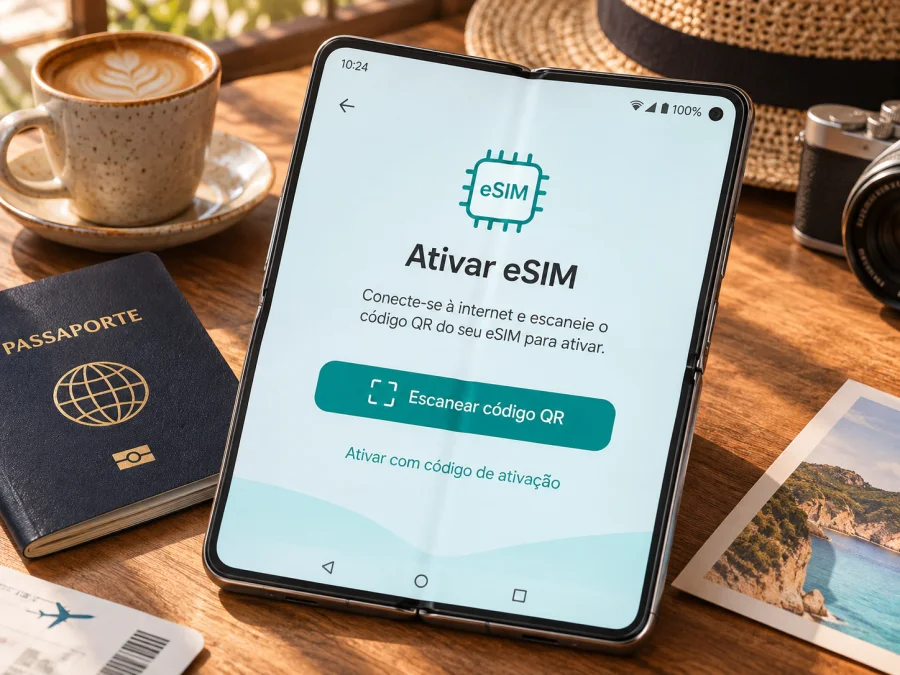
Samsung Galaxy Z Flip3 5G 256GB eSIM: compatibilidade e configuração
O Samsung Galaxy Z Flip3 5G 256GB pode usar eSIM em versões compatíveis, mas o nome comercial sozinho não confirma o recurso na unidade que você tem em mãos. A Samsung inclui o Galaxy Z Flip3 entre os aparelhos compatíveis com eSIM e, em uma ficha técnica oficial norte-americana do modelo desbloqueado, registra o suporte com a ressalva de que a função depende da operadora. A própria Samsung também alerta que a eSIM pode não estar disponível conforme o país de origem do aparelho. Portanto, a resposta prática é: há versões com eSIM, mas confirme o código de modelo, o menu do sistema e o EID do seu exemplar antes de escolher um plano.
A indicação “256GB” identifica o armazenamento interno, não uma configuração de rede específica. O mesmo nome pode aparecer em aparelhos destinados a mercados diferentes, com firmware, restrições de operadora ou disponibilidade de recursos distintos. A compatibilidade com a rede móvel do destino e a possibilidade de instalar um perfil eSIM precisam ser verificadas separadamente.
Resumo do que verificar
| Item | O que se sabe sobre o Samsung Galaxy Z Flip3 5G 256GB | Como confirmar no seu aparelho |
|---|---|---|
| eSIM | A família Galaxy Z Flip3 está na lista de modelos eSIM da Samsung. Uma ficha oficial do modelo desbloqueado nos EUA indica eSIM, sujeito à operadora. | Procure “Adicionar eSIM” no Gerenciador de chip e confira se o EID aparece em Sobre o telefone. |
| Armazenamento | 256GB é uma variante de armazenamento documentada pela Samsung. | Veja Configurações > Assistência do aparelho e bateria > Armazenamento, ou Sobre o telefone. Os nomes variam por versão do Android. |
| Versões regionais | A disponibilidade de eSIM pode depender do país de origem, do código de modelo, do firmware e da operadora. | Compare o número completo do modelo e confirme com a Samsung ou com a operadora que vendeu o aparelho. |
| Instalação | Em aparelhos Samsung compatíveis, o caminho habitual é Configurações > Conexões > Gerenciador de chip > Adicionar eSIM. | A opção precisa estar disponível e concluir o download do perfil. |
| Uso em viagem | Uma eSIM de dados pode ser selecionada para dados móveis no destino, desde que seja compatível com o dispositivo e com as redes locais. | Confira destino, validade, franquia, APN, roaming de dados e eventuais restrições no plano. |
O Galaxy Z Flip3 5G 256GB é compatível com eSIM?
A documentação consultada sustenta que o Galaxy Z Flip3 pode oferecer eSIM: o modelo aparece na lista de dispositivos Galaxy compatíveis publicada pela Samsung, e a ficha técnica oficial norte-americana do Z Flip3 5G desbloqueado inclui “eSIM capable”. A qualificação da mesma ficha — funcionalidade sujeita à operadora — importa. A lista de compatibilidade da Samsung também avisa que, dependendo do país de origem, o recurso pode não estar disponível mesmo quando a família do aparelho consta como compatível.
Isso significa que não é seguro concluir que todo Samsung Galaxy Z Flip3 5G 256GB vendido em qualquer país aceitará qualquer perfil eSIM. Um modelo de uma região pode oferecer “Adicionar eSIM”, enquanto uma variante de outro mercado, uma unidade bloqueada ou um aparelho com software específico pode não mostrar a opção. A capacidade de usar 5G também não prova, por si só, que há eSIM: são funções diferentes.
O armazenamento de 256GB não muda essa conclusão. A Samsung documentou versões de 128GB e 256GB para o Z Flip3 5G, e há ficha oficial do aparelho desbloqueado que combina esse armazenamento com eSIM dependente da operadora. Mas o nome de venda pode não trazer o código regional completo. Use-o como ponto de partida e faça a verificação no aparelho concreto.
Por que existem diferenças entre unidades
Fabricantes lançam variantes do mesmo telefone para atender a bandas de rede, exigências regulatórias e acordos comerciais de diferentes regiões. O número de modelo, normalmente iniciado por “SM-”, ajuda a identificar a variante, mas a descrição “Galaxy Z Flip3 5G 256GB” não o substitui. Distribuição por operadora pode acrescentar firmware próprio, bloqueio de rede ou regras de ativação. Uma atualização também pode alterar os menus, sem necessariamente habilitar uma função ausente no hardware ou na configuração regional.
Se a opção não aparecer, não tente contornar bloqueios instalando arquivos ou alterando configurações avançadas. Anote o modelo completo, a versão do Android e a região de venda, atualize o software oficial e pergunte à Samsung ou à operadora se aquela unidade oferece eSIM. Essa confirmação evita comprar um plano que o telefone não consiga instalar.
Como verificar eSIM e EID no próprio telefone
Faça a checagem com o aparelho conectado à internet por Wi‑Fi e com a bateria carregada. Os nomes de menus podem variar um pouco conforme o idioma, o país e a versão do One UI.
Checklist de compatibilidade
- [ ] Abra Configurações > Conexões > Gerenciador de chip e procure Adicionar eSIM ou Adicionar plano móvel.
- [ ] Abra Configurações > Sobre o telefone > Informações de status e procure o EID. Em algumas versões, a opção pode aparecer em Informações do IMEI ou numa tela de status do SIM.
- [ ] Se não encontrar o EID nos menus, digite
*#06#no aplicativo Telefone e veja se a tela de identificadores exibe um EID. O código pode não funcionar em todas as versões e configurações. - [ ] Confira o número completo do modelo em Sobre o telefone. Guarde a sequência, incluindo letras e sufixos, e não apenas “Z Flip3”.
- [ ] Verifique com a operadora original se há bloqueio de rede ou restrição de eSIM para aquela unidade.
- [ ] Confira com o fornecedor do plano se a versão específica do telefone é aceita e se o destino está coberto.
O EID é um identificador associado ao componente eSIM. Encontrá-lo é um sinal útil, mas a verificação mais prática combina EID, menu Adicionar eSIM e confirmação da operadora. Se a tela apresentar EID, mas o sistema não permitir adicionar um perfil, o recurso pode estar desabilitado para a variante ou restrito pelo software. Se houver o menu, mas não o EID, confirme o modelo e procure suporte oficial antes de comprar.
Para pesquisar o resultado do seu caso, verifique a compatibilidade do seu dispositivo. Faça isso antes de selecionar o plano; uma lista geral por família não substitui a confirmação da unidade regional.
Preparação antes de instalar
Tenha uma conexão Wi‑Fi estável. O telefone precisa baixar o perfil eSIM durante a instalação, por isso não dependa apenas da conexão móvel que ainda não foi configurada. Mantenha a versão do sistema atualizada por meio das Configurações oficiais e confira se o aparelho não está no modo avião.
Antes da compra, leia os detalhes do plano: países ou regiões incluídos, quantidade de dados, validade, período em que começa a contagem, redes disponíveis, política de uso, necessidade de roaming de dados e instruções de APN. Planos de viagem podem ser somente de dados, sem número telefônico tradicional, chamadas de voz ou SMS. Se você precisa receber códigos por SMS no número habitual, mantenha sua linha principal conforme as condições da sua operadora e avalie custos de roaming.
Depois de confirmar o aparelho e escolher o destino, o Kaspersky eSIM Store, por aplicativo e site, permite consultar opções de eSIM e dados para viagem, conferir as condições apresentadas e seguir o fluxo de instalação e ativação. A disponibilidade e os detalhes variam por destino e plano. Consulte as opções no site do Kaspersky eSIM Store; essa página é uma entrada para explorar planos e verificar as condições atuais, não uma tarifa específica de país.
Instalação e ativação no Samsung Galaxy Z Flip3 5G 256GB
O percurso abaixo descreve os menus Samsung mais comuns. As telas podem ter nomes ligeiramente diferentes conforme a atualização e a região. Não remova seu SIM físico nem apague perfis existentes durante a configuração: primeiro confirme qual linha será usada para dados e qual ficará disponível para chamadas e mensagens.
- Conecte-se ao Wi‑Fi. Abra o perfil ou a área da compra e localize o QR code e os dados necessários. Leia as instruções do plano para saber quando começa a validade: instalar e ativar podem ser etapas distintas.
- Abra o Gerenciador de chip. No telefone, acesse Configurações > Conexões > Gerenciador de chip. Selecione Adicionar eSIM. Se o menu não existir, interrompa a instalação e confirme a compatibilidade regional com a Samsung ou com a operadora.
- Baixe o perfil. Escolha Ler código QR e aponte a câmera para o código aberto em outro dispositivo ou impresso. Se a tela oferecer a opção, selecione Inserir código de ativação e transcreva os dados exatamente. Evite fotografias desfocadas, reflexos e códigos enviados por terceiros.
- Confirme a instalação. Siga as mensagens exibidas e aguarde o download. O processo pode levar alguns minutos. Quando o perfil aparecer no Gerenciador de chip, dê a ele um nome simples, como “Viagem”, para não confundi-lo com o SIM principal.
- Escolha as linhas. Em Gerenciador de chip, mantenha sua linha habitual para chamadas e SMS, se desejar, e selecione a nova eSIM como linha de Dados móveis quando estiver pronto para usá-la. As opções de chamada, mensagem e dados podem ser configuradas separadamente.
- Ative os dados no momento indicado. No destino ou na data recomendada pelo plano, ligue a eSIM e selecione-a para dados móveis. Ative Roaming de dados para essa eSIM se as instruções do plano pedirem. Verifique o nome do APN fornecido e configure-o somente se necessário.
- Teste a conexão. Desative o Wi‑Fi por alguns instantes, abra uma página simples e confirme que o acesso móvel funciona. Se não conectar de imediato, aguarde alguns minutos e siga as instruções de rede do plano antes de alterar outras opções.
A Samsung descreve a inclusão de perfil pelo caminho Configurações > Conexões > Gerenciador de chip > Adicionar eSIM > Ler código QR. Para a instalação do plano de viagem, consulte também as instruções para Android e, para referência de outro sistema, as instruções para iOS. A página de iOS é destinada a iPhone; não siga aqueles menus no Galaxy.
Quando ativar a eSIM
O melhor momento depende das regras do plano. Alguns perfis começam a validade quando são instalados; outros começam ao se conectar a uma rede elegível ou ao serem ativados. Leia a informação específica antes de instalar. Se a validade começar na instalação, faça isso perto da viagem, ainda com Wi‑Fi confiável, e sem apagar o perfil. Se começar no primeiro uso, você pode instalá-lo antes e deixá-lo desligado até chegar ao destino, desde que as instruções permitam.
Ativação do perfil, registro na rede e início da contagem são eventos diferentes. A tela pode indicar que a eSIM foi adicionada mesmo antes de haver sinal no país de origem. A ausência de conexão fora da área atendida não significa necessariamente que a instalação falhou. Ao chegar, ligue a linha, habilite os dados e o roaming conforme recomendado, aguarde o registro e confira o painel de uso do plano.
Usar dados móveis durante uma viagem
Com a configuração pronta, mantenha a linha principal disponível para o uso desejado e selecione a eSIM de viagem em Dados móveis. Se o Galaxy oferecer a escolha de SIM para chamadas, mensagens e dados, revise cada item. Desative a troca automática de dados entre chips quando ela puder direcionar o tráfego à sua linha principal. Para evitar cobranças inesperadas, confirme as regras de roaming da sua operadora de origem e desligue o roaming nessa linha se não precisar dele.
No exterior, a eSIM pode precisar do roaming de dados ligado para se conectar à rede parceira do plano. Isso não significa que você deve habilitar roaming indiscriminadamente em todos os perfis: confira qual linha está selecionada para dados e as instruções do plano de viagem. Os nomes de menus podem variar, mas em geral as opções ficam em Configurações > Conexões > Redes móveis ou no Gerenciador de chip.
Uma eSIM de dados é útil para mapas, transporte, tradução, mensagens por aplicativos e consulta de reservas. Chamadas de voz pela rede celular e SMS não estão incluídos automaticamente. Aplicativos de comunicação podem fazer chamadas pela internet quando o serviço e a outra pessoa permitirem. Mantenha mapas ou documentos importantes disponíveis offline e use Wi‑Fi confiável para atividades que consumam muitos dados.
Problemas comuns e o que conferir
“Adicionar eSIM” não aparece
Confirme o modelo completo, país de origem e versão de software. Reinicie o telefone depois de instalar atualizações oficiais. Confira novamente Configurações > Conexões > Gerenciador de chip e procure o EID nas informações do aparelho. Se ambos estiverem ausentes, fale com a Samsung ou com a operadora que forneceu o aparelho. Uma unidade importada pode ter uma configuração regional diferente, mesmo com o mesmo nome de venda.
O QR code não é aceito
Veja se o QR corresponde à compra correta e se já não foi usado ou instalado em outro telefone. Limpe a lente, aumente o brilho da tela em que o código aparece e evite reflexos. Se a câmera não puder ler o código, use a entrada manual quando oferecida e transcreva os campos com atenção. Alguns códigos são de uso único; peça orientação ao suporte indicado na confirmação do plano em vez de tentar reutilizar o perfil.
A eSIM foi instalada, mas não há internet
Confira se a linha está ligada e selecionada para Dados móveis, se o modo avião está desligado e se o roaming de dados está habilitado para a eSIM quando necessário. Verifique se o plano já está válido no país visitado, se há cobertura da rede parceira e se o APN está correto. Desative o Wi‑Fi para testar a rede celular e aguarde alguns minutos para o registro. Se o serviço continuar sem funcionar, reinicie o telefone e compare as configurações com as instruções do plano.
Perguntas frequentes
Todo Samsung Galaxy Z Flip3 5G 256GB tem eSIM?
Não é possível garantir isso apenas pelo nome comercial e pela capacidade de armazenamento. A Samsung inclui o Galaxy Z Flip3 na relação de aparelhos compatíveis, e a ficha do modelo desbloqueado norte-americano registra eSIM sujeito à operadora. A própria Samsung alerta que o país de origem pode afetar a disponibilidade. Confirme EID, menu de adição de eSIM e código regional no exemplar específico.
O EID garante que posso instalar qualquer eSIM?
Não. O EID é um indicador relevante de capacidade eSIM, mas não confirma que todo perfil será aceito, que o aparelho está desbloqueado nem que uma rede específica atende ao destino. Verifique também a opção Adicionar eSIM, a situação de bloqueio e as condições do fornecedor do plano.
Posso instalar a eSIM antes de viajar?
Em muitos casos, sim, se houver Wi‑Fi e o aparelho for compatível. Leia quando começa a validade: se começar na instalação, planeje o momento; se começar na primeira conexão elegível, você pode deixar a linha desligada até chegar, quando permitido pelas instruções. Não apague o perfil depois de instalado sem orientação.
O plano de viagem substitui meu número principal?
Não necessariamente. Planos voltados a dados podem não incluir número para chamadas tradicionais ou SMS. Você pode manter a linha principal para esses usos e selecionar a eSIM para internet, mas confira custos e regras de roaming da operadora original.
A eSIM vai funcionar em 5G no destino?
O suporte do telefone a 5G não assegura 5G em todas as regiões. Isso depende da cobertura, das bandas da variante regional, da rede parceira e das condições do plano. Confirme a informação para o destino e considere que 4G pode ser a conexão disponível em determinadas áreas.
O que fazer se o meu Z Flip3 não mostrar eSIM?
Anote o código completo do modelo e a versão de software, procure o EID nas Configurações ou na tela de identificadores e confirme a região de venda. Consulte a Samsung ou a operadora original. Até obter confirmação, não compre um plano supondo que a função será habilitada por atualização.
Conclusão: confirme a unidade e planeje a conexão
O Samsung Galaxy Z Flip3 5G 256GB pertence a uma família para a qual a Samsung documenta suporte a eSIM, mas as fontes oficiais também apontam diferenças por país e dependência da operadora. A decisão segura começa no próprio aparelho: localize Adicionar eSIM, confirme o EID, registre o modelo completo e verifique se há bloqueio. Depois, compare essas informações com as exigências do plano e com o destino da viagem.
Antes de escolher uma eSIM, confira cobertura indicada, franquia, validade, momento de ativação, roaming de dados e APN. Instale com Wi‑Fi, dê um nome claro ao perfil e selecione a linha correta para dados móveis ao chegar. Se a compatibilidade permanecer incerta, confirme-a com a Samsung ou com a operadora que forneceu o telefone e use uma alternativa de acesso à internet até resolver a dúvida.
Com essas verificações concluídas, o Kaspersky eSIM Store pode ser usado pelo aplicativo ou site para consultar, escolher, organizar e ativar uma eSIM com plano de dados para uma viagem ao exterior, conforme as opções e condições apresentadas para o destino. Confira a compatibilidade do Galaxy antes de concluir a compra e revise novamente as instruções de instalação e ativação do plano escolhido.


