Guia de conectividade para viagens
Samsung Galaxy Z Flip4 256GB eSIM: compatibilidade
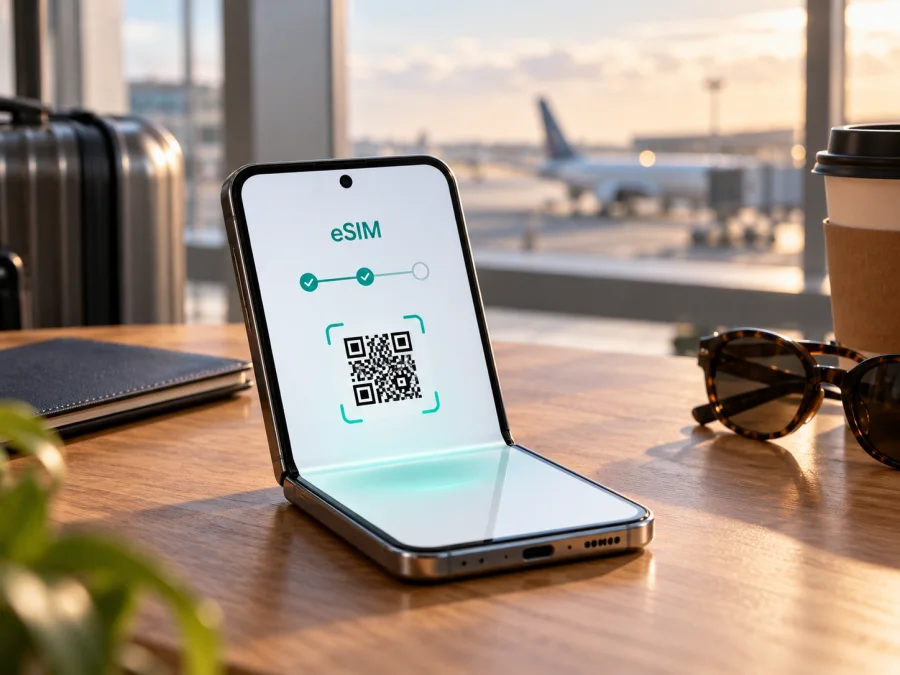
Samsung Galaxy Z Flip4 256GB eSIM: compatibilidade e configuração
O Samsung Galaxy Z Flip4 256GB pode usar eSIM quando a variante regional, o software e a operadora oferecem esse recurso. A Samsung lista eSIM nas especificações oficiais do Galaxy Z Flip4 e também publica páginas do modelo de 256 GB com slot “SIM 1 + Embedded SIM”. Isso confirma a capacidade em variantes compatíveis, mas o nome comercial sozinho não identifica o mercado ou o código exato do aparelho. Antes de contar com a eSIM numa viagem, confirme a presença de EID ou da opção “Adicionar eSIM” no seu telefone e verifique se ele está desbloqueado.
Resposta rápida: o Samsung Galaxy Z Flip4 256GB suporta eSIM?
Em versões habilitadas, sim. A ficha oficial da Samsung para o Galaxy Z Flip4 especifica suporte a eSIM, e páginas regionais para configurações de 256 GB identificam a combinação de SIM física e SIM incorporada. A própria Samsung alerta que a disponibilidade pode mudar conforme a região, a versão do software e a operadora. Por isso, não é seguro concluir que todo aparelho vendido como Samsung Galaxy Z Flip4 256GB tenha exatamente a mesma configuração.
O armazenamento de 256 GB não determina a presença de eSIM: aparelhos com a mesma capacidade podem variar por código, mercado, software e operadora. Em unidades importadas, usadas ou vendidas por operadora, confira o telefone antes da compra. EID ou “Adicionar eSIM” confirmam a função no aparelho, mas a ativação ainda depende do plano e da rede de destino.
| Item | O que se pode afirmar sobre esta variante |
|---|---|
| Nome recebido | Samsung Galaxy Z Flip4 256GB |
| Armazenamento | 256 GB, conforme a variante indicada no nome |
| eSIM | Disponível em versões compatíveis; a Samsung confirma o recurso para o Galaxy Z Flip4 |
| Condições que podem alterar o uso | Região, código exato do modelo, software, operadora e bloqueio de rede |
| Verificação mais direta | Consultar EID e “Adicionar eSIM” nas configurações |
| Uso em viagem | Escolher a eSIM como linha de dados móveis, se o perfil e a rede forem compatíveis |
Essa resposta diferencia suporte da família e disponibilidade do aparelho específico. Uma página de produto de determinada região comprova a configuração comercializada naquele mercado, mas não é uma garantia universal para aparelhos importados. Se não houver EID nem menu de eSIM, não tente contornar a ausência com aplicativos ou instruções de outra variante: confirme o código do modelo com a Samsung ou com o vendedor e use uma alternativa compatível, como roaming da linha atual, Wi‑Fi ou um segundo aparelho com eSIM.
Por que as versões do Galaxy Z Flip4 podem ser diferentes
A configuração de rede, o tipo de SIM e os recursos autorizados podem variar por mercado. A Samsung declara que a eSIM depende do software, da região e da operadora; considere isso especialmente em aparelhos importados.
O Galaxy Z Flip4 pode combinar uma nano-SIM física com uma eSIM, mas a configuração e a possibilidade de usar duas linhas ao mesmo tempo variam por mercado e modelo. A existência de uma bandeja para SIM física não prova, por si só, que a eSIM esteja habilitada. Da mesma forma, a indicação “Dual SIM” numa embalagem ou anúncio não esclarece sempre se a segunda linha é física, incorporada ou sujeita a restrições de operadora.
Confira o código exato do modelo em Configurações > Sobre o telefone e compare-o com a etiqueta da caixa ou a documentação de compra. Não publique o IMEI ou o EID em fóruns abertos: são identificadores do aparelho. Se estiver comprando de terceiros, peça uma confirmação escrita de que aquela unidade aceita eSIM e de que não há bloqueio de rede. Um telefone bloqueado pode reconhecer o menu de eSIM, mas recusar um perfil de outra operadora.
Separe três confirmações: o aparelho aceita eSIM, o plano admite aquela variante e a rede está disponível no destino. Uma não garante as demais; confira os requisitos e guarde as instruções de ativação antes de viajar.
Como verificar eSIM e EID no seu telefone
Faça estas verificações com o aparelho conectado à internet, se possível. Os nomes exatos dos menus podem mudar conforme a versão do Android e do One UI; use a busca das Configurações se algum item tiver outro nome.
1. Procure a opção de adicionar eSIM
Abra Configurações > Conexões > Gerenciador de SIM. Procure por Adicionar eSIM ou Adicionar plano móvel. Se a opção estiver visível e puder ser aberta, esse é um sinal claro de que o sistema oferece a função. A Samsung descreve esse caminho para configurar eSIM em dispositivos Galaxy.
Se a opção não aparecer, reinicie o telefone, instale atualizações disponíveis e verifique novamente. A ausência do menu pode indicar que essa versão regional ou de operadora não oferece o recurso, mas também pode depender do software instalado. Não interprete a falta do botão isoladamente como prova final: confirme o código do modelo com a Samsung. Se o menu aparecer, mas estiver desabilitado, consulte a operadora e verifique se há restrição administrativa ou de rede.
2. Consulte o EID
O EID é o identificador do componente eSIM do dispositivo. Em muitos Galaxy, é possível encontrá-lo em Configurações > Sobre o telefone > Informações de status ou em Status do SIM, dependendo do software. Também pode aparecer ao digitar *#06# no discador, junto aos outros identificadores. A disponibilidade do código e o local exato podem variar.
Se o EID estiver listado, isso é uma evidência útil de que o aparelho tem componente eSIM. Ainda assim, não confirma que qualquer plano será aceito: confira as condições de compatibilidade do fornecedor e o bloqueio de rede. Se não encontrar o EID, tente os menus de status e o discador; se continuar ausente, confirme o modelo com a Samsung antes de comprar uma eSIM.
3. Verifique desbloqueio e software
Em Configurações > Sobre o telefone > Informações do software, anote a versão do Android e do One UI. Instale atualizações oficiais pendentes usando uma conexão estável e reinicie. Para saber se o aparelho está bloqueado, peça à operadora de origem que confirme o estado de desbloqueio; a presença de uma opção de menu não substitui essa confirmação.
Checklist antes de comprar
- [ ] O aparelho mostra um EID ou a opção Adicionar eSIM.
- [ ] O código do modelo e o mercado de origem foram identificados.
- [ ] O telefone está desbloqueado para usar o perfil pretendido.
- [ ] A operadora ou o fornecedor do plano confirma compatibilidade com a variante.
- [ ] O destino da viagem está coberto pelo plano selecionado e as condições foram lidas.
- [ ] Há internet disponível para baixar o perfil, por Wi‑Fi ou por outra linha.
- [ ] A instalação será feita no aparelho que realmente usará a eSIM; a transferência pode não ser permitida.
Se quiser rever a compatibilidade antes da compra, verifique seu dispositivo. O resultado deve ser interpretado junto com os menus do telefone e a confirmação da operadora, sobretudo em variantes importadas.
Preparação para instalar uma eSIM
Leia as instruções do plano antes de começar. O perfil pode ser instalado por QR code, código de ativação ou ativação simples. Instalar o perfil não significa necessariamente iniciar a validade: isso depende das condições do plano.
Tenha uma conexão Wi‑Fi, o QR code ou os dados de ativação em outra tela, bateria suficiente e acesso ao bloqueio de tela, se solicitado. Não compartilhe o QR code: ele pode ser de uso único. Não exclua um perfil já instalado antes de confirmar se é possível baixá-lo novamente.
Como instalar e ativar no Samsung Galaxy Z Flip4 256GB
As instruções abaixo seguem o fluxo geral do Samsung Galaxy com One UI. As telas podem mudar com atualizações e com a região. Mantenha o aparelho conectado à internet e siga a sequência enviada junto com seu perfil.
- Abra o Gerenciador de SIM. No telefone, vá a Configurações > Conexões > Gerenciador de SIM.
- Comece a adição. Toque em Adicionar eSIM. Se o plano for oferecido por ativação simples da operadora, siga as instruções exibidas na tela.
- Escolha o método disponível. Toque em Ler código QR para escanear o código fornecido. Se houver um código manual e a opção estiver disponível, selecione a inserção do código de ativação e digite-o cuidadosamente.
- Aguarde o download. Não feche as Configurações nem desligue a conexão durante a instalação. O perfil será baixado e o sistema poderá pedir que você confirme a ativação.
- Dê um nome à linha. Use uma etiqueta fácil de reconhecer, como “Viagem”, para diferenciá-la da linha principal. A etiqueta organiza os perfis, mas não altera cobertura nem tarifa.
- Defina o uso das linhas. Mantenha sua linha habitual para chamadas ou mensagens, se for necessário, e selecione a eSIM de viagem para dados móveis. As opções de chamadas, SMS e dados podem variar conforme os perfis e as operadoras.
- Confira o roaming de dados da eSIM. Alguns planos de viagem exigem que o roaming de dados esteja ativado para o perfil. Ative-o apenas na linha indicada e confira as condições do plano. Isso não significa que o roaming deva ser ativado na sua linha principal.
- Teste a conexão. Quando o plano estiver disponível no destino, desligue o Wi‑Fi por um momento, confirme que a eSIM está selecionada para dados e abra uma página simples. Se não conectar, consulte a seção de solução de problemas antes de excluir o perfil.
Consulte também as instruções para Android para orientações gerais. A página de instruções para iOS é destinada a iPhone e não descreve os menus do Galaxy; ela só é útil caso você também esteja preparando um aparelho Apple.
Kaspersky eSIM Store é um aplicativo e site em que você pode escolher, solicitar e ativar uma eSIM com um plano de dados móveis para uma viagem internacional. Confira o destino, o volume de dados, a validade e as condições antes de concluir a escolha. Para começar a consultar as opções atuais, acesse o Kaspersky eSIM Store.
Usar a eSIM para internet durante a viagem
Se o perfil já estiver instalado, você pode deixá-lo desligado até o momento indicado nas condições do plano. Antes de embarcar, revise o período de validade e saiba se a ativação começa na instalação, na primeira conexão a uma rede compatível ou em outra etapa descrita pelo fornecedor. Não presuma que baixar o perfil e começar a usar os dados acontecem ao mesmo tempo.
Ao chegar:
- Abra Configurações > Conexões > Gerenciador de SIM e confirme que a eSIM de viagem está ativa.
- Em Configurações > Conexões > Redes móveis, escolha a eSIM como linha de dados móveis.
- Ative o roaming de dados para essa eSIM somente se as instruções do plano pedirem.
- Aguarde o registro na rede e teste uma página ou aplicativo que use poucos dados.
- Se usar a linha principal em paralelo, confirme com a operadora de origem os custos de roaming e desative os dados móveis nessa linha se quiser evitar uso acidental.
Durante a estadia, acompanhe o consumo nas configurações do telefone e, quando houver, no aplicativo ou site onde consultou o plano. Ative atualizações automáticas, cópias de segurança e reprodução de vídeo apenas quando forem necessárias; esses recursos podem consumir dados em segundo plano. Mapas offline e downloads antes de sair do Wi‑Fi ajudam a controlar o uso.
Exemplos práticos
Viagem curta com a linha principal ativa. Instale a eSIM antes de sair, se as condições permitirem. No destino, use-a para dados e mantenha a linha habitual apenas para serviços necessários; confirme possíveis custos de roaming com sua operadora.
Roteiro por vários países. Confira se o plano contempla cada país do itinerário. A cobertura regional depende do plano escolhido; não suponha que um plano nacional funcione nos países vizinhos. Em fronteiras, a troca de rede pode levar algum tempo.
Mapas e mensagens. Baixe mapas e documentos antes de sair do Wi‑Fi e limite atualizações e vídeos em segundo plano para controlar o consumo.
Problemas comuns e o que conferir
“Adicionar eSIM” não aparece
Confirme que está em Configurações > Conexões > Gerenciador de SIM, instale as atualizações oficiais disponíveis e reinicie. Verifique o EID e o código exato do modelo. Se não houver sinal de eSIM depois dessas verificações, fale com a Samsung ou o vendedor. Uma restauração de fábrica não deve ser a primeira tentativa, pois não habilita um recurso ausente na variante e pode apagar dados pessoais.
O QR code não é reconhecido
Limpe a lente, aumente o brilho da tela que exibe o código e mantenha o QR inteiro dentro da moldura. Confira se o código pertence ao plano correto e se ainda não foi usado. Não tente escanear uma captura borrada ou parcialmente cortada. Se o fornecedor permitir, use a inserção manual dos dados de ativação; caso contrário, solicite ajuda ao suporte do plano.
O perfil não baixa ou a instalação é interrompida
Troque para uma conexão Wi‑Fi estável, desative temporariamente uma VPN se ela interferir na conexão e reinicie o processo seguindo as instruções do fornecedor. Confirme data e hora automáticas e espaço livre suficiente. Se aparecer uma mensagem dizendo que o código já foi utilizado, não apague o perfil repetidamente: alguns códigos não podem ser reutilizados e o suporte pode precisar reemitir ou redefinir a instalação.
A eSIM foi adicionada, mas não há sinal
Verifique se o perfil está ligado, se a eSIM está selecionada para dados móveis e se você está dentro da área de serviço indicada pelo plano. Ative ou desative o modo avião por alguns segundos, reinicie o telefone e aguarde o registro. Confirme se o roaming de dados é exigido para essa linha e se a seleção de rede está em modo automático. Se continuar sem serviço, peça ao fornecedor do plano que confirme a ativação e a rede parceira no local.
Há sinal, mas a internet não funciona
Confira a linha escolhida para dados, o roaming de dados da eSIM e eventuais instruções de APN fornecidas pelo plano. Desative o Wi‑Fi durante o teste para saber qual conexão está sendo usada. Verifique se o pacote está ativo, se ainda há dados disponíveis e se as condições de validade já começaram. Não altere configurações avançadas de APN com valores encontrados para outro país ou outro plano.
A linha principal continua usando dados
Em Gerenciador de SIM, confirme novamente a linha designada para dados móveis. A escolha de uma eSIM para dados não necessariamente desliga os dados da linha principal em todas as versões do sistema. Para evitar cobranças inesperadas, desative os dados móveis ou o roaming da linha principal conforme sua necessidade e as condições da operadora habitual.
Não consigo mover o perfil para outro telefone
Uma eSIM não é necessariamente transferível. A transferência depende do telefone, da operadora e das regras do perfil; alguns QR codes funcionam uma única vez. Antes de trocar de aparelho, consulte o fornecedor. Não exclua o perfil do Galaxy até saber se é possível instalá-lo novamente ou obter outro código.
Perguntas frequentes
Todo Samsung Galaxy Z Flip4 256GB tem eSIM?
Não é possível garantir isso apenas pelo nome e pelo armazenamento. A Samsung confirma eSIM para o Galaxy Z Flip4 e publica variantes de 256 GB com SIM incorporada, mas ressalva diferenças por software, região e operadora. Verifique o EID, o menu de eSIM e o código da unidade específica.
O EID garante que meu plano vai funcionar?
Não. O EID indica que há um componente eSIM identificável. O plano ainda precisa aceitar o modelo, o aparelho deve estar desbloqueado e a rede precisa estar disponível no destino. Confirme essas condições antes da compra.
A eSIM de viagem substitui meu número habitual?
Não necessariamente. Planos de viagem costumam ser voltados a dados móveis e podem não incluir número telefônico, chamadas convencionais ou SMS. Confira as condições específicas. Você pode manter a SIM principal para serviços que precise, mas verifique o custo de roaming com a operadora habitual.
Preciso deixar o roaming de dados ligado?
Depende do perfil. Alguns planos exigem roaming de dados na linha eSIM para conectar-se a redes parceiras; outros podem ter instruções diferentes. Ative-o somente para a linha indicada e confira as condições antes. Isso é independente do roaming da linha principal.
Conclusão: confirme o aparelho e escolha o plano da viagem
O Samsung Galaxy Z Flip4 256GB tem suporte a eSIM em variantes compatíveis, conforme as informações oficiais da Samsung. O mercado de origem, o software e a operadora podem alterar a disponibilidade, então confira o EID e Adicionar eSIM no próprio aparelho, identifique o código do modelo e confirme que ele está desbloqueado. Só depois compare as condições do plano para o destino, incluindo países atendidos, dados, validade e método de ativação.
Com a compatibilidade confirmada, instale o perfil por QR code, ativação simples ou dados manuais, conforme as instruções fornecidas. Na viagem, escolha a eSIM como linha de dados e ajuste o roaming apenas quando necessário. Se o recurso não estiver disponível nesta unidade, use uma alternativa compatível e não compre um plano baseado somente no nome comercial. Para revisar a compatibilidade, verifique seu dispositivo; para consultar opções atuais de viagem, visite o site ou aplicativo Kaspersky eSIM Store.


