Guia de conectividade para viagens
Samsung Galaxy Z Fold3 12GB RAM eSIM
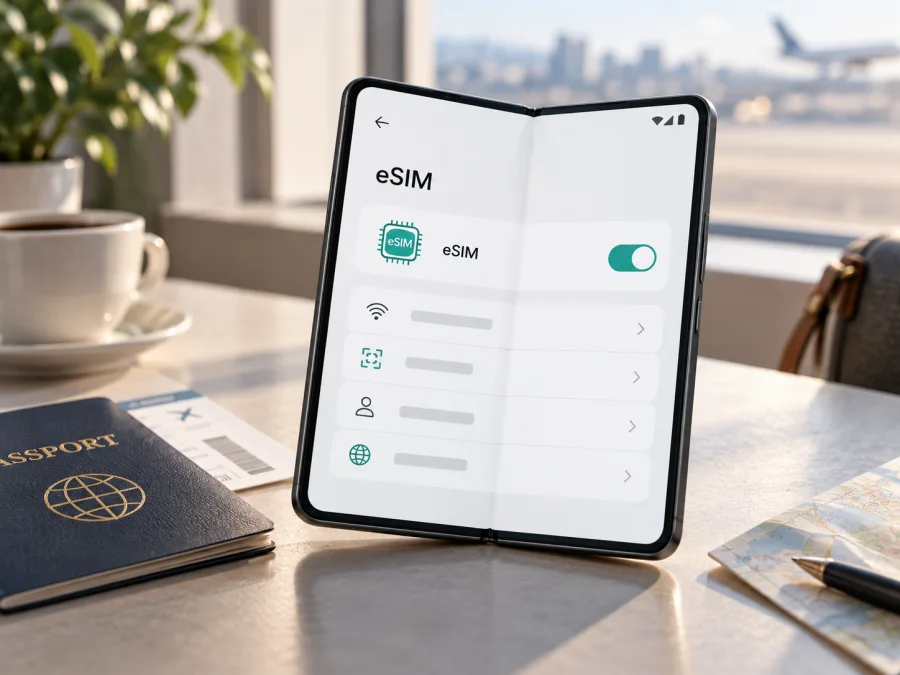
Samsung Galaxy Z Fold3 12GB RAM eSIM: compatibilidade, verificação e instalação
Se você tem um Samsung Galaxy Z Fold3 12GB RAM, a resposta é sim para as unidades em que o eSIM está habilitado. A Samsung inclui o Galaxy Z Fold3 na relação de aparelhos compatíveis e documenta o uso de eSIM junto de nano-SIM, mas alerta que a função pode depender da região, da operadora e do software. Os 12 GB de RAM identificam a configuração de memória; a confirmação prática vem do EID e do menu de eSIM do próprio telefone.
Resposta curta: o Samsung Galaxy Z Fold3 12GB RAM aceita eSIM?
Em uma versão compatível, sim. O Samsung Galaxy Z Fold3 12GB RAM pode trabalhar com um perfil eSIM e, conforme a configuração do aparelho, manter também um nano-SIM físico. Isso é útil para deixar a linha principal disponível e usar o eSIM como perfil de dados durante uma viagem. A ficha técnica oficial da Samsung também associa o aparelho à família Galaxy Z Fold3 5G e informa que a funcionalidade eSIM depende da operadora.
Essa resposta não deve ser interpretada como uma garantia para qualquer aparelho vendido com o mesmo nome. Existem unidades destinadas a mercados diferentes, além de versões de operadora e atualizações de software que podem exibir menus distintos. Em determinadas regiões, o recurso pode estar ausente, desativado ou sujeito a requisitos da operadora. O teste decisivo é verificar o menu de gerenciamento do SIM e localizar o EID nas informações do telefone.
O que a compatibilidade significa na prática
| Item | O que considerar no Samsung Galaxy Z Fold3 12GB RAM |
|---|---|
| eSIM | Compatível nas unidades e regiões em que o recurso está habilitado pela Samsung e pela operadora. |
| Memória | 12 GB de RAM; essa configuração não substitui a verificação do eSIM. |
| Rede | O aparelho pertence à família Galaxy Z Fold3 5G; a rede disponível depende do plano, do mercado e da cobertura local. |
| SIM físico | A configuração pode incluir nano-SIM, permitindo combinar uma linha física com um perfil eSIM. |
| EID | A presença de um EID é um forte indicador de que o eSIM está disponível no aparelho. |
| Operadora | O provedor precisa aceitar a ativação do perfil eSIM; algumas operadoras ou planos podem não oferecer esse recurso. |
| Software | Os nomes dos menus podem mudar com a versão do Android, One UI, idioma e região. |
Por que há diferenças entre aparelhos iguais
O Galaxy Z Fold3 foi comercializado em vários mercados. Uma unidade importada, desbloqueada ou originalmente vinculada a uma operadora pode exibir um menu diferente de outro aparelho com os mesmos 12 GB de RAM. A expressão “5G” identifica a família de rede, mas não garante 5G em qualquer destino: a eSIM pode usar 4G conforme o plano, o sinal e a rede local.
Antes de comprar: confirme a compatibilidade da sua unidade
Faça esta verificação enquanto o telefone está conectado a uma rede Wi-Fi. Assim você evita comprar um perfil que não poderá instalar e consegue resolver eventuais bloqueios antes da viagem.
- Abra Configurações.
- Entre em Conexões.
- Toque em Gerenciador de SIM.
- Procure Adicionar eSIM, Adicionar plano móvel ou uma opção equivalente.
- Abra Sobre o telefone e depois Informações de status, se necessário.
- Procure o campo EID, um identificador longo do eSIM.
Os nomes podem variar em português conforme a versão do sistema. Em algumas edições, o EID aparece em Configurações > Sobre o telefone > Informações de status. Se o menu mostrar Adicionar eSIM e houver um EID, há os elementos necessários para iniciar a instalação; ainda assim, confirme as condições da operadora e do plano. Se não encontrar nenhum dos dois, atualize o sistema, reinicie o aparelho e confira o número exato do modelo antes de comprar.
<a id="kesim-device-compatibility"></a>
Checklist de compatibilidade do Samsung Galaxy Z Fold3 12GB RAM
Marque cada item antes de escolher um plano eSIM para a viagem:
- [ ] O modelo exibido em Sobre o telefone corresponde ao seu Samsung Galaxy Z Fold3 12GB RAM.
- [ ] O menu Conexões > Gerenciador de SIM mostra Adicionar eSIM ou equivalente.
- [ ] Existe um número EID nas informações do aparelho.
- [ ] O telefone não está bloqueado para uma operadora que impeça o uso de outro perfil.
- [ ] O Android e a One UI estão atualizados para uma versão oficial disponível para a região.
- [ ] O plano escolhido cobre o país, a região ou o itinerário da viagem.
- [ ] Você sabe quando começa a validade do perfil e do pacote de dados.
- [ ] Há Wi-Fi ou outra conexão estável para baixar o perfil.
- [ ] Você sabe qual SIM será usado para chamadas e qual eSIM será usado para dados.
- [ ] A linha principal poderá ser desativada temporariamente se houver conflito de configuração.
O EID ajuda a confirmar a capacidade, mas não é um código de ativação. O QR code ou código fornecido após a contratação é que adiciona o perfil. Se o EID existe, mas a opção não aparece, investigue variante regional, firmware, bloqueio e política da operadora.
Use este atalho para revisar a checagem antes de avançar: Verifique seu dispositivo.
Como escolher um plano eSIM para uma viagem
No Kaspersky eSIM Store, o aplicativo e o site ajudam você a escolher e ativar um plano eSIM adequado para internet móvel no exterior. A disponibilidade, o preço, o volume de dados, a validade e as redes usadas dependem do destino e das condições do plano selecionado. O serviço não é uma operadora, não é proprietário da rede e não substitui a verificação da cobertura no local.
Antes de concluir, confirme destino, volume de dados, duração e política de ativação. Um eSIM para um país pode não cobrir uma escala em outro; um plano regional só serve se o itinerário estiver incluído. Confira também se a tarifa é apenas de dados, sem número telefônico, chamadas ou SMS, salvo indicação expressa.
Como instalar o eSIM no Samsung Galaxy Z Fold3 12GB RAM
Instale o perfil antes de sair, se possível, com Wi-Fi ligado e o QR code ou dados de ativação à mão. Ative os dados no momento adequado para a viagem.
1. Prepare o telefone
Carregue o Samsung Galaxy Z Fold3 12GB RAM, conecte-o ao Wi-Fi e não apague a linha física principal. Em um aparelho usado, confirme que não há perfil ou bloqueio de operadora deixado pelo antigo proprietário.
2. Abra o gerenciador de SIM
Vá para Configurações > Conexões > Gerenciador de SIM. Toque em Adicionar eSIM. Se essa opção não aparecer, pare a instalação e volte à checagem de EID e de região. Não substitua o passo por inserir um nano-SIM: o objetivo é adicionar um perfil digital.
3. Leia o QR code
Escolha Escanear QR code e aponte a câmera para o código recebido no perfil do Kaspersky eSIM Store ou nas instruções do plano. Se o QR code estiver no próprio Fold3, abra-o em outro dispositivo ou use a opção de inserir o código de ativação manualmente, quando disponibilizada.
4. Baixe o perfil
Confirme os dados e aguarde o download sem fechar as configurações ou desligar o Wi-Fi. O perfil pode levar alguns minutos. Se o código já tiver sido usado ou limitar tentativas, não repita leituras sem orientação.
5. Dê um nome ao eSIM
Quando o sistema solicitar, use um nome claro, como Viagem ou o destino, para não escolher a linha errada no aeroporto.
6. Defina a linha de dados
No Gerenciador de SIM, selecione o eSIM como SIM preferido para Dados móveis. Você pode manter o nano-SIM para chamadas e mensagens, se essa for a sua intenção. Verifique se a opção de alternância automática de dados está desativada, caso não queira que a linha principal consuma dados em roaming.
7. Ative o roaming de dados quando necessário
Alguns planos eSIM de viagem precisam que o Roaming de dados seja ativado no perfil de viagem para que o telefone se registre na rede parceira. Abra as configurações do eSIM, ative essa opção somente se as condições do plano orientarem e deixe o roaming desligado na linha principal, a menos que você queira usar o serviço da sua operadora de origem. Essa separação é uma proteção importante contra cobranças inesperadas.
Para consultar orientações gerais de instalação, veja as instruções para Android e, se estiver ajudando alguém com um iPhone, as instruções para iOS. O Samsung Galaxy Z Fold3 12GB RAM usa Android; o link de iOS é útil apenas para diferenciar os caminhos e orientar outro viajante.
Como ativar e usar a eSIM durante a viagem
Instalação e uso são etapas diferentes. Ao chegar ao destino, abra Configurações > Conexões > Gerenciador de SIM, ative o perfil e selecione-o para dados móveis. Em Redes móveis, ative o roaming apenas no eSIM se o plano exigir e deixe a seleção de rede em automático no primeiro teste.
Cenário 1: linha pessoal e eSIM de viagem
Mantenha o nano-SIM pessoal habilitado para receber chamadas ou SMS, mas designe o eSIM como linha de dados. Desative o roaming de dados do nano-SIM. Em aplicativos de mensagens, chamadas por Wi-Fi e serviços de autenticação, confirme se a linha que você deseja continua ativa. O eSIM de viagem fornece o caminho para dados conforme as condições do plano; ele não cria automaticamente um novo número para chamadas comuns.
Cenário 2: trabalho remoto e mapas
Antes de sair do hotel, teste uma página web, um mapa e o transporte. Se necessário, use o modo avião por alguns segundos para forçar novo registro. Em trabalho remoto, limite backups e atualizações automáticas; o modo de modem depende do plano e pode consumir muitos dados.
Problemas comuns e como resolver
“Adicionar eSIM” não aparece
Confirme novamente o EID, atualize o sistema e reinicie o aparelho. Verifique se a unidade é de uma região em que o Fold3 teve o recurso habilitado. Se o EID estiver ausente, o nome comercial e a memória de 12 GB não são suficientes para provar compatibilidade. Consulte o vendedor ou a operadora original com o número exato do modelo.
O perfil foi instalado, mas não há internet
Abra o Gerenciador de SIM e confirme que o eSIM está ligado e selecionado para dados móveis. Confira o roaming de dados do perfil, o modo avião, o sinal e a seleção de rede. Reinicie o telefone e aguarde alguns minutos. Se o nome da rede aparece, mas nenhuma página carrega, verifique o ponto de acesso somente se as instruções do plano fornecerem um APN específico.
A linha pessoal começou a consumir dados
Selecione o perfil de viagem para dados, desative a alternância automática e o roaming da linha pessoal. Consulte o consumo no telefone e na área do plano.
O aparelho está bloqueado
Um bloqueio de operadora pode impedir a utilização de outro eSIM. O desbloqueio depende da operadora original e do contrato; resolva a restrição antes da compra.
Perguntas frequentes
O Samsung Galaxy Z Fold3 12GB RAM é compatível com eSIM?
Sim, quando a unidade, o firmware e a operadora habilitam o recurso. A Samsung lista o Galaxy Z Fold3 entre os aparelhos com suporte a eSIM, mas orienta considerar região, versão do software e operadora. Confirme a presença do EID e de Adicionar eSIM no seu telefone.
Posso manter meu nano-SIM e usar a eSIM ao mesmo tempo?
Em uma unidade compatível, normalmente é possível usar um perfil eSIM junto de um nano-SIM, respeitando as limitações da configuração e da operadora. Defina claramente qual linha será usada para dados e desative o roaming da linha que você não quer utilizar.
A eSIM de viagem inclui ligações e SMS?
Não necessariamente. Os planos eSIM para viagens costumam ser voltados a dados móveis. Verifique as condições específicas; se não houver número, chamadas e SMS, use mensageiros pela internet ou mantenha sua linha pessoal ativa conforme o seu plano.
O Kaspersky eSIM Store é uma operadora?
Não. É um aplicativo e um site que ajudam você a escolher e ativar um eSIM com plano para internet móvel em uma viagem internacional. A conectividade depende do perfil escolhido, das redes locais parceiras, do aparelho e das condições da operadora responsável pela rede.
Conclusão: verifique o Fold3 e prepare a eSIM da viagem
O Samsung Galaxy Z Fold3 12GB RAM pode usar um eSIM de viagem quando a unidade mostra EID e Adicionar eSIM. A confirmação deve acontecer no próprio telefone, pois região, operadora, firmware e bloqueio podem mudar o resultado.
Antes de comprar, complete o checklist, confirme o destino, escolha um plano de dados para a duração da viagem e tenha Wi-Fi para a instalação. No Kaspersky eSIM Store, o aplicativo e o site ajudam a escolher e ativar o eSIM adequado ao roteiro; a decisão depende da compatibilidade e das condições do plano.
Bloco final de verificação para a próxima viagem
- Verifique o dispositivo: confirme EID, Adicionar eSIM, modelo, software atualizado e ausência de bloqueio.
- Escolha o plano eSIM: confira país ou região, volume de dados, duração, início da validade e eventuais regras de ativação.
- Instale com calma: use Wi-Fi, leia o QR code uma vez e dê um nome claro ao perfil.
- Ative no destino: selecione a eSIM para dados, controle o roaming da linha principal e teste mapas e mensagens.
- Viaje com controle: acompanhe o consumo e procure suporte se o perfil não se registrar depois das verificações básicas.
Essa sequência reduz surpresas e deixa o Samsung Galaxy Z Fold3 12GB RAM pronto para usar internet móvel durante a viagem, quando a variante regional e o plano escolhido forem compatíveis.


