Guia de conectividade para viagens
Samsung Galaxy Z Fold3 5G eSIM: compatibilidade
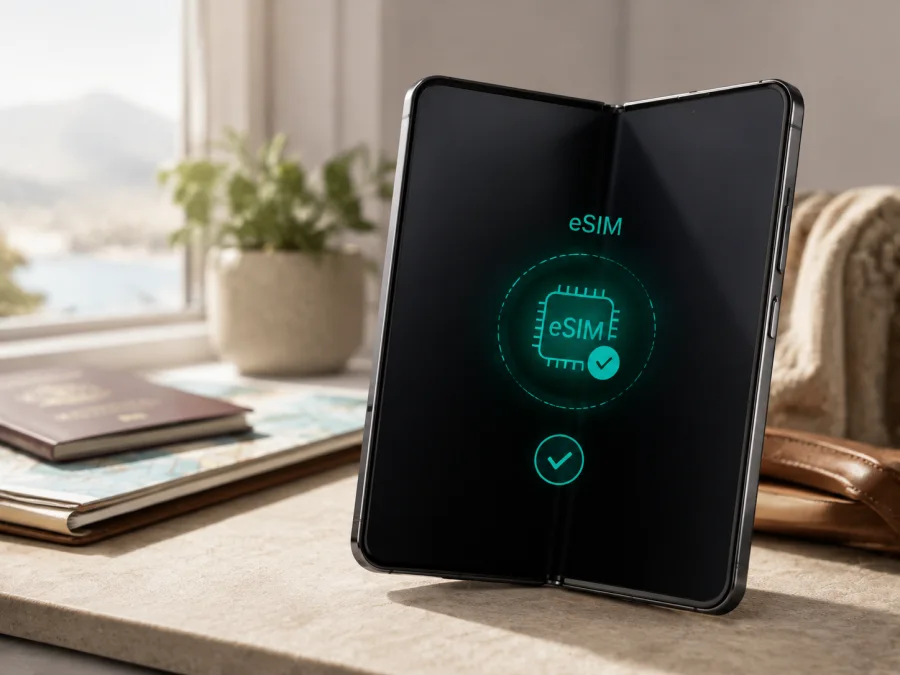
eSIM no Samsung Galaxy Z Fold3 5G
Resposta curta: o Samsung Galaxy Z Fold3 5G aceita eSIM?
Sim, o Samsung Galaxy Z Fold3 5G foi lançado com suporte a eSIM, além de nano-SIM físico. A Samsung inclui este modelo na relação de dispositivos Galaxy compatíveis com eSIM e, em fichas técnicas de diferentes mercados, descreve a configuração como dois nano-SIM ou eSIM, ou como um nano-SIM e um eSIM, conforme a versão. Isso significa que o aparelho pode usar um perfil digital sem que você precise inserir um segundo cartão físico.
Há uma ressalva importante: a compatibilidade comercial não é idêntica em todas as unidades. A Samsung informa que a disponibilidade pode variar conforme país, região, software e operadora. Por isso, a resposta mais segura é: o modelo tem suporte de hardware, mas a ativação depende da variante e do serviço escolhido.
Para viajar, confirme no próprio Samsung Galaxy Z Fold3 5G se existe um EID e se o Gerenciador de cartões SIM permite adicionar um plano. Verifique também se o aparelho está desbloqueado.
O que significa ter eSIM neste modelo
eSIM é a SIM digital incorporada ao telefone. Você instala um perfil por QR code ou código de ativação; ele aparece ao lado da linha física. Uma eSIM de viagem normalmente fornece dados móveis. Número, chamadas e SMS só estão incluídos se o plano disser isso.
O Galaxy Z Fold3 5G é um telefone dobrável Android com 4G LTE e 5G. Bandas, cobertura, plano e operadora associada ao perfil influenciam o resultado em cada país.
Resumo das características relevantes
| Item | O que considerar no Samsung Galaxy Z Fold3 5G |
|---|---|
| Tipo de aparelho | Smartphone dobrável Android |
| SIM digital | eSIM prevista para o modelo, com disponibilidade dependente da variante |
| SIM física | Nano-SIM; a combinação disponível pode variar conforme a versão |
| Rede | 4G LTE e 5G; bandas e funcionamento dependem do mercado e da operadora |
| Sistema | Android com interface Samsung One UI; nomes dos menus podem mudar após atualizações |
| Verificação decisiva | EID no aparelho e opção “Adicionar eSIM” no Gerenciador de cartões SIM |
| Uso recomendado em viagem | eSIM para dados móveis, mantendo a linha principal conforme a necessidade |
| Condições externas | Aparelho desbloqueado, plano compatível e rede disponível no destino |
Essa tabela descreve a família do dispositivo, não promete a mesma configuração para todas as unidades. O código regional, o firmware e a política da operadora podem alterar os recursos habilitados.
Como confirmar a compatibilidade da sua unidade
Não é necessário desmontar o telefone nem instalar um aplicativo desconhecido para fazer a primeira verificação. Use as configurações do próprio sistema. Faça a busca com o aparelho conectado à internet, de preferência por Wi-Fi, porque você pode precisar baixar uma atualização ou concluir o cadastro de um perfil.
1. Procure o EID
Abra Configurações e entre em Sobre o telefone. Toque em Informações de status ou em Informações do status e procure o campo EID. Em algumas versões da One UI, o EID também aparece em Configurações > Conexões > Gerenciador de cartões SIM ou em uma tela de informações do SIM.
O EID é um identificador longo associado ao componente eSIM. Ele não é o IMEI, não é o número da linha e não é o ICCID do cartão físico. Se um EID for exibido, há um forte sinal de que aquela unidade possui eSIM habilitada. Anote-o somente se for solicitado por uma operadora ou pelo suporte; não publique esse número em redes sociais ou em fóruns.
2. Procure “Adicionar eSIM”
Em Configurações > Conexões > Gerenciador de cartões SIM, verifique se aparece uma opção como Adicionar eSIM, Adicionar plano móvel ou Adicionar plano celular. A tradução pode mudar conforme o idioma da interface e a versão da One UI. Ao tocar nessa opção, o telefone normalmente oferece a leitura de um QR code ou a inserção manual de um código de ativação.
Se o menu aparecer, isso confirma que o sistema está preparado para iniciar a instalação de um perfil. Ainda será necessário que o plano seja aceito pela rede e que a variante do aparelho não tenha alguma restrição de operadora. Se o menu não aparecer, não tente forçar a instalação com um QR code: confirme o modelo completo, atualize o sistema e consulte o vendedor ou a operadora.
3. Faça o teste antes da compra
Se aparecer EID e Adicionar eSIM, confira no plano os países incluídos, validade, dados, rede de acesso, início da validade e regra de roaming. Unidades importadas ou vinculadas a operadoras merecem confirmação adicional do vendedor.
Confira a compatibilidade do seu dispositivo antes de pagar por um eSIM-tarifa. Esse passo é mais importante do que escolher um pacote maior: um perfil não pode corrigir a ausência da função eSIM, o bloqueio do telefone ou a incompatibilidade de rede.
Checklist de compatibilidade
- [ ] O campo EID aparece nas informações do Samsung Galaxy Z Fold3 5G.
- [ ] O Gerenciador de cartões SIM mostra Adicionar eSIM ou uma opção equivalente.
- [ ] O número do modelo e o país de origem foram conferidos.
- [ ] O telefone está desbloqueado para outras operadoras.
- [ ] O Android e a One UI estão atualizados de forma compatível com a unidade.
- [ ] Você tem Wi-Fi ou outra conexão estável para fazer a instalação.
- [ ] O plano escolhido cobre o país, a região ou todo o roteiro da viagem.
- [ ] Você sabe quando começa a validade e como funciona o consumo de dados.
- [ ] Você sabe se o roaming de dados deve ser ativado na eSIM.
- [ ] A linha principal poderá ser mantida para chamadas, SMS ou códigos, se necessário.
Se algum item essencial falhar, confirme a condição com a operadora ou com o vendedor. A compatibilidade do modelo de referência não garante toda unidade regional.
Como instalar e ativar a eSIM
Antes de iniciar, conecte o Samsung Galaxy Z Fold3 5G ao Wi-Fi, deixe o QR code disponível em outro telefone ou computador e mantenha as instruções do plano à mão. A ordem dos menus pode variar na One UI.
1. Confirme as condições
Verifique EID, desbloqueio de rede, cobertura e validade. Confira quando o plano começa a contar: no download ou na conexão à rede do destino.
2. Abra o gerenciador de SIM
Entre em Configurações > Conexões > Gerenciador de cartões SIM. Toque em Adicionar eSIM ou no comando equivalente. Se o sistema solicitar uma atualização ou uma conexão Wi-Fi, conclua essa etapa antes de continuar.
3. Leia o QR code
Escolha a opção para escanear o QR code. Mostre-o em outro dispositivo, aumente o brilho e mantenha o Samsung Galaxy Z Fold3 5G firme. Se o código estiver no próprio telefone, abra-o em um computador ou use a inserção manual, quando disponível.
4. Autorize o download do perfil
Confirme o download do plano e aguarde sem fechar as configurações. Não compartilhe o QR code nem o código de ativação.
5. Dê um nome à linha
Nomeie o perfil de maneira clara, como Viagem, Portugal ou Europa, para não confundi-lo com a SIM física.
6. Defina a linha de dados
Em Gerenciador de cartões SIM, mantenha a linha principal para chamadas e SMS se desejar. Em Dados móveis, selecione a eSIM e desative a troca automática de dados, se essa opção existir.
7. Ative o perfil no momento certo
Se o plano começar na instalação, instale perto da viagem; se começar no registro da rede, prepare-o com antecedência. No destino, ative a eSIM e, se necessário, habilite Roaming de dados para esse perfil. A ativação pode demorar alguns minutos; não apague o perfil nesse intervalo.
Para uma orientação complementar, consulte as instruções de instalação no Android e instalação no iOS. A página de iOS é útil quando o roteiro envolve outro aparelho Apple, mas a instalação descrita aqui segue os menus Android do Samsung Galaxy Z Fold3 5G.
Depois, desligue o Wi-Fi e teste uma página no navegador. Se houver sinal sem internet, confirme a linha de dados, o roaming e o APN indicado no plano.
Como usar o eSIM durante uma viagem
O cenário mais simples é instalar a eSIM antes do embarque e selecionar o perfil como linha de dados ao chegar. A linha física pode continuar ativa para mensagens, mas desative o roaming de dados dela para evitar cobranças. Ao pousar, desligue o modo avião e confirme o perfil no Gerenciador de cartões SIM.
No aeroporto e na chegada
Com o Wi-Fi desligado, abra mapas ou mensagens. Se o plano exigir roaming de dados, ligue-o na eSIM, não automaticamente na linha principal. Se a conexão não surgir, alterne o modo avião uma vez.
Em um roteiro com mais de um país
Confira se o eSIM cobre todos os países ou exige um plano regional. Um perfil de um só país pode parar na fronteira. Ao mudar de país, consulte a cobertura e deixe a rede em automático, salvo orientação diferente. Não exclua uma eSIM antiga enquanto precisar dela.
Para trabalho, mapas e mensagens
Navegação, chamadas de vídeo, fotografias e atualizações consomem mais dados do que mensagens. Baixe mapas antes de sair do Wi-Fi e acompanhe o consumo em Configurações > Conexões > Uso de dados.
Kaspersky eSIM Store é um aplicativo e site que ajuda você a escolher, formalizar e ativar uma eSIM com plano de dados para uma viagem internacional. A cobertura e as condições dependem da rede móvel associada ao plano e do local.
Problemas comuns e como verificar as configurações
“Adicionar eSIM” não aparece
Confira o EID e o código do modelo, instale atualizações oficiais e reinicie. Se o EID não existir e a opção não aparecer, trate a unidade como não compatível até obter confirmação. “Dual SIM” na embalagem não garante eSIM habilitada.
O QR code não é lido
Limpe a câmera, aumente o brilho e evite reflexos. Mostre o código em uma segunda tela ou use a inserção manual, quando disponível. Digite o endereço SM-DP+ e o código exatamente como foram fornecidos.
Há sinal, mas não há internet
Confirme que a eSIM está ligada e escolhida em Dados móveis. Desative a troca automática entre linhas. Se o plano pedir, ative o roaming de dados na eSIM. Verifique o APN somente se houver um valor indicado nas condições.
A eSIM funciona em um país, mas não em outro
Confirme a cobertura do novo país, a validade e a rede selecionada. A ausência de 5G não significa falha: o perfil pode funcionar em 4G LTE, conforme as bandas e a cobertura.
O telefone pede um código de bloqueio
Diferencie o bloqueio de tela do bloqueio de rede. PIN, padrão ou senha pertencem ao aparelho; uma restrição de SIM ou rede pertence à operadora. Um eSIM de viagem não remove bloqueio de rede: resolva-o com a operadora original.
A conexão cai ou fica muito lenta
Observe o sinal em locais diferentes e teste 4G LTE se isso for permitido pelo plano. Edifícios, metrôs, fronteiras e áreas rurais podem reduzir a cobertura. Registre local, horário e mensagem de erro antes de pedir ajuda.
Quando pedir suporte
Tenha em mãos o modelo completo, o país de compra, a versão do software, a mensagem de erro, o momento da instalação e o destino. Não envie EID, IMEI, QR code ou código de ativação em uma conversa pública. O suporte do plano pode precisar confirmar o pedido; a Samsung ou a operadora original pode esclarecer limitações da variante e do desbloqueio.
Perguntas frequentes
O Samsung Galaxy Z Fold3 5G tem eSIM?
Sim, a Samsung lista o Galaxy Z Fold3 5G entre os modelos com suporte a eSIM. A disponibilidade pode variar por país de origem, região, firmware e operadora. Confirme o EID e a opção Adicionar eSIM na sua unidade antes de comprar um plano.
O Kaspersky eSIM Store é uma operadora?
Não. Kaspersky eSIM Store é um aplicativo e site que ajuda o usuário a escolher, formalizar e ativar uma eSIM com plano de dados para uma viagem internacional. A rede, a cobertura, a política de roaming e as condições do serviço dependem da oferta escolhida e da infraestrutura móvel disponível no destino.
Conclusão: verifique o aparelho e escolha a eSIM da viagem
O Samsung Galaxy Z Fold3 5G é compatível com eSIM em versões habilitadas, mas a palavra “compatível” não deve ser aplicada automaticamente a toda unidade vendida no mundo. A Samsung reconhece a variação por região, versão do software e operadora. Para fechar a verificação, abra o Gerenciador de cartões SIM, confirme a presença do EID e procure Adicionar eSIM; depois confira o desbloqueio do telefone, o país coberto, a validade e o volume de dados do plano.
Quando esses pontos estiverem confirmados, escolha no Kaspersky eSIM Store um plano adequado ao seu destino e ao seu consumo previsto. Instale com Wi-Fi, nomeie o perfil, selecione a eSIM para dados móveis e ative o roaming de dados somente quando as condições do plano indicarem. Antes de embarcar, faça um teste controlado e mantenha um meio alternativo de acesso à conta e às instruções.
Verificação final antes de viajar
- Confirme EID e Adicionar eSIM no seu Samsung Galaxy Z Fold3 5G.
- Confirme que o telefone está desbloqueado e com software atualizado.
- Escolha o país, a região ou o roteiro correto no Kaspersky eSIM Store.
- Confira dados incluídos, validade, início do consumo e regras de roaming.
- Instale o perfil com Wi-Fi e selecione-o como linha de dados.
- Teste a internet sem Wi-Fi e revise o consumo antes de sair.
Se o menu não existir, o QR code não puder ser instalado ou a variante não for confirmada, não compre o plano contando apenas com o nome do modelo. Primeiro esclareça a compatibilidade da unidade; só então selecione a eSIM para a viagem.


