Guia de conectividade para viagens
Samsung Galaxy Z TriFold 5G eSIM: compatibilidade
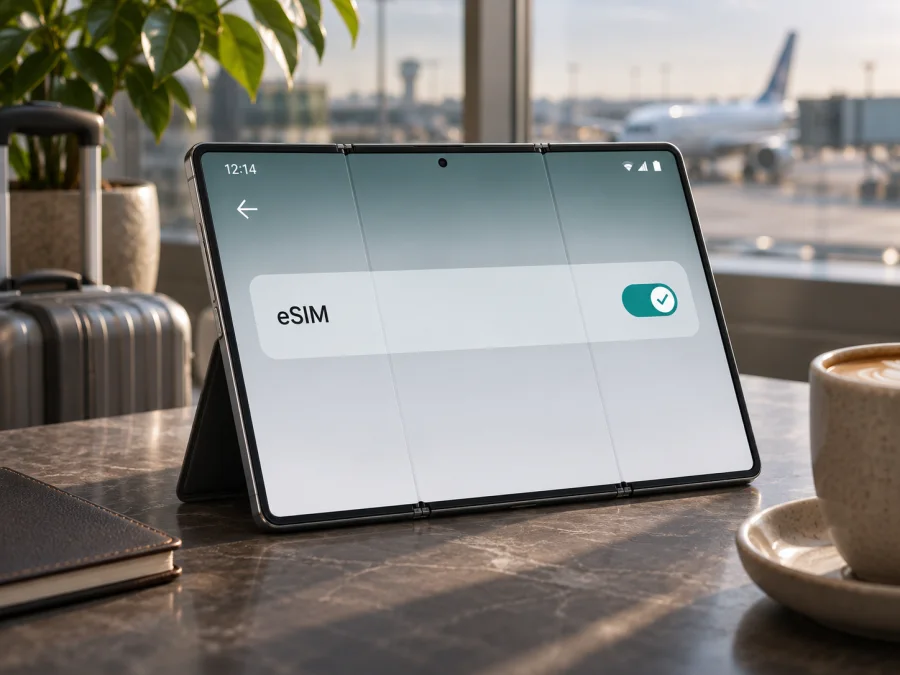
Samsung Galaxy Z TriFold 5G eSIM: compatibilidade e configuração
Resposta curta: a Samsung inclui o Galaxy Z TriFold entre os aparelhos compatíveis com eSIM, mas ressalva que o recurso pode variar por região, software e operadora. Confirme o EID ou Adicionar eSIM na sua unidade e verifique se está desbloqueada.
O eSIM é um perfil digital que pode ser instalado sem cartão físico. Em viagem, um plano de dados pode servir para mapas, mensagens por aplicativos, reservas e navegação, enquanto o SIM habitual permanece disponível conforme a configuração regional.
Resumo de compatibilidade
| Item | O que é possível confirmar | O que verificar na sua unidade |
|---|---|---|
| Modelo tratado neste guia | Samsung Galaxy Z TriFold 5G | Confira o nome e o número do modelo em Configurações > Sobre o telefone. |
| eSIM | A Samsung inclui o Galaxy Z TriFold em sua lista de dispositivos compatíveis. | A fabricante alerta que região, software e operadora podem afetar a disponibilidade. |
| Configurações de SIM publicadas | A ficha oficial sul-coreana mostra SIM 1 + eSIM ou Dual eSIM. | Não presuma que essa combinação se aplique a outro mercado ou SKU. |
| Instalação | Em Galaxy compatível, o caminho usual é Configurações > Conexões > Gerenciador de SIM > Adicionar eSIM. | Os nomes dos menus podem mudar com o idioma e a versão do One UI. |
| Uso em viagem | Pode servir para dados móveis quando o perfil, o plano e a rede local forem compatíveis. | Confirme desbloqueio, destino, condições do plano e roaming de dados do perfil de viagem. |
Samsung Galaxy Z TriFold 5G aceita eSIM?
Sim, a Samsung lista o Galaxy Z TriFold entre os modelos Galaxy compatíveis. A página global menciona até dois Nano-SIM e Multi eSIM, e a ficha coreana mostra “SIM 1 + eSIM / Dual eSIM”. A Samsung ressalva que a disponibilidade depende do software, da região e da operadora; essas configurações não confirmam automaticamente toda unidade importada.
Separe capacidade e uso: o aparelho precisa mostrar EID ou Adicionar eSIM, estar desbloqueado e ser aceito pelo serviço escolhido. A opção no menu não garante que qualquer perfil ou destino seja compatível.
Mercado, variante e operadora
A disponibilidade deve ser confirmada pelo código do modelo e pelo mercado de origem. A Samsung alerta que um modelo listado pode não oferecer eSIM em todos os países; a ficha coreana, por exemplo, mostra uma configuração específica, que não deve ser automaticamente atribuída a outras variantes.
Ao comprar, peça o código completo do modelo e confirme que aquela unidade aceita eSIM no seu mercado e está desbloqueada. Em aparelhos importados, “Dual SIM” pode significar dois cartões físicos. Confira a combinação no Gerenciador de SIM, no EID e na ficha oficial da variante.
Uma versão vinculada a uma operadora pode ter opções diferentes de uma unidade desbloqueada. Confirme com o vendedor se há bloqueio de rede e se aquela unidade permite eSIM. Uma atualização pode mudar menus, mas não conte com ela para habilitar suporte ausente na variante.
O “5G” do nome e a compatibilidade eSIM respondem a perguntas diferentes. O primeiro se refere à conectividade de rede móvel; o segundo, à possibilidade de baixar um perfil SIM digital. A disponibilidade de 5G também depende das bandas do modelo regional e das redes do destino. Por isso, um anúncio que destaque 5G não substitui a confirmação de EID, assim como a opção eSIM não promete uma tecnologia de rede específica durante a viagem.
Como verificar o EID e a opção de eSIM
Faça estas verificações antes de comprar um plano. Os nomes podem variar um pouco de acordo com o idioma do telefone e a versão do sistema.
- Procure o EID. Em Configurações > Sobre o telefone, abra Informações de status ou Informações do IMEI e procure EID. O caminho varia por software;
*#06#também pode exibir identificadores em algumas versões. - Confira o Gerenciador de SIM. Abra Configurações > Conexões > Gerenciador de SIM. Procure Adicionar eSIM ou Adicionar plano móvel. Se a opção estiver disponível, avance apenas até a tela de leitura do QR ou de instalação; não é necessário consumir um código para verificar o menu.
- Leia o modelo completo. Anote o código em Sobre o telefone e confira a ficha Samsung do mesmo mercado; a página de outro país não basta.
- Verifique o bloqueio. Pergunte ao vendedor ou à operadora original se há restrição de rede antes de usar outro perfil.
- Atualize e conecte-se. Instale atualizações, reinicie e use Wi‑Fi para baixar o perfil. Confirme que o serviço aceita a sua variante.
EID não garante que todo plano será aceito. Se ele e Adicionar eSIM não aparecerem, confirme o modelo com o vendedor ou a Samsung regional antes de comprar.
Lista de verificação antes de pagar
- [ ] Confirme modelo, região e desbloqueio.
- [ ] Encontre o EID ou Adicionar eSIM.
- [ ] Verifique se o serviço aceita a variante e cobre o destino.
- [ ] Confira dados, validade, Wi‑Fi de instalação e código de ativação.
- [ ] Defina qual linha usará dados e evite roaming acidental.
Antes de pagar, verifique a compatibilidade do seu dispositivo junto com o EID, o menu e o desbloqueio regional.
Escolha um plano para a viagem
Depois de confirmar o eSIM, estime o uso, a duração e os países visitados. Compare volume de dados, validade, início do plano e compartilhamento; essas condições variam por oferta e devem ser lidas antes do pagamento.
No aplicativo e no site Kaspersky eSIM Store, você pode escolher, contratar e ativar um plano de dados para viajar. Consulte os destinos disponíveis em português após confirmar a compatibilidade do telefone e leia as condições da oferta.
Os planos de viagem são para dados móveis e não incluem necessariamente número, chamadas ou SMS. Aplicativos de mensagens funcionam pela internet. Se mantiver o SIM habitual, revise o roaming para evitar cobranças.
Ao comparar opções, pense no roteiro completo, não apenas no primeiro destino. Um plano para um país pode não cobrir uma escala ou uma extensão da viagem. Verifique ainda se o período de validade começa no momento da compra, na instalação, em uma data marcada ou na primeira conexão — a resposta está nas condições específicas do plano. Não deixe a ativação para um momento sem Wi‑Fi se o perfil ainda precisar ser baixado.
Como instalar e ativar eSIM no Samsung Galaxy Z TriFold 5G
Antes, conecte o telefone a Wi‑Fi e mantenha à mão o QR Code em outra tela ou a opção de instalação manual. Códigos podem ser de uso único; não os compartilhe.
- Confira o plano. Abra o QR Code ou código manual e veja quando a ativação e a validade começam.
- Abra o gerenciador. Acesse Configurações > Conexões > Gerenciador de SIM > Adicionar eSIM. Se a opção não aparecer, revise a variante regional.
- Adicione o perfil. Toque em Escanear QR Code ou escolha a opção manual e informe os dados fornecidos.
- Baixe e identifique. Siga as telas e dê um nome claro ao perfil, como Viagem.
- Selecione a linha. Quando for usar dados, ligue o perfil e escolha-o em Dados móveis. Confira quando começa a validade.
- Confira o roaming. Ative-o na eSIM se o plano solicitar; desative-o na linha habitual se não quiser usá-la para dados no exterior.
- Teste. Desligue o Wi‑Fi e abra uma página. Se não conectar, confira rede e APN nas instruções do plano.
Os menus podem variar conforme versão, região e operadora. Consulte as instruções para Android para o fluxo Samsung e as instruções para iOS se também configurar um iPhone.
Instalação, ativação e início do uso
Essas etapas são relacionadas, mas podem não acontecer ao mesmo tempo. Instalar é baixar o perfil eSIM para o telefone. Ativar pode significar habilitar a linha no Gerenciador de SIM ou iniciar o serviço, conforme os termos do plano. O consumo começa quando as condições informadas são atendidas, como uma data específica ou a conexão a uma rede no destino. Leia a confirmação do plano para evitar antecipar a validade sem querer.
Depois de instalar, deixe a eSIM desligada até a viagem se as instruções permitirem e se isso não impedir a ativação programada. Quando chegar a hora, confira três pontos: o perfil está ligado, ele está selecionado para dados móveis e o roaming está ajustado para essa linha se o plano exigir. Se houver dois SIMs ativos, os ícones da barra de estado podem ser parecidos; confirme no Gerenciador de SIM qual perfil está transmitindo dados.
Ao configurar o SIM principal, escolha separadamente a linha padrão para chamadas, SMS e dados, caso o telefone apresente essas opções. Se precisar receber um código por SMS no seu número habitual, manter esse perfil ligado pode ser útil, mas não autoriza chamadas ou dados em roaming sem custo. Consulte sua operadora de origem sobre condições e cobranças; para dados, mantenha a eSIM de viagem selecionada. Se não depender do SIM principal, desativá-lo durante a viagem pode evitar conexões involuntárias.
Usar a eSIM durante uma viagem
Instale o perfil em Wi‑Fi antes da viagem, se permitido. Confirme quando começa a validade e não apague o perfil sem saber se poderá reinstalá-lo.
No destino, ligue a eSIM e selecione-a para dados. Cobertura e tecnologia dependem do plano, da variante e da rede local; o nome 5G não garante serviço 5G em todo lugar.
Se mantiver o SIM habitual, escolha as linhas padrão e desative a troca automática de dados se necessário. Acompanhe o saldo no perfil do plano e confirme se o hotspot está incluído.
Três situações comuns
Viagem curta e uso leve. Escolha volume e validade adequados para mapas e mensagens; baixe mapas offline em Wi‑Fi e acompanhe o saldo.
Roteiro por vários países. Confirme a cobertura de cada destino e a validade; um plano regional não elimina as restrições da variante do telefone.
Trabalho ou uso intenso. Considere videoconferências, arquivos e hotspot. Confira limites de compartilhamento e mantenha uma linha de voz/SMS se precisar de chamadas convencionais.
Problemas frequentes e o que conferir
“Adicionar eSIM” não aparece
Confira o modelo, atualize o sistema e procure o EID. Se menu e EID faltarem, confirme com vendedor ou suporte Samsung regional antes de comprar.
A câmera não reconhece o QR Code
Aumente o brilho, evite reflexos e confira se o QR corresponde ao plano e ainda não foi usado. Se disponível, tente o código manual; não compartilhe o QR.
O perfil não baixa ou a instalação falha
Teste outro Wi‑Fi, confira data e hora e verifique bloqueio. Não apague perfis nem repita um código usado; peça ajuda ao emissor do plano.
A eSIM aparece, mas não há rede
Confirme que a linha está ligada e escolhida para dados, que o destino está incluído e que o plano já está ativo. Confira o roaming da eSIM e use o APN informado para esse plano.
A internet funciona pelo SIM errado ou há cobrança de roaming
Selecione a eSIM para Dados móveis e desative a troca automática e o roaming do SIM principal, se não precisar deles. Confira os custos com sua operadora.
A conexão está lenta ou não aparece 5G
O 5G depende da cobertura, do plano e das bandas regionais. Teste em outra área; eSIM não garante uma velocidade específica.
O perfil está instalado, mas o saldo não muda
Confirme se os dados móveis estão realmente atribuídos à eSIM e se há tráfego de aplicativos. Compare o saldo no perfil do serviço com o contador de dados do Android, que pode usar um período de medição diferente. Alguns planos só começam a contar depois que o aparelho se registra na rede incluída no destino. Se a conexão funciona e o contador do serviço continua parado, verifique a data de início e as condições do plano antes de reinstalar o perfil.
Perguntas frequentes
O Samsung Galaxy Z TriFold 5G tem eSIM em todas as versões?
A Samsung lista o modelo, mas a disponibilidade pode mudar por país, software e operadora. Confirme EID, menu e variante.
Posso usar o SIM físico e a eSIM ao mesmo tempo?
Depende da configuração regional. A ficha coreana indica SIM 1 + eSIM ou Dual eSIM; confira o Gerenciador de SIM da sua unidade.
Devo ativar o roaming de dados?
Ative-o na eSIM somente se as instruções do plano pedirem. Se usar o SIM principal para chamadas ou SMS, desative o roaming de dados nessa linha quando quiser evitar seu uso para internet no exterior.
Posso instalar o QR Code que recebi por e-mail no mesmo aparelho?
Sim, se o serviço oferecer instalação por código manual ou se você abrir o QR em outro dispositivo. A câmera do telefone não consegue escanear um código exibido na própria tela. Use apenas o QR associado ao seu plano e siga o fluxo informado pelo fornecedor.
Conclusão: verifique a unidade e planeje a conexão
A Samsung documenta eSIM para o Galaxy Z TriFold, com variação possível por mercado, software e operadora. Antes de comprar, confirme modelo, EID, desbloqueio, destino e condições do plano.
Com a compatibilidade confirmada, escolha um plano adequado ao roteiro e ao consumo. No aplicativo e no site Kaspersky eSIM Store, consulte, contrate e ative um plano para dados móveis em viagem. Confira as opções para o seu destino e leia as condições.


