Guia de conectividade para viagens
Sharp AQUOS Wish eSIM: compatibilidade e configuração
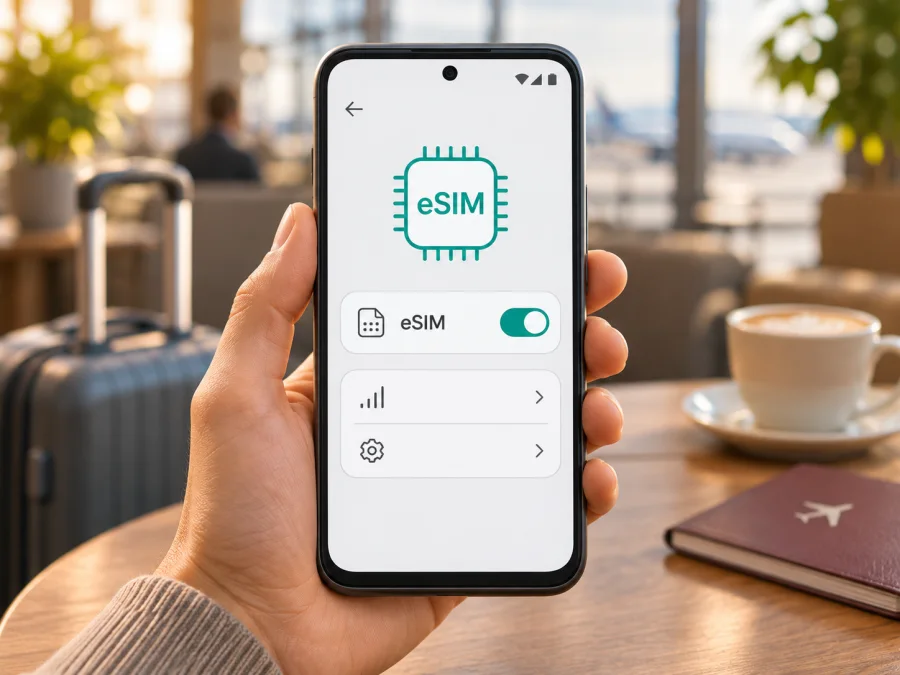
Sharp AQUOS Wish eSIM: compatibilidade e configuração
Resposta direta: há versões do Sharp AQUOS Wish com suporte a eSIM, mas o nome “Sharp AQUOS Wish”, isoladamente, não permite confirmar que qualquer aparelho vendido com esse nome tenha essa função. A Sharp publica especificações e manuais para variantes japonesas específicas, algumas das quais indicam nanoSIM e eSIM. Como não foi informado o código do modelo, o país de venda ou a operadora original deste aparelho, trate o suporte como possível, mas ainda a confirmar no seu exemplar. Antes de escolher ou pagar um plano, procure o EID e a opção para adicionar eSIM nas configurações e confira o código exato com a documentação correspondente.
O nome AQUOS Wish identifica uma família de aparelhos e não necessariamente uma única configuração global. Um modelo destinado a uma operadora no Japão pode ter recursos, bandas de rede e menus diferentes de outra variante regional. A aparência ou o nome comercial não bastam para comprovar compatibilidade. Este guia ajuda a fazer essa verificação sem presumir que uma informação de uma versão se aplique a todas.
Resumo da compatibilidade
| Item | O que é possível afirmar sobre Sharp AQUOS Wish |
|---|---|
| eSIM | Confirmada em certas variantes japonesas documentadas pela Sharp; não é possível afirmar suporte universal para todo aparelho com esse nome. |
| Identificação necessária | Código completo do modelo, mercado de origem, operadora de venda e versão de software. |
| Verificação no aparelho | Procurar EID e uma opção para adicionar ou baixar um chip nas configurações de rede/SIM. |
| Internet móvel em viagem | Depende de eSIM funcional, aparelho desbloqueado, bandas compatíveis e plano válido no destino. |
| Decisão antes da compra | Só avance quando a variante específica e o estado de bloqueio estiverem confirmados. |
Sharp AQUOS Wish suporta eSIM?
A documentação pública da Sharp confirma eSIM em algumas versões do AQUOS Wish comercializadas no Japão. As páginas de especificações de variantes associadas à Y!mobile, Rakuten Mobile e J:COM MOBILE indicam nanoSIM/eSIM. O manual oficial do modelo SH-M20 também descreve um chip eSIM integrado e o uso conjunto com nanoSIM. Isso é evidência de suporte para essas variantes documentadas, não uma garantia para todos os AQUOS Wish vendidos em qualquer país ou por qualquer canal.
Por isso, a resposta correta para o aparelho sem código de modelo é: pode suportar eSIM, mas a compatibilidade do seu exemplar não está confirmada apenas pelo nome Sharp AQUOS Wish. Não compre um plano contando com o suporte até concluir as verificações abaixo. Se o telefone foi importado, recondicionado ou comprado usado, peça ao vendedor o código completo do modelo e confirme a versão de software instalada. O país onde o telefone está sendo usado hoje não é necessariamente o mercado para o qual ele foi fabricado.
As variantes regionais e de operadora fazem diferença
A Sharp publica fichas separadas para modelos destinados a diferentes canais japoneses. Elas não devem ser tratadas como uma especificação universal. Mesmo quando mais de uma ficha lista eSIM, bandas, versões do Android e restrições podem variar. Confirme o código na caixa, no menu ou na etiqueta do aparelho.
Se o telefone foi comprado no Japão, verifique se corresponde exatamente a uma das variantes documentadas pela Sharp e se não continua bloqueado para a operadora original. Para aparelhos comprados em outros mercados, não extrapole a ficha japonesa: procure a página de suporte da Sharp para o código regional impresso no aparelho ou peça confirmação escrita ao fabricante ou vendedor. Se não localizar uma ficha oficial para o seu código, considere a compatibilidade não confirmada até que o próprio menu ofereça a opção de eSIM e o EID possa ser consultado.
A operadora também pode limitar a ativação. Bloqueio de rede, restrição contratual ou firmware modificado podem impedir o uso de outro perfil. Uma restauração de fábrica não remove necessariamente um bloqueio; confirme a situação com o vendedor ou a operadora.
Como verificar EID e a opção de adicionar eSIM
Faça a verificação diretamente no AQUOS Wish. Os nomes dos menus podem mudar conforme Android e operadora; use a busca das Configurações se os rótulos forem diferentes.
- Localize o código do modelo. Abra Configurações e procure Sobre o telefone, Informações do dispositivo ou Número do modelo. Anote o código completo, incluindo letras e números. Compare-o à caixa, à nota ou à página oficial da Sharp. Não publique IMEI nem EID em fóruns ou redes sociais.
- Procure o EID. Em Sobre o telefone ou em Status/Informações do SIM, busque o campo “EID” (identificador do chip eSIM). Em algumas versões, os dados ficam sob Configurações > Sobre o telefone > Status do SIM. O caminho exato pode variar. Se o aparelho tiver um código de discagem para mostrar identificadores, use apenas o que aparece nas instruções oficiais do seu modelo; não instale aplicativos desconhecidos para descobrir o EID.
- Procure a gestão de SIMs. Abra Configurações > Rede e Internet ou Rede móvel/SIMs. Procure opções como Adicionar eSIM, Adicionar chip, Baixar um chip, Baixar um SIM ou Adicionar rede móvel. A nomenclatura muda entre versões.
- Observe se o fluxo de configuração começa sem concluir uma instalação. Uma tela para adicionar ou baixar SIM é um indício útil, mas não confirme a compra ainda. Não é necessário escanear um QR code nem instalar um plano para verificar se o menu existe.
- Confirme o desbloqueio e o modelo. Pergunte à operadora original se o telefone aceita perfis de outras operadoras e compare o código à documentação correspondente da Sharp. Se o EID ou o menu não aparecer, pergunte ao suporte da Sharp usando o código exato.
O EID é um identificador longo, não o IMEI nem o número de série. Guarde-o com cuidado e só o compartilhe com o fornecedor ou suporte quando for solicitado por um canal confiável. Em geral, um EID visível e uma opção funcional de adicionar SIM são sinais fortes de que o aparelho oferece suporte; a confirmação final ainda deve corresponder ao modelo e à situação de bloqueio.
Verifique a compatibilidade do seu aparelho antes de escolher um plano.
O que conferir antes de escolher um eSIM para viagem
Use este checklist enquanto ainda tiver conexão estável com Wi‑Fi e tempo para pedir ajuda:
- [ ] O código exato do Sharp AQUOS Wish foi identificado, e não apenas o nome da família.
- [ ] A documentação oficial aplicável àquele código confirma eSIM, ou o fabricante confirmou o recurso.
- [ ] O EID aparece nas Configurações ou em outra tela oficial de identificadores do aparelho.
- [ ] Existe uma opção para adicionar ou baixar um eSIM/SIM digital.
- [ ] A operadora original confirmou que o telefone está desbloqueado para outras redes.
- [ ] A versão do Android e as atualizações estão em dia, sem firmware não oficial que possa alterar a função.
- [ ] O plano escolhido cobre o país ou os países da viagem e informa volume de dados e validade adequados.
- [ ] Você tem Wi‑Fi ou outra conexão para baixar o perfil, além do QR code ou da instalação pelo aplicativo.
- [ ] Você sabe qual linha será usada para dados móveis e como desativar os dados da linha principal durante a viagem.
Em aparelhos importados, compare as bandas do código regional com as redes do destino. Ter eSIM não garante conexão em toda frequência; não escolha um plano apenas porque o telefone é 4G ou 5G.
Depois de confirmar o aparelho, você pode consultar destinos e condições atuais no site do Kaspersky eSIM Store em português. O site e o aplicativo ajudam a escolher, contratar e ativar um eSIM com plano de dados para uma viagem internacional. A página é uma entrada geral para consultar opções; ela não representa um plano específico para um país.
Como instalar e ativar o eSIM no Sharp AQUOS Wish
Os passos a seguir são um roteiro geral para Android. Menus e avisos podem variar no AQUOS Wish conforme o código, a operadora e a versão do sistema. Siga as instruções exibidas pelo fornecedor do perfil e não apague o eSIM depois de instalado sem confirmar como recuperá-lo.
Antes de começar
- Confirme compatibilidade e desbloqueio pelo checklist.
- Conecte o aparelho a uma rede Wi‑Fi estável e mantenha-o carregado.
- Tenha disponível o QR code ou o botão de instalação indicado após a contratação. Se usar QR code, abra-o em outra tela ou imprima-o; o telefone não consegue ler o código exibido no próprio visor.
- Leia as condições do perfil: destino, data de ativação, duração e se a instalação pode ser repetida. Muitos códigos só podem ser usados uma vez.
- Se a operadora original fornecer linha física, anote qual linha quer manter para chamadas e mensagens e qual será usada para dados.
Instalação por QR code ou pelas Configurações
- Abra Configurações e acesse Rede e Internet, Rede móvel ou SIMs. Escolha Adicionar eSIM/Adicionar SIM/Baixar um chip, conforme o texto disponível no aparelho.
- Escolha a opção de baixar ou instalar um perfil e use a câmera para ler o QR code fornecido. Em alguns aparelhos, o leitor aparece dentro das Configurações; em outros, o fornecedor pode orientar uma instalação manual.
- Mantenha a conexão Wi‑Fi ativa enquanto o perfil é baixado. Não feche o assistente nem reinicie o telefone durante o processo, a menos que ele solicite.
- Quando solicitado, dê um nome simples à linha, como “Viagem”, para reconhecê-la. Confirme a instalação e aguarde a mensagem de conclusão.
- Selecione o eSIM como linha para dados móveis quando chegar o momento de usar o plano. Mantenha a linha principal ativa apenas para os serviços que deseja usar e confira as condições de roaming da sua operadora doméstica.
- No destino, habilite o eSIM e os dados móveis para essa linha. Ative o roaming de dados para o perfil de viagem somente se as instruções desse plano o exigirem. Essa configuração do eSIM não deve ser confundida com a autorização de roaming da linha principal; confira qual perfil está selecionado antes de ativar.
- Aguarde o registro em uma rede local. Se não houver conexão, consulte a seção de problemas abaixo antes de remover ou reinstalar o perfil.
Se o botão de instalação estiver dentro do aplicativo ou site após a contratação, pode ser possível abrir o fluxo no próprio telefone sem escanear código. Em outra situação, leia o QR code por meio de uma tela externa. Não compartilhe uma imagem do código: alguém que a obtenha pode tentar instalar o perfil. As instruções para Android mostram o fluxo geral. Usuários que também precisem configurar um iPhone podem consultar as instruções para iOS.
Usar o AQUOS Wish para internet móvel durante a viagem
Depois da chegada, abra as configurações de SIM e confira os itens um a um: eSIM ativado, dados móveis atribuídos ao perfil de viagem e linha principal sem dados móveis se você pretende evitar o uso de roaming doméstico. Se o plano exigir roaming no perfil de viagem, habilite a opção apenas para essa linha. Em seguida, desligue o Wi‑Fi por um momento e abra uma página simples para confirmar a conexão móvel.
Cenário 1: manter a linha habitual para chamadas. Se o seu contrato e as configurações permitirem, mantenha a SIM física habilitada para receber chamadas e escolha o eSIM como linha de dados. Verifique com a operadora principal se chamadas recebidas, correio de voz ou mensagens podem gerar custos no exterior. O perfil de dados de viagem pode não oferecer número de telefone, chamadas celulares ou SMS; esses recursos só existem quando as condições do plano os especificam. Aplicativos de mensagens e chamadas pela internet podem continuar usando as contas já configuradas, desde que tenham acesso a dados.
Cenário 2: reduzir o risco de roaming na linha principal. Deixe os dados móveis associados somente ao eSIM de viagem. Se necessário, desative o roaming de dados da SIM doméstica e evite que o aparelho alterne automaticamente para ela. Antes de mudar opções, confira os nomes das linhas; selecionar a linha errada pode causar consumo no plano doméstico. As opções de alternância automática podem ter nomes diferentes ou não existir nesse modelo.
Monitore o consumo nas Configurações e na conta do plano; os contadores podem divergir. Para economizar dados, limite atualizações, sincronização de arquivos grandes e vídeo em alta resolução. Confirme se o telefone e o plano permitem compartilhar a conexão.
Problemas comuns e o que verificar
A opção eSIM não aparece
Confirme o código completo do modelo e pesquise “EID” nas Configurações. Instale apenas atualizações oficiais e reinicie o telefone. Se a opção continuar ausente, peça à Sharp ou à operadora original confirmação para aquela variante. A ficha de outro AQUOS Wish não prova que o seu seja igual. Não compre um perfil enquanto esse ponto permanecer sem resposta.
O QR code não é aceito
Verifique se a tela está nítida, sem reflexo ou rachaduras, e se o código pertence ao perfil comprado. Conecte-se ao Wi‑Fi e confira se o eSIM não foi instalado anteriormente. Se o código já tiver sido usado, não tente repetidamente nem o publique; fale com o suporte do fornecedor para saber se é possível emitir outro perfil. Alguns QR codes são de uso único.
Há sinal, mas os dados não funcionam
Confirme se o perfil escolhido para dados é o de viagem, se os dados móveis estão ligados e se o pacote está válido e tem saldo. Teste sem Wi‑Fi para não confundir uma conexão sem fio com a rede celular. Confira os parâmetros de APN apenas se o fornecedor do eSIM os tiver enviado; evite copiar configurações de fóruns ou de outro modelo. Se as configurações estiverem corretas, contate o fornecedor e informe o modelo, a região aproximada e a mensagem de erro, sem divulgar publicamente identificadores completos.
O telefone não aceita uma operadora local
A presença de eSIM não remove bloqueio de rede nem garante compatibilidade de bandas. Entre em contato com quem vendeu o aparelho ou com a operadora original para confirmar o desbloqueio. Depois, confirme com o fornecedor do plano se o destino, as redes autorizadas e o modelo são aceitos. Não redefina o aparelho como primeira tentativa: a redefinição pode apagar perfis e configurações sem resolver uma restrição de rede.
Não sei se devo apagar o eSIM
Não remova o perfil como tentativa genérica de correção. Alguns códigos não podem ser usados novamente após a instalação ou exclusão. Faça capturas das telas de erro sem incluir QR code, anote a mensagem e consulte o suporte do plano ou do fabricante. Apague-o apenas quando as instruções oficiais para o seu caso disserem que é seguro.
Perguntas frequentes
Todo Sharp AQUOS Wish é compatível com eSIM?
Não é possível afirmar isso. A Sharp documenta o recurso em variantes japonesas específicas do AQUOS Wish, incluindo páginas de operadoras e o modelo SH-M20. Como o nome comercial sozinho não identifica o aparelho, confirme o código, o mercado e o EID no seu exemplar.
Se encontro um EID, posso comprar qualquer plano de eSIM?
Não. O EID indica que há uma identidade eSIM, mas ainda é necessário confirmar que o aparelho está desbloqueado, que o fornecedor aceita a variante e que as redes e bandas são adequadas ao destino. Verifique também a validade, os dados incluídos e os limites do plano.
Posso usar uma SIM física junto com o eSIM?
As especificações oficiais de certas variantes japonesas mencionam nanoSIM e eSIM. O uso simultâneo e as opções de linha dependem do código do telefone, do software e da operadora. Confira as opções que aparecem no menu SIM do seu aparelho e não presuma que ambos os perfis poderão usar voz e dados ao mesmo tempo.
O eSIM de viagem substitui meu número de telefone?
Em geral, planos de viagem voltados a dados fornecem acesso à internet, não um número para chamadas celulares ou SMS. Confirme os serviços incluídos no plano específico. Você pode usar mensageiros pela internet com suas contas existentes se mantiver o acesso a dados e as configurações apropriadas.
Preciso instalar o eSIM antes de viajar?
Não há uma regra única. Instalar antes da partida pode facilitar o processo se houver Wi‑Fi estável, mas siga as instruções do plano e observe quando começa a validade. Alguns perfis permitem instalação antecipada; outros têm regras próprias. Não faça a instalação antes de ler essas condições.
E se a Sharp não listar meu código de modelo?
Peça confirmação ao suporte oficial da Sharp ou ao vendedor para aquele código completo e mercado de origem. Enquanto a informação não estiver disponível, mantenha a compatibilidade como não confirmada. A existência de outra versão com o mesmo nome não é evidência suficiente.
Conclusão: confirme o aparelho antes de escolher o plano
Há variantes do Sharp AQUOS Wish com eSIM documentadas oficialmente pela Sharp, mas o nome genérico não permite garantir que o seu aparelho seja uma delas. Identifique o código exato, procure EID e opção de adicionar SIM, confirme o desbloqueio e confira a documentação correspondente ao mercado de origem. Se algum desses pontos estiver incerto, peça confirmação antes de comprar.
Com o telefone confirmado, escolha um plano que cubra o destino e combine com a duração e o uso esperado. O Kaspersky eSIM Store é um aplicativo e site para escolher, contratar e ativar um eSIM com plano de dados para viagem internacional; consulte a página em português para ver as opções atuais por destino. Primeiro valide a compatibilidade do Sharp AQUOS Wish; depois escolha o eSIM e siga as instruções de instalação correspondentes ao seu Android.


