Гид по связи в поездках
Apple iPad 10th generation 5G Cellular eSIM
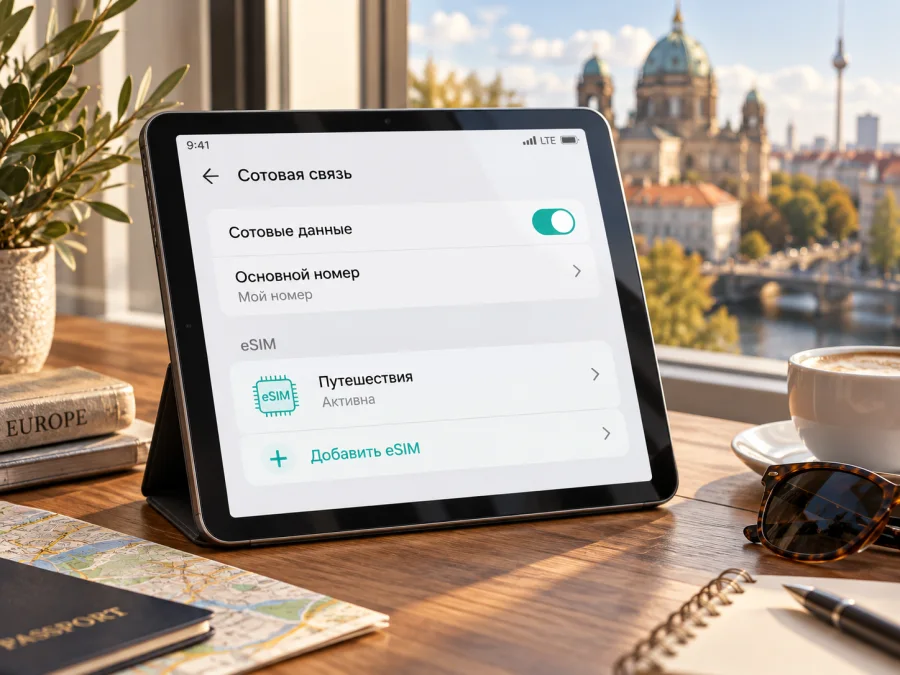
Apple iPad 10th generation 5G Cellular и eSIM: совместимость и настройка
Короткий ответ: Apple iPad 10th generation 5G Cellular поддерживает eSIM, если у вас именно версия Wi‑Fi + Cellular и региональная модификация допускает установку профиля для выбранной страны. Обычный iPad только с Wi‑Fi не подключается к мобильной сети и не получает eSIM. У поколения есть региональные особенности: в спецификациях Apple указаны nano‑SIM и eSIM, а для модели A2757 компания отдельно просит уточнять условия у оператора и отмечает недоступность eSIM в континентальном Китае. При этом Apple перечисляет специальную модификацию A3162 как совместимую с eSIM внутри континентального Китая — там поддерживается только China Unicom. Поэтому одного названия поколения недостаточно: перед покупкой тарифа проверьте номер модели, настройки iPad и доступность eSIM у оператора именно в нужном регионе.
Важно различать возможности оборудования и услуги сети. Поддержка 5G означает, что модем может работать в сетях соответствующего стандарта при наличии покрытия и подходящего тарифа. Она не означает автоматическую поддержку любого eSIM-профиля или доступность 5G у выбранного оператора. Пакеты eSIM для поездок, как правило, предназначены для мобильных данных; обычный номер, голосовые вызовы и SMS в них не входят, если это отдельно не указано в условиях конкретного предложения.
Поддерживает ли Apple iPad 10th generation 5G Cellular eSIM
Да, для Wi‑Fi + Cellular версии Apple указывает eSIM как один из вариантов SIM наряду с физической nano‑SIM. Это поколение появилось в 2022 году; в линейке есть варианты памяти 64 и 256 ГБ, но объём хранилища сам по себе не определяет наличие eSIM. Важны наличие сотового модема, точный аппаратный номер, рынок продажи и совместимость тарифа.
| Что проверяем | Что это означает для eSIM |
|---|---|
| Тип устройства | Нужен именно iPad Wi‑Fi + Cellular. У Wi‑Fi-модификации нет сотового подключения и eSIM для мобильного интернета. |
| Поколение | Apple относит iPad 7–10-го поколений Wi‑Fi + Cellular к устройствам с поддержкой eSIM. |
| Физическая SIM | У iPad 10-го поколения есть лоток nano‑SIM; наличие лотка не исключает eSIM. |
| Сеть | Модель поддерживает 5G и LTE в зависимости от частотных диапазонов, рынка и оператора. Для работы eSIM важно отдельно проверить поддержку мобильных данных. |
| Регион | В континентальном Китае действует отдельный список моделей и операторов. Для iPad 10-го поколения в нём указана модель A3162 и China Unicom. |
| Тариф | Поставщик тарифа должен поддерживать eSIM на iPad и работу в стране поездки. Условия и доступные сети зависят от направления. |
Почему важен регион устройства
В спецификациях Apple для Wi‑Fi + Cellular перечислены eSIM и физическая SIM. Для Model A2757 Apple советует уточнять условия у оператора и указывает, что eSIM недоступна в континентальном Китае. Это ограничение рынка не следует трактовать как отсутствие eSIM-модуля у всех устройств, проданных в Китае.
В справке Apple по континентальному Китаю назван отдельный совместимый вариант iPad (10-го поколения) Wi‑Fi + Cellular — модель A3162. Для подключения eSIM в материковом Китае Apple указывает China Unicom как единственного поддерживаемого оператора iPad eSIM. Условия этой локальной услуги нельзя переносить на других операторов или считать общим разрешением на любой профиль. Apple также сообщает, что A3162 может устанавливать мобильные eSIM-планы поставщиков за пределами материкового Китая во время поездки за его пределы; для этого должна быть включена геолокация.
При покупке с рук или у зарубежного продавца попросите показать номер модели в настройках, а не только карточку товара. Уточните у продавца, для какого рынка предназначен iPad, и у оператора или поставщика eSIM — примет ли он этот вариант. Наличие пункта «Сотовые данные» подтверждает, что iPad имеет сотовую часть, но не гарантирует совместимость с любым тарифом. Если продавец не может назвать аппаратную модель, лучше отложить покупку eSIM до проверки устройства.
Как самостоятельно проверить совместимость
Проверка занимает несколько минут. Сделайте её на самом iPad, который собираетесь использовать, и при возможности повторите после обновления iPadOS. Если устройство ещё не куплено, попросите продавца прислать скриншоты экрана «Об этом устройстве» и страницы настройки сотовой связи; серийный номер и IMEI на публичных изображениях следует закрыть.
- Откройте Настройки → Основные → Об этом устройстве.
- Найдите поле «Номер модели». Сначала там может отображаться артикул; нажмите на него, чтобы увидеть номер вида A2757 или A3162.
- Убедитесь, что в разделе об устройстве есть сведения о мобильной сети, а в настройках присутствует Сотовые данные. Если таких пунктов нет, проверьте, не является ли устройство Wi‑Fi-версией.
- Откройте Настройки → Основные → Об этом устройстве и осмотрите сведения о сотовом модуле. Если отображается EID, это сильный практический признак доступности встроенного eSIM-модуля на данном устройстве. Не публикуйте EID: это идентификатор устройства.
- Посмотрите в Настройки → Сотовые данные, есть ли команда вроде «Добавить eSIM», «Добавить тариф» или «Добавить сотовый тариф». Название может различаться между версиями iPadOS и регионами. Сам пункт — полезная проверка, но окончательно тариф подтверждается только после проверки совместимости у поставщика.
- Сверьте аппаратный номер с официальной страницей Apple для региона, где будет активироваться профиль. Для материкового Китая отдельно проверьте, указан ли именно A3162 и поддерживает ли eSIM выбранный оператор.
- Уточните ограничения SIM-блокировки и тарифа. Если iPad привязан к оператору, сторонняя eSIM может не добавиться или не зарегистрироваться в сети.
Что проверить перед покупкой eSIM-тарифа
Перед оплатой сверьте iPad, регион и условия тарифа.
- Версия Cellular. В характеристиках должно быть написано Wi‑Fi + Cellular, а в настройках — «Сотовые данные». Маркировка «5G» в названии объявления сама по себе не заменяет проверку модели.
- Номер модели. Сопоставьте его с информацией Apple для вашего рынка и страны активации. Для материкового Китая применяются особые правила; операторский список там не универсален.
- EID или добавление eSIM. Наличие EID и соответствующего раздела подтверждает, что есть смысл переходить к проверке тарифа. Если сведений нет, уточните аппаратный номер у Apple или продавца.
- Операторская блокировка. Уточните, принимает ли устройство профили сторонних поставщиков. Не предполагайте, что любой планшет разблокирован только потому, что он куплен отдельно от тарифа.
- Страна и сеть. Проверьте, обслуживает ли тариф страну поездки и поддерживает ли его поставщик именно планшеты. Покрытие, партнёрские сети, 4G/5G и доступность активации различаются по направлениям.
- Требования к активации. Для установки обычно нужен стабильный Wi‑Fi или другая интернет-связь. Уточните, когда начинается срок действия пакета: при установке, первой регистрации в сети или в другой момент, указанный в условиях.
- Тип услуг. Если вам нужен мобильный интернет, проверьте объём трафика, срок действия и допустимый регион. Не рассчитывайте на обычную телефонную связь и SMS, если в тарифе прямо не сказано обратное.
- Подготовка. Установите доступное обновление iPadOS, зарядите устройство и сохраните QR-код или данные активации в месте, доступном с другого экрана.
Не удаляйте установленный профиль и не сканируйте QR-код повторно наугад: некоторые коды одноразовые. Если iPad будет использоваться в континентальном Китае, проверьте локальные правила и поддержку оператора отдельно.
Проверьте совместимость своего устройства перед оформлением тарифа: для точного ответа нужны аппаратная версия, состояние блокировки и страна использования.
Как установить и активировать eSIM на iPad
Apple описывает несколько способов: QR-код, приложение оператора, ссылку активации, выдачу профиля оператором или перенос доступного плана с другого iPad. Конкретный вариант зависит от того, что поддерживает поставщик. Для стандартного профиля поездки порядок обычно выглядит так:
- Подключите iPad к стабильному Wi‑Fi. Проверьте, что дата и время устанавливаются автоматически, а iPadOS обновлена до версии, совместимой с инструкцией поставщика.
- Получите QR-код или инструкцию по ручному добавлению после оформления тарифа. Убедитесь, что документ предназначен для iPad и нужной страны. Не пересылайте QR-код посторонним: он может содержать данные установки.
- Откройте Настройки → Сотовые данные. Выберите пункт добавления eSIM или сотового тарифа. Если поставщик использует собственное приложение либо ссылку, следуйте его шагам и системным подсказкам.
- Чтобы использовать QR-код, отсканируйте его камерой iPad или выберите соответствующую команду в настройках, если она доступна. В iPadOS 17.4 и новее QR-код из письма или веб-страницы можно нажать и удерживать, затем выбрать добавление eSIM. Экранные формулировки могут отличаться.
- Подтвердите добавление мобильного плана и дождитесь загрузки профиля. При запросе введите код подтверждения, выданный поставщиком. Не закрывайте настройки до завершения процесса.
- Дайте профилю понятное название, например «Поездка» или название страны. Если на iPad есть другая SIM, подпись поможет не перепутать их при выборе мобильных данных.
- После установки выберите новый профиль для Сотовых данных в настройках. Включайте «Роуминг данных» только если этого требует инструкция к конкретному тарифу; решение зависит от схемы работы поставщика.
- По прибытии отключите режим полёта, включите сотовые данные и дождитесь регистрации в доступной сети. Если автоматическое подключение не произошло, следуйте инструкции поставщика по выбору сети и APN.
Для подробных общих шагов используйте инструкцию по установке eSIM на iOS. Если настраиваете тариф на Android-телефоне, с которого удобно просматривать код или приложение, пригодится инструкция по установке eSIM на Android. В инструкциях для Android названия меню отличаются от iPadOS; на самом iPad используйте экранные подсказки Apple и процедуру поставщика тарифа.
Если приложение запросит разрешение на добавление мобильного плана, прочитайте запрос перед подтверждением. Не удаляйте профиль из-за задержки регистрации: QR-код может не сработать повторно.
Как пользоваться eSIM для мобильного интернета в поездке
Выберите направление и проверьте, входит ли каждая страна маршрута в зону действия пакета. Для транзита тоже могут действовать отдельные ограничения.
До вылета установите профиль, если это разрешено поставщиком. Установка и начало срока действия могут не совпадать: план запускается по правилам, указанным продавцом. Проверьте момент старта заранее.
По прибытии откройте Настройки → Сотовые данные и назначьте поездочный профиль для мобильного интернета. Другую SIM можно оставить для нужных задач, но обычный номер и SMS автоматически не появляются.
Практические сценарии:
- Навигация по городу. Загрузите карты заранее и включите сотовые данные для поездочного профиля после выхода из аэропорта. Сохранённые офлайн-карты помогают уменьшить расход трафика.
- Работа и видеозвонки. Перед длительной сессией проверьте остаток пакета и качество сети. Для крупных файлов и обновлений можно дождаться Wi‑Fi, если это удобно.
- Маршрут через несколько стран. Уточните, покрывает ли пакет каждую страну и на каких сетях работает. Не делайте вывод о доступности 5G только по надписи на устройстве: важны местный оператор, диапазоны и условия плана.
- Точка доступа для других устройств. Используйте её, только если тариф и iPadOS разрешают раздачу данных. Возможность зависит от профиля и поставщика; дополнительное устройство быстрее расходует пакет.
- Связь с близкими. Используйте мессенджеры через интернет или сохраните отдельную SIM для звонков и SMS. eSIM-пакет для данных не обязательно включает голосовую связь.
Kaspersky eSIM Store — приложение и сайт, где можно выбрать направление, оформить eSIM и активировать подходящий тариф для мобильного интернета в зарубежной поездке. Перед оформлением проверьте описание страны, объём трафика, срок действия и требования к совместимому устройству. Доступность конкретных сетей и качество приёма определяются местными операторами и условиями тарифа.
Если eSIM не устанавливается или нет интернета
Проверяйте последовательно — так проще понять, на каком этапе возникла проблема.
QR-код не сканируется
Уберите блики, наведите камеру на весь код или откройте QR-код на другом устройстве. Если код уже использовали, он может быть одноразовым; не публикуйте и не пересылайте его посторонним.
Пункт добавления отсутствует
Перепроверьте, что у вас версия Wi‑Fi + Cellular, а не только Wi‑Fi. Найдите EID, номер модели и раздел «Сотовые данные». Если у iPad есть лоток nano‑SIM, это подтверждает наличие сотовой конфигурации, но не само по себе поддержку eSIM. Уточните аппаратный номер и региональную версию у Apple или продавца, затем проверьте системное обновление. Для китайского рынка сверяйтесь с отдельным списком Apple, включая A3162.
Профиль добавлен, но сети нет
Проверьте, что поездочный профиль включён и выбран для мобильных данных, режим полёта выключен, а iPad перезапущен после установки. Убедитесь, что вы уже находитесь в стране действия тарифа и что срок его действия начался. Проверьте у поставщика, требуется ли роуминг данных, ручной выбор сети или настройка APN. Переключение 5G на LTE иногда помогает при нестабильной сети, если такая настройка доступна.
Интернет подключён, но страницы не открываются
Проверьте остаток пакета, срок действия и назначение мобильных данных. Отключите Wi‑Fi на время проверки; при необходимости временно выключите VPN или фильтр DNS, затем перезагрузите iPad.
Тариф не удаётся оформить или активировать
Поставщик может ограничивать оформление по стране или типу устройства. Сверьте условия и сообщите поддержке модель iPad, версию iPadOS и текст ошибки. Не отправляйте пароль, QR-код, полный EID или коды подтверждения.
Если проблема осталась, обратитесь к поставщику с моделью iPad, версией iPadOS, страной и текстом ошибки. По работе eSIM устройства поможет Apple, по тарифу и повторному QR-коду — поставщик. До удаления профиля уточните возможность восстановления.
Частые вопросы
Apple iPad 10th generation 5G Cellular поддерживает eSIM во всех странах?
Нет. Поддержка eSIM устройством не означает, что профиль доступен у каждого оператора в любой стране. Проверяйте аппаратную модель, региональные ограничения и условия оператора или поставщика тарифа для места использования.
Если в iPad есть лоток SIM, значит ли это, что eSIM не поддерживается?
Нет. В характеристиках iPad 10-го поколения Wi‑Fi + Cellular Apple перечисляет и nano‑SIM, и eSIM. Лоток говорит о поддержке физической карты в этой версии, но для eSIM нужно проверить точный номер модели и настройки.
Можно ли использовать eSIM на модели A3162 за пределами Китая?
Apple указывает, что модель A3162 может устанавливать eSIM-планы поставщиков за пределами континентального Китая при поездке за границу; на устройстве должна быть включена геолокация. В самом материковом Китае Apple указывает China Unicom как единственного поддерживаемого поставщика eSIM для iPad. Условия других операторских рынков нужно проверять отдельно.
Как понять, что iPad именно Cellular?
Откройте «Настройки → Основные → Об этом устройстве» и проверьте номер модели и сведения о сотовой связи. Также в настройках должна быть секция «Сотовые данные». Сверьте информацию с продавцом и официальной страницей Apple: название объявления может быть неполным или неточным.
Нужен ли интернет во время установки?
Обычно для загрузки профиля требуется подключение к Wi‑Fi или другой интернет-сети. Установите eSIM дома или подключитесь к надёжной сети по прибытии. Порядок активации и момент начала срока зависят от поставщика и конкретного тарифа.
Можно ли перенести установленную eSIM на другой iPad?
Это зависит от поддержки переноса поставщиком. Некоторые операторы разрешают перенос плана через настройки, другим требуется повторная выдача профиля. Перед сменой устройства проверьте правила тарифа; не удаляйте eSIM, пока не выясните, можно ли её восстановить.
Даст ли поездочная eSIM обычный номер и SMS?
Не обязательно. Многие туристические eSIM предназначены только для интернета. Для звонков и SMS сохраните основную SIM или используйте интернет-звонки; проверьте условия тарифа.
Почему iPad поддерживает eSIM, но мой тариф не добавляется?
Возможные причины — оператор не обслуживает планшеты, профиль выпущен для другого типа устройства, действует региональное ограничение, iPad заблокирован, код уже использован или для активации нужна сеть Wi‑Fi. Сверьте номер модели и обратитесь к поставщику с текстом ошибки.
Краткий вывод: проверьте iPad и выберите eSIM для поездки
Apple iPad 10th generation 5G Cellular поддерживает eSIM в версии Wi‑Fi + Cellular, однако совместимость зависит от аппаратной модели, региона и условий конкретного оператора. Сначала найдите номер модели, EID и пункт добавления профиля; затем уточните, поддерживается ли eSIM для этой модели в стране поездки и разрешает ли поставщик тарифов активацию на iPad. Для материкового Китая отдельно учитывайте A3162 и ограничение на China Unicom.
После проверки выберите подходящее направление и пакет мобильного интернета, сопоставьте трафик и срок действия с длительностью поездки, установите eSIM по инструкции и назначьте её профилем сотовых данных. Kaspersky eSIM Store помогает через приложение и сайт выбрать, оформить и активировать eSIM с тарифом для зарубежной поездки. Финальная проверка перед оплатой проста: совместимый iPad, отсутствие блокировки, доступ к интернету для установки и подходящий тариф для нужной страны.


