Гид по связи в поездках
Apple iPad 10th generation cellular 64GB eSIM
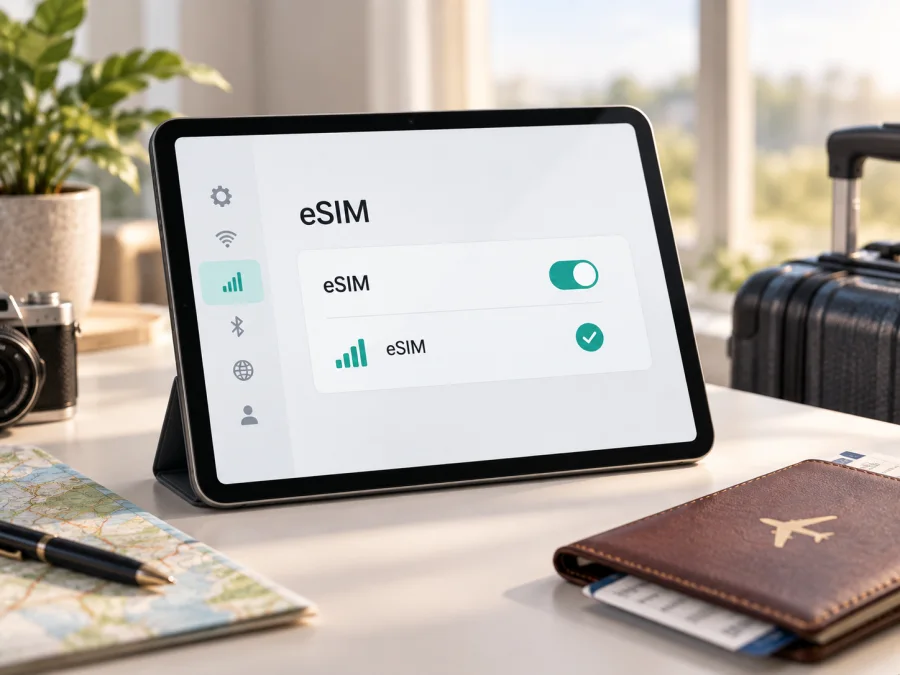
Apple iPad 10th generation cellular 64GB и eSIM: совместимость, проверка и настройка
Если вы выбираете eSIM для поездки и пользуетесь Apple iPad 10th generation cellular 64GB, убедитесь, что перед вами именно Cellular-версия, а не только Wi‑Fi. Apple относит iPad с 7-го по 10-е поколение в исполнении Wi‑Fi + Cellular к устройствам, на которых можно настроить eSIM. Значит, Apple iPad 10th generation cellular 64GB поддерживает eSIM, если это совместимый региональный вариант.
Название в магазине не заменяет проверку планшета: eSIM доступна не у каждого оператора и не во всех странах. Сверяйте номер модели, EID и меню сотовых данных.
Короткий ответ: поддерживает ли эта версия eSIM
Да, версия Apple iPad 10th generation cellular 64GB совместима с eSIM, если это действительно модель Cellular подходящего регионального исполнения. В документации Apple iPad 10-го поколения Wi‑Fi + Cellular указан среди поддерживаемых iPad; для сотовой версии заявлены nano‑SIM и eSIM.
Объём 64GB не определяет наличие eSIM: решающими являются сотовый модуль, номер модели и регион. Нельзя переносить вывод с iPad 10-го поколения Wi‑Fi на Cellular-вариант или с одного рынка на другой.
Что означает Cellular в названии
Cellular — это iPad с поддержкой мобильной передачи данных. Такой планшет может выходить в интернет без Wi‑Fi через физическую SIM-карту или eSIM, если способ поддерживается версией и оператором. Это не означает, что iPad получает обычный телефонный номер: тариф для поездки обычно предназначен для мобильного интернета.
Apple iPad 10th generation cellular 64GB не нужно путать с моделью только Wi‑Fi: на ней невозможна установка тарифа сотовых данных и eSIM. Наличие лотка nano‑SIM при этом не исключает eSIM.
Характеристики и важные ограничения
| Параметр | Что важно для eSIM |
|---|---|
| Точное устройство | Apple iPad 10th generation cellular 64GB |
| Поколение | iPad 10-го поколения, модельный год 2022 |
| Память | 64GB; объём накопителя не меняет порядок проверки eSIM |
| Тип подключения | Cellular, то есть мобильная передача данных при наличии тарифа |
| eSIM | Поддерживается на совместимых вариантах iPad 10-го поколения Wi‑Fi + Cellular |
| Физическая SIM | На части региональных версий есть лоток nano‑SIM |
| Сети | Cellular-версия может работать в 4G/LTE и 5G, если это разрешают сеть, тариф и регион |
| Основная проверка | Номер модели, меню «Настройки» > «Сотовые данные» и наличие EID |
| Ограничения | Страна, оператор, прошивка, блокировка и правила активации могут изменить результат |
Региональные версии: почему одной строки в названии недостаточно
Apple выпускает iPad 10-го поколения с разными номерами моделей. Для распространённой Cellular-версии Apple указывает номер A2757, а для исполнения Wi‑Fi + Cellular, предназначенного для материкового Китая, — A2777. В актуальных справочных материалах Apple также указан A3162 для iPad 10-го поколения Wi‑Fi + Cellular в материковом Китае. Номер сзади на корпусе и номер в системной информации важнее описания в объявлении.
Для материкового Китая действует отдельное правило: Apple отдельно называет для iPad 10-го поколения модель A3162. Остальные варианты, включая устройства, купленные за пределами материкового Китая, могут не поддерживать установку профиля eSIM на этой территории. Это исключение нельзя распространять на другие страны.
Оператор может не поддерживать eSIM на iPad, ограничивать перенос или требовать подтверждение. Пункт меню может немного отличаться в разных версиях iPadOS. Поэтому для Apple iPad 10th generation cellular 64GB итоговую активацию нужно подтвердить на самом iPad и условиями выбранного тарифа.
Проверка совместимости до покупки
Проверьте iPad по Wi‑Fi. Для этого не требуется устанавливать профиль или удалять действующий тариф.
- Откройте «Настройки» и перейдите в раздел «Основные».
- Нажмите «Об этом устройстве».
- Найдите строку «Номер модели». Первое отображаемое значение может быть артикулом; коснитесь его, чтобы увидеть формат Axxxx.
- Сверьте, что это Cellular-версия, а не модель только Wi‑Fi. Если на корпусе есть лоток nano‑SIM, это дополнительный признак сотового варианта, но не единственный критерий.
- В том же окне найдите строку EID. Это идентификатор встроенного модуля eSIM. Наличие EID — сильный признак того, что аппаратная часть eSIM доступна.
- Вернитесь в «Настройки» и откройте «Сотовые данные». Проверьте, есть ли пункт добавления нового тарифного плана, добавления eSIM или похожая команда.
- Подключитесь к надёжной сети Wi‑Fi и установите доступные обновления iPadOS, если это безопасно для текущей поездки и состояния устройства.
- До покупки уточните, принимает ли поставщик eSIM планшеты iPad, поддерживает ли вашу страну и разрешает ли использовать выбранный пакет на этом региональном варианте.
Если EID есть, но пункт добавления тарифа не показывается, возможны ограничения оператора, региона или iPadOS. Если EID и раздел сотовых данных отсутствуют, вероятна Wi‑Fi-версия или неподходящий региональный вариант. Не покупайте тариф «на пробу» — сначала уточните модель у продавца или в службе поддержки Apple.
Проверьте своё устройство по этому чек-листу ещё раз перед оплатой: наличие Cellular, EID, пункта добавления eSIM, отсутствие блокировки и поддержка страны поездки должны подтверждаться одновременно.
Как подготовить iPad к установке
Перед установкой eSIM сохраните доступ к Wi‑Fi и держите под рукой QR-код, ссылку или код активации.
Проверьте также четыре условия:
- iPad действительно соответствует варианту Apple iPad 10th generation cellular 64GB, а не только Wi‑Fi;
- EID и меню сотовых данных доступны;
- устройство не заблокировано оператором и не находится под управлением организации с ограничениями на добавление тарифов;
- выбранный тариф предназначен для мобильного интернета в нужной стране или регионе.
Если на iPad уже установлена физическая SIM, заранее решите, какая линия будет использоваться для данных. Не удаляйте рабочий профиль, пока не убедитесь, что новая eSIM выходит в интернет.
Пошаговая установка и активация eSIM
Названия пунктов могут отличаться в зависимости от языка интерфейса и версии iPadOS, но последовательность обычно выглядит так.
- Подключите iPad к Wi‑Fi и откройте данные тарифа, полученные после оформления.
- Перейдите в «Настройки» > «Сотовые данные».
- Выберите «Добавить новый тариф» или команду добавления eSIM. Если оператор предлагает автоматическую активацию, следуйте подсказкам на экране.
- Для QR-кода выберите вариант «Другое» или «Использовать QR-код», наведите камеру на код и дождитесь распознавания. Если код открыт на этом же iPad, используйте способ, предложенный поставщиком: ссылку, приложение или ручной ввод данных.
- При запросе введите код подтверждения. Не угадывайте его: несколько неверных попыток могут потребовать повторного выпуска данных поставщиком.
- Дождитесь загрузки профиля и подтвердите добавление тарифного плана.
- Назовите линию понятно, например «Поездка» или названием страны. Это поможет не включить не тот тариф после посадки в самолёт.
- Откройте параметры сотовых данных и выберите, какая линия используется для мобильного интернета.
- При необходимости включите роуминг данных именно для туристической eSIM, если это предусмотрено условиями тарифа. Для домашней линии оставьте роуминг выключенным, чтобы снизить риск неожиданных начислений.
- Отключите Wi‑Fi на короткое время и откройте страницу или приложение, которое не использует заранее сохранённый контент. Проверьте, что появилась передача данных.
Полезные официальные пошаговые материалы по интерфейсам устройств доступны в инструкциях для Android и для iOS. Для iPad ориентируйтесь на логику iOS-инструкции и названия пунктов iPadOS: планшет Apple использует собственное меню сотовых данных, поэтому отдельные пункты смартфона могут отсутствовать.
После активации в «Настройки» > «Сотовые данные» можно переключаться между сохранёнными eSIM. Apple указывает, что на iPad допустимо хранить несколько eSIM, но использовать одновременно можно только одну. Поэтому перед сменой страны выберите нужный профиль и проверьте, что мобильные данные назначены именно ему.
Использование eSIM в поездке
До вылета
Установите профиль дома по Wi‑Fi, если условия тарифа допускают раннюю установку. Проверьте, когда начинается срок действия.
Проверьте название линии и назначение данных. Домашняя SIM может оставаться активной для SMS, кодов входа и звонков, но её роуминг данных лучше отключить, если он не нужен. На iPad нет обязательной необходимости удалять физическую SIM: важно выбрать правильную линию для мобильных данных и понимать, какие услуги включены в каждый тариф.
По прибытии
Отключите режим полёта, включите сотовые данные и выберите туристическую eSIM как линию данных. Если нужен роуминг данных, включите его для этой линии. Затем проверьте открытие новой страницы.
Показатель 4G/LTE или 5G может меняться внутри здания, в дороге и между городами. Если доступен только LTE, это нормально там, где 5G не поддерживается сетью или тарифом.
Для навигации и рабочих задач
Планшет с мобильными данными удобен для карт, перевода, бронирований, почты и мессенджеров. Заранее загрузите офлайн-карты и следите за расходом: потоковое видео, синхронизация фото и резервные копии быстро расходуют пакет.
Режим модема на iPad доступен не всегда и зависит от оператора. Не обещайте себе, что туристическая eSIM раздаст интернет на ноутбук или другой телефон: проверьте условия конкретного плана. Если раздача разрешена, используйте её только при необходимости и контролируйте расход трафика.
Kaspersky eSIM Store — это приложение и сайт, где можно выбрать, оформить и активировать eSIM с тарифом для мобильного интернета в зарубежной поездке. В нём удобно заранее сопоставить направление, срок и объём трафика со своим маршрутом. При этом доступность сети, список поддерживаемых стран, правила активации и технические ограничения определяются выбранным тарифом и сетями, к которым он подключается.
Если eSIM не устанавливается или интернет не работает
Не видно пункта добавления тарифа
Перепроверьте модель и EID. Если у Apple iPad 10th generation cellular 64GB нет EID и раздела сотовых данных, вероятна ошибка в идентификации версии. Сверьте номер Axxxx, перезагрузите iPad и при необходимости обратитесь к Apple или продавцу.
QR-код не распознаётся
Убедитесь, что код не размытый, не обрезан и не используется на другом устройстве. Увеличьте яркость экрана, проверьте Wi‑Fi. При ручном вводе используйте точные значения из инструкции без пробелов.
Профиль добавлен, но нет сети
Проверьте, что новая eSIM включена и назначена для мобильных данных. При необходимости включите для неё роуминг данных, отключите режим полёта, перезапустите iPad и повторите проверку.
Интернет быстро закончился
Проверьте статистику сотовых данных и фоновые приложения. Отключите автоматическое обновление и синхронизацию больших файлов через мобильную сеть. Видео и раздача расходуют пакет особенно быстро.
Работает домашняя SIM, а eSIM — нет
В iPad может храниться несколько профилей, но для мобильных данных активна одна линия. Выберите туристическую eSIM и проверьте, входит ли страна в направление тарифа, не требуется ли APN и нет ли ограничения для iPad или региона. Если профиль удалён, не устанавливайте тот же QR-код многократно без уточнения у поставщика.
Частые вопросы
Можно ли поставить eSIM на iPad только Wi‑Fi?
Нет. У iPad только Wi‑Fi нет сотового модуля, EID и меню сотовых данных. Одинаковые 64GB этого не меняют.
Нужен ли 5G для eSIM?
Нет. eSIM загружает профиль тарифа, а 5G — технология доступа к сети. eSIM может использоваться и в сетях 4G/LTE.
Можно ли оставить физическую SIM-карту включённой?
Да, если это позволяют iPad и тариф. Выберите линию мобильных данных и отключите роуминг на домашней SIM, если он не нужен. Одновременно для данных используется только одна eSIM.
Будет ли у туристической eSIM номер для звонков?
Обычно такой тариф предназначен для мобильного интернета, а не для обычного телефонного номера. Для общения можно использовать мессенджеры; SMS и голосовая связь домашней SIM зависят от её оператора.
Можно ли перенести профиль на другой iPad?
Автоматический перенос не гарантируется: всё зависит от поставщика и условий тарифа. Перед удалением профиля уточните возможность повторной установки.
Вывод
Apple iPad 10th generation cellular 64GB поддерживает eSIM, если это сотовая версия с соответствующим региональным исполнением. Для обычных международных поездок подтверждением служат Cellular, наличие EID, раздел «Сотовые данные» и возможность добавить тариф. Особое внимание уделите номеру модели: для материкового Китая Apple устанавливает отдельные условия и указывает поддерживаемые модели, поэтому один и тот же рекламный заголовок нельзя считать достаточным доказательством.
Перед поездкой проверьте устройство, выберите направление, срок и объём трафика, установите eSIM и назначьте её линией мобильных данных. Kaspersky eSIM Store помогает через приложение и сайт выбрать, оформить и активировать eSIM-тариф для зарубежной поездки. Убедитесь, что iPad распознал EID, профиль включён, роуминг данных настроен только для него, а тестовая страница открывается без Wi‑Fi.
Проверка устройства и eSIM для поездки
Перед оплатой ещё раз сверьте точную модель и регион, а затем убедитесь, что выбранный eSIM-тариф рассчитан на iPad и страну маршрута. Проверьте EID и пункт добавления нового плана, сохраните инструкцию и установите профиль при наличии Wi‑Fi. После прибытия включите мобильные данные на туристической линии, проверьте сеть и контролируйте расход пакета. Такой порядок снижает риск купить несовместимый тариф и оставляет время на решение вопросов до начала поездки.


