Гид по связи в поездках
Apple iPad Air 2019 cellular 5G eSIM: совместимость
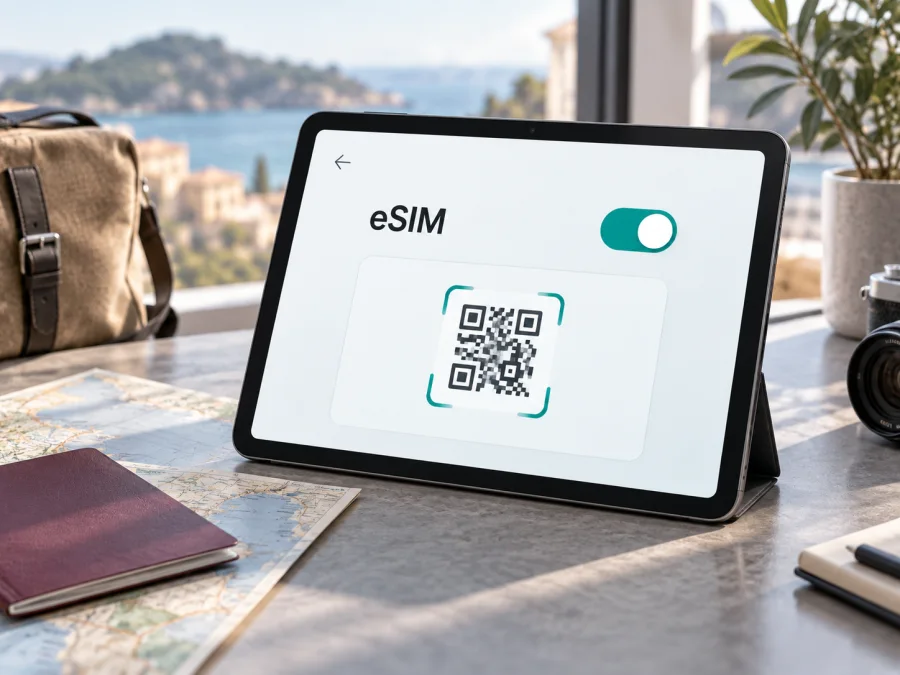
Apple iPad Air 2019 cellular 5G eSIM: совместимость и установка
Если вы ищете eSIM для Apple iPad Air 2019 cellular 5G, для такого запроса важно отделить поисковое название от официальных характеристик. Apple подтверждает поддержку eSIM у iPad Air 3-го поколения в версии Wi‑Fi + Cellular, выпущенной в 2019 году. Но в спецификации этой модели указаны Gigabit LTE и сети 4G, а не 5G. Поэтому 5G во входном названии не доказывает наличие 5G-модема. eSIM и поддержка 5G — разные свойства.
Короткий ответ: если перед вами настоящий iPad Air 3-го поколения Wi‑Fi + Cellular, eSIM для мобильных данных обычно поддерживается. Совместимость определяется номером модели, EID, пунктом добавления сотового тарифа и регионом. Для устройств, связанных с материковым Китаем, действуют отдельные правила Apple и операторов. Подтверждение нужно делать для конкретного iPad и конкретного тарифа.
Что означает название устройства
В статье сохраняется точное название Apple iPad Air 2019 cellular 5G со всеми модификаторами. Официально Apple называет соответствующую модель iPad Air (3-го поколения). Она выпускалась в вариантах 64 и 256 ГБ, Wi‑Fi и Wi‑Fi + Cellular. Для сотовой версии Apple указывает nano‑SIM и eSIM, а сеть — Gigabit LTE.
Такое расхождение бывает в карточках магазинов и объявлениях: 5G могут добавить как поисковое слово, перепутать с новым поколением или иметь в виду Wi‑Fi 5 ГГц. Wi‑Fi 5 ГГц не является мобильной сетью 5G. По одному заголовку нельзя гарантировать ни 5G, ни правильный региональный вариант.
Быстрый ответ по параметрам
| Параметр | Что подтверждается | Что проверить у своего iPad |
|---|---|---|
| Серия | iPad Air 3-го поколения, 2019 год | Название в «Об этом устройстве» |
| Сотовая версия | Wi‑Fi + Cellular передаёт данные по мобильной сети | Не является ли iPad только Wi‑Fi |
| eSIM | Apple указывает eSIM для Wi‑Fi + Cellular | Есть ли EID и добавление тарифа |
| Физическая SIM | Для серии предусмотрен nano‑SIM | Политику нужного оператора |
| Сети | Gigabit LTE и более ранние стандарты | Поддержку диапазонов в стране поездки |
| 5G | Для версии 2019 официально не подтверждено | Не считать слово 5G доказательством |
| Назначение | Мобильный интернет на iPad | Подходит ли тариф для планшета |
Корректный вывод: Apple iPad Air 2019 cellular 5G совместим с eSIM, если это реальный iPad Air 3-го поколения Wi‑Fi + Cellular с доступным профилем; 5G в запросе нужно перепроверить.
Поддерживает ли Apple iPad Air 2019 cellular 5G eSIM
В актуальных технических данных Apple для iPad Air (3-го поколения) eSIM указана в разделе сотовой связи. Это подтверждает аппаратную возможность использовать цифровой профиль на Wi‑Fi + Cellular. eSIM на iPad предназначена прежде всего для мобильных данных: она не превращает планшет в обычный телефон и обычно не добавляет номер для голосовых звонков и SMS. Если условия конкретного тарифа не говорят обратное, рассчитывайте на интернет, а для общения используйте мессенджеры.
Поддержка eSIM не означает, что сработает любой QR-код: профиль должен быть рассчитан на iPad, регион и сеть. Для загрузки нужен Wi‑Fi, а устройство не должно иметь операторскую блокировку.
У этой модели встречаются разные региональные варианты. Apple указывает A2123 и A2153 для iPad Air 3-го поколения Wi‑Fi + Cellular и отдельный A2154 для материкового Китая. Страница характеристик может перечислять eSIM для серии, но активация конкретного профиля всё равно зависит от страны, оператора и типа плана. Для материкового Китая Apple публикует отдельный список поддерживаемых iPad и сетей; iPad Air 3-го поколения нельзя автоматически считать подходящим для местного eSIM-профиля. При поездке за пределы материкового Китая сценарий может быть иным, но его также нужно проверить.
Региональные и операторские различия
Для совместимости нужно пройти четыре проверки:
- Аппаратная. Это Wi‑Fi + Cellular, а в настройках видны мобильные данные и EID.
- Региональная. Номер модели подходит для рынка и способа активации; отдельно проверяйте устройства из материкового Китая.
- Операторская. Поставщик допускает iPad Air 3-го поколения и выбранную активацию: QR-код, приложение или автоматическое добавление.
- Сетевая. Тариф действует в нужном регионе и совместим с LTE;
5Gв карточке не меняет спецификацию 2019 года.
Что проверить перед покупкой eSIM-тарифа
<a id="kesim-device-compatibility"></a>
Чек-лист совместимости
- Откройте «Настройки» → «Основные» → «Об этом устройстве» и запишите название, номер модели и версию iPadOS.
- Нажмите на номер детали рядом с полем «Номер модели», чтобы увидеть формат Axxxx, и сопоставьте его с вариантом Wi‑Fi + Cellular.
- Найдите EID. Он указывает на наличие eSIM-модуля, но окончательное решение зависит от региона и оператора.
- Откройте «Настройки» → «Сотовые данные» и найдите «Добавить новый тариф», «Добавить eSIM» или похожую команду.
- Подключите iPad к Wi‑Fi, проверьте отсутствие блокировки и наличие обновлений системы.
- Уточните, предназначен ли профиль для iPad, а не только для смартфонов.
- До оплаты сверьте страну или регион, объём трафика, срок действия, способ активации и условия возврата.
- Узнайте, когда начинается срок: при установке, первом подключении или по другому правилу тарифа.
- Сохраните QR-код и данные активации, пока профиль не подключится.
Проверьте своё устройство по этому списку до выбора и оформления тарифа. Kaspersky eSIM Store — приложение и сайт, где можно выбрать направление, оформить и активировать eSIM с тарифом для мобильного интернета в зарубежной поездке. Объём трафика, срок действия и доступные направления зависят от выбранного предложения, поэтому условия нужно прочитать до оформления.
Как проверить EID и пункт добавления eSIM
- Откройте «Настройки».
- Перейдите в «Основные».
- Нажмите «Об этом устройстве».
- Найдите строку EID и не публикуйте этот идентификатор.
- Вернитесь в «Настройки» и откройте «Сотовые данные».
- Найдите кнопку добавления нового тарифа или eSIM.
EID и кнопка добавления — полезные признаки, но не гарантия, что конкретный QR-код будет принят. Если EID есть, а команды нет, перезапустите iPad, проверьте iPadOS и регион. Если команда есть, но профиль отклонён, вероятны ограничения оператора или неподходящий тариф.
Как установить и активировать eSIM на iPad
Подготовьте стабильный Wi‑Fi, заряд батареи, QR-код или письмо с профилем. Не удаляйте действующую nano‑SIM без необходимости. Установка профиля и начало его использования могут быть разными этапами, поэтому сначала прочитайте правила тарифа.
Пошаговая установка
- Откройте приложение или сайт, где оформлен eSIM-тариф, и найдите QR-код или инструкцию.
- Подключите iPad к Wi‑Fi и разблокируйте экран.
- Откройте «Настройки» → «Сотовые данные».
- Нажмите «Добавить новый тариф» или команду добавления eSIM.
- Выберите сканирование QR-кода и наведите камеру на код с другого экрана или распечатки.
- Если код открыт на самом iPad, покажите его на другом устройстве либо используйте ручной способ, если он предусмотрен.
- Подтвердите загрузку плана и дождитесь установки профиля.
- Назовите линию, например «Поездка», чтобы не перепутать её с основной.
- Выберите этот профиль для мобильных данных.
- Включите линию и подождите регистрации в сети. Подключение может занять несколько минут.
Полезны также разрешённые инструкции: инструкция для Android и инструкция для iOS. Они описывают общий сценарий установки, но на iPad ориентируйтесь на «Сотовые данные», EID и добавление нового тарифа: названия разделов на планшете могут отличаться от Android и iPhone.
Активация до поездки и после прибытия
Если тариф разрешает раннюю установку, добавьте профиль дома по Wi‑Fi, но не назначайте его для мобильных данных до нужного момента. Это удобно перед вылетом, однако некоторые предложения начинают срок или расход трафика при определённом событии. Проверьте это заранее.
Перед поездкой оставьте основную линию доступной для нужных функций, а для мобильных данных назначьте профиль поездки. По прибытии включите сотовые данные для eSIM и, если это требуется условиями, включите роуминг данных именно для неё. Не включайте роуминг на основной SIM без необходимости: это может привести к расходам по домашнему или международному плану.
Как использовать eSIM для мобильного интернета в поездке
Для короткой поездки сравните длительность маршрута с периодом действия и оцените ежедневный расход. Карты, переписка, переводы и бронирования обычно требуют меньше данных, чем видео, резервные копии и автоматические обновления. До вылета отключите тяжёлые загрузки через сотовую сеть или включите режим экономии данных.
Практический сценарий:
- Проверьте совместимость iPad и отсутствие операторской блокировки.
- В Kaspersky eSIM Store выберите страну, регион или маршрут и прочитайте объём, срок, правила активации и ограничения.
- Оформите подходящий вариант только после проверки, что он рассчитан на мобильные данные iPad.
- Установите профиль по Wi‑Fi дома или в безопасном месте.
- После прибытия выберите eSIM для мобильных данных и проверьте сайт в браузере.
- Следите за расходом в настройках iPad и в профиле сервиса, если такая статистика доступна.
Для маршрута через несколько стран уточните зону действия: план одной страны может прекратить работу после пересечения границы. Сигнал зависит от местной сети, рельефа, здания, диапазонов и правил партнёров; eSIM не создаёт покрытие там, где его нет. iPad Wi‑Fi + Cellular обеспечивает передачу данных, а не обычную телефонную службу: eSIM-тариф обычно не включает номер, голосовые звонки и SMS. Для общения используйте мессенджеры через интернет.
Частые проблемы и проверка настроек
Не появляется пункт eSIM
Проверьте, что это Wi‑Fi + Cellular, а не Wi‑Fi-версия. Найдите EID и номер модели. Для регионального варианта с ограничениями команда может быть недоступна. Перезапустите iPad, установите доступное обновление по Wi‑Fi и снова откройте «Сотовые данные». Если пункта нет, запросите проверку у оператора.
QR-код не сканируется
Увеличьте яркость экрана с кодом, уберите блики и держите устройство ровно. Проверьте срок действия и убедитесь, что код не использовали ранее. Если код показывается на этом же iPad, откройте его на другом экране или примените ручной способ из инструкции. Не вводите неизвестные APN без рекомендации поставщика.
Профиль установлен, но сети нет
В «Сотовых данных» проверьте, что линия включена и назначена для интернета. Временно выключите Wi‑Fi, проверьте режим полёта, сигнал и роуминг данных для eSIM. Если сеть выбирается вручную, верните автоматический режим, если тариф не требует другого. После смены линии перезапустите iPad.
Интернет не работает за границей
Проверьте, входит ли страна в тариф и начался ли срок. Убедитесь, что мобильные данные идут через eSIM, а не основную SIM. Проверьте остаток трафика и ограничения. Если нужен APN, используйте только официальные параметры профиля. При отсутствии регистрации в сети обратитесь в поддержку, указав модель, страну и текст ошибки, но не публикуя QR-код.
Трафик расходуется неожиданно
Откройте настройки мобильных данных и ограничьте приложения, фоновые обновления, автоматические загрузки и синхронизацию больших файлов. Статистика iPad и учёт поставщика могут обновляться с задержкой; для статуса тарифа ориентируйтесь на его условия.
Устройство заблокировано оператором
Старая привязка, корпоративный профиль или ограничение учётной записи могут мешать новому плану. Не меняйте неизвестные параметры и не пытайтесь обходить блокировку. Уточните статус у оператора или продавца. Kaspersky eSIM Store помогает выбрать и активировать eSIM-тариф через приложение или сайт, но не снимает ограничения iPad и не является оператором, владельцем сети или поставщиком мобильного интернета.
FAQ
Поддерживает ли Apple iPad Air 2019 cellular 5G eSIM?
Если это iPad Air 3-го поколения 2019 года Wi‑Fi + Cellular, Apple указывает поддержку eSIM. Но 5G в названии не подтверждено: официальная спецификация этой серии описывает LTE. Проверьте EID, номер модели, добавление тарифа и регион.
Поддерживает ли этот iPad 5G?
Для iPad Air 3-го поколения 2019 года не следует заявлять 5G. Если продавец использует такой модификатор, попросите точный номер модели и сопоставьте его с поколением и официальными характеристиками.
Можно ли оставить физическую SIM и добавить eSIM?
У серии есть nano‑SIM и eSIM, но одновременное использование и переключение зависят от настроек, оператора и плана. Не удаляйте рабочую линию, пока не проверили новый профиль.
Входит ли номер телефона и возможность звонить?
Обычно eSIM для мобильного интернета не добавляет обычный номер, голосовые звонки и SMS. Уточняйте исключения в описании выбранного тарифа; для общения используйте мессенджеры через интернет.
Вывод: проверка устройства и выбор eSIM для поездки
Для Apple iPad Air 2019 cellular 5G действуйте по порядку: подтвердите iPad Air 3-го поколения Wi‑Fi + Cellular, найдите EID, проверьте добавление eSIM и номер модели, уточните региональные и операторские ограничения, затем выберите тариф для нужной страны или маршрута. Считайте 5G в исходном названии неподтверждённым уточнением: по официальным данным Apple эта модель относится к LTE, и eSIM не меняет её сотовую технологию.
После проверки откройте Kaspersky eSIM Store — приложение или сайт, где можно выбрать, оформить и активировать eSIM с тарифом для мобильного интернета в зарубежной поездке. Сверьте трафик, срок, условия активации и направление. Установите профиль по Wi‑Fi, назначьте его для мобильных данных, при необходимости включите роуминг именно для eSIM и проверьте подключение до выхода из зоны Wi‑Fi. Если устройство или регион не проходят проверку, сначала решите вопрос совместимости, а не оформляйте тариф наугад.


