Гид по связи в поездках
Apple iPad Air 5G 256GB Cellular eSIM
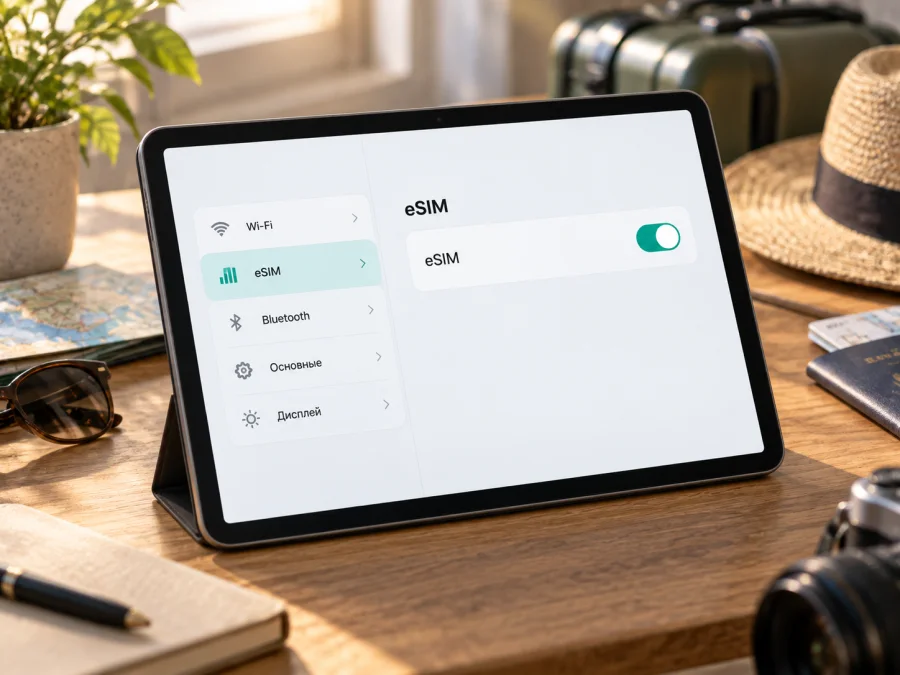
Apple iPad Air 5G 256GB Cellular и eSIM: совместимость и настройка
Короткий ответ: Apple iPad Air 5G 256GB Cellular поддерживает eSIM, поскольку это версия iPad Air 5-го поколения с Wi‑Fi + Cellular. Вариант с памятью 256 ГБ сохраняет те же возможности сотового подключения, что и другие объёмы этой модели. На корпусе Cellular-версии есть лоток для nano‑SIM, а в характеристиках Apple для поколения указана также eSIM. Перед покупкой профиля всё же проверьте конкретный экземпляр: важны номер модели, регион использования, наличие EID и поддержка eSIM у поставщика выбранного тарифа. Для материкового Китая действуют отдельные ограничения: iPad Air 5-го поколения не входит в перечень моделей Apple, поддерживающих активацию eSIM там.
Поддерживает ли Apple iPad Air 5G 256GB Cellular eSIM
Да. Apple указывает поддержку eSIM для iPad Air 5-го поколения в конфигурации Wi‑Fi + Cellular. Устройство может подключаться к мобильной сети через цифровой профиль eSIM или физическую nano‑SIM. Это планшетная версия с сотовым модемом: интернет по Wi‑Fi доступен отдельно, а функции мобильной сети присутствуют только у Cellular-модификации.
Важно не смешивать название поколения с любым iPad Air. Версия только с Wi‑Fi не получает сотовый модем и не поддерживает мобильный тариф — наличие Wi‑Fi само по себе ничего не говорит о поддержке eSIM. И наоборот, надписи Cellular или Wi‑Fi + Cellular указывают на нужный тип устройства, но перед покупкой тарифа лучше подтвердить поддержку именно на своём экземпляре.
Apple относит к iPad Air (5-го поколения) Wi‑Fi + Cellular модели с номерами A2589 и A2591. Номер A2588 относится к варианту только с Wi‑Fi. Проверьте, что в настройках или на упаковке указан один из Cellular-номеров, а не ориентируйтесь лишь на объём памяти и внешний вид: корпус может быть почти неотличимым.
| Параметр | Что важно для eSIM |
|---|---|
| Устройство из запроса | Apple iPad Air 5G 256GB Cellular |
| Поколение | iPad Air 5-го поколения, модель 2022 года |
| Сотовая конфигурация | Wi‑Fi + Cellular, поддерживает мобильные данные и eSIM |
| Память | 256 ГБ; объём хранения не меняет поддержку eSIM |
| Номера Cellular-моделей | A2589 или A2591; проверяйте номер в настройках устройства |
| Физическая SIM | У Cellular-версии есть лоток nano‑SIM; eSIM добавляется программно |
| Региональная оговорка | В материковом Китае Apple ограничивает активацию eSIM перечнем специально поддерживаемых моделей; iPad Air 5-го поколения в него не входит |
| Что зависит от оператора | Поддержка eSIM, доступность тарифа, совместимость с сетью и способ активации |
Региональные версии и операторские ограничения
Для iPad Air 5-го поколения ключевой вопрос — действительно ли это Cellular-версия и в каком регионе вы планируете активировать профиль. Разные номера модели могут отражать рынки и радиочастотные конфигурации. Внешняя надпись 5G не заменяет проверку модели и не подтверждает совместимость с любым оператором. Особенно важно проверить поддерживаемые частоты и условия тарифа, если планшет привезён из другой страны.
Отдельная ситуация — использование в материковом Китае. Apple указывает, что eSIM там работает только на моделях из специального перечня, и iPad Air 5-го поколения в него не включён. Поэтому не делайте вывод, что eSIM будет доступна в Китае только потому, что устройство куплено в другой стране или на нём отображается EID. Наличие аппаратного EID и разрешение на активацию в конкретном рынке — не одно и то же. Если поездка включает материковый Китай, заранее уточните применимые ограничения и предусмотрите иной доступный способ подключения.
Также имеет значение поставщик мобильного тарифа. Не каждый оператор или поставщик eSIM-профилей поддерживает планшеты: некоторые планы рассчитаны только на смартфоны, а другие требуют подтверждения модели, отдельного профиля для iPad или активации через собственное приложение. Проверяйте описание конкретного предложения, страну действия, срок, объём трафика, требования к устройству и момент начала действия. Если устройство привязано к оператору или корпоративной политике управления, ограничения могут мешать добавлению профиля. Не рассчитывайте на eSIM, пока продавец или администратор не подтвердит отсутствие таких ограничений.
Что проверить до покупки eSIM-тарифа
Проверка займёт несколько минут и поможет не приобрести профиль, который невозможно добавить или использовать в поездке. Сверьте аппаратные данные, меню iPadOS, состояние блокировок и условия выбранного плана.
- [ ] Подтвердите Cellular-версию. Откройте «Настройки» → «Основные» → «Об этом устройстве» и найдите номер модели. Нажмите на строку с артикулом, если сначала отображается буквенно-цифровой код. Для iPad Air 5-го поколения Cellular Apple указывает A2589 и A2591. На коробке также можно сверить модель; искать слот физической SIM можно только как дополнительный признак.
- [ ] Найдите EID. В разделе «Об этом устройстве» прокрутите экран вниз: у устройств с eSIM обычно отображается EID — уникальный идентификатор встроенной SIM. Не публикуйте его и не отправляйте незнакомым людям; он нужен для идентификации устройства при обращении к оператору или службе поддержки.
- [ ] Проверьте меню сотовой связи. В «Настройках» откройте «Сотовые данные» или «Мобильные данные» — название может различаться в зависимости от языка и версии iPadOS. Ищите пункт «Добавить eSIM», «Добавить тариф» либо предложение настроить сотовый тариф. Доступность конкретного пункта зависит от установленной версии системы и условий рынка.
- [ ] Уточните регион использования. Если поездка проходит через материковый Китай, проверьте исключения Apple для eSIM именно в этом регионе. Не переносите правила для других стран на китайский рынок.
- [ ] Проверьте отсутствие блокировки. Уточните у продавца, не ограничен ли планшет политикой оператора, организации или управления устройствами. Если модель приобретена у оператора, запросите подтверждение, что можно добавлять сторонний профиль.
- [ ] Изучите условия тарифа. Проверьте, что он предназначен для планшета или допускает установку на iPad, работает в нужной стране, а сроки действия и расход трафика соответствуют плану поездки.
- [ ] Подготовьте интернет для установки. До добавления профиля подключитесь к надёжной сети Wi‑Fi и зарядите планшет. Если eSIM устанавливается уже за границей, заранее сохраните инструкцию и данные тарифа так, чтобы они были доступны офлайн.
EID — полезный аппаратный признак поддержки eSIM, а не обещание, что любой профиль будет активирован. Если EID не отображается, сначала повторно проверьте номер модели и обновите iPadOS. Отсутствие меню добавления профиля или EID — повод остановиться и уточнить совместимость у Apple, продавца или поставщика тарифа, а не покупать план наугад. Наличие только пункта сотовых данных тоже не подтверждает, что конкретный тариф будет принят.
Проверьте совместимость своего устройства перед оформлением: сравните точную модификацию, страну использования и условия тарифа. Для этого iPad полезно записать номер модели и убедиться, что в «Об этом устройстве» отображается EID.
Как установить eSIM на Apple iPad Air 5G 256GB Cellular
Подготовьте устройство до поездки, если у вас есть стабильный Wi‑Fi. Уточните у поставщика, когда именно начинается срок действия профиля: получение QR-кода, добавление eSIM в настройки и начало работы тарифа могут быть разными событиями. Не удаляйте профиль после установки без необходимости — повторная загрузка может быть невозможна или потребовать нового кода.
- Проверьте совместимость и обновления. Убедитесь, что устройство — Cellular-версия, проверьте EID и установите доступное обновление iPadOS. Подключитесь к Wi‑Fi и оставьте заряд аккумулятора достаточным для завершения настройки.
- Получите способ активации. После оформления тарифа сохраните QR-код, ссылку или инструкцию поставщика. Уточните, нужен ли код подтверждения и разрешена ли ручная установка. Если QR-код показан на том же iPad, который настраиваете, его невозможно отсканировать основной камерой этого же экрана; откройте код на другом устройстве или используйте предоставленный альтернативный способ.
- Откройте параметры сотовой связи. Перейдите в «Настройки» → «Сотовые данные» / «Мобильные данные» → «Добавить eSIM» или «Добавить тариф». На некоторых версиях системы пункт может называться иначе. Выберите сканирование QR-кода и наведите камеру на код с другого экрана или на распечатку.
- Подтвердите добавление профиля. Следуйте подсказкам iPadOS. При запросе введите код подтверждения от поставщика. Дождитесь сообщения об успешном добавлении; не закрывайте настройки во время загрузки профиля и не отключайте Wi‑Fi.
- Назначьте понятное имя. Если iPad предлагает пометить тариф, выберите, например, «Путешествие» или название страны. Так будет проще отличить eSIM от физической SIM, если обе линии настроены. Метка помогает ориентироваться и сама по себе не влияет на работу тарифа.
- Выберите профиль для сотовых данных. В разделе сотовой связи задайте установленный тариф как линию для мобильных данных, если он уже должен работать. Проверьте, что нужный профиль включён. Если ваш текущий тариф должен оставаться для других задач, не удаляйте его: выбор профиля для интернета можно изменить в настройках.
- Включите роуминг данных, если этого требуют условия. Для зарубежного тарифа откройте параметры именно установленной eSIM и включите «Роуминг данных», когда это указано в инструкции поставщика. Не включайте роуминг для основной линии автоматически: это может повлечь расходы по её тарифу.
- Проверьте подключение. Выключите Wi‑Fi на короткое время, откройте страницу или приложение, которому нужен интернет, и посмотрите, появляется ли индикация сотовой сети. Если тариф активируется только после прибытия в страну, отсутствие связи до поездки может быть ожидаемым — сверьтесь с инструкцией и временем начала действия.
У Apple существуют разные способы активации iPad eSIM: QR-код, назначение профиля поставщиком, приложение оператора или перенос подходящего плана. Для туристического профиля следуйте именно выданной инструкции: доступность способов зависит от поставщика и страны. Подробные инструкции для устройств Apple собраны в разделе установки eSIM на iOS. Если вы настраиваете также Android-устройство спутника по поездке, используйте инструкцию для Android; меню iPadOS от неё отличается.
Как пользоваться eSIM в поездке
В iPad Air 5G 256GB Cellular eSIM служит для мобильных данных, когда рядом нет Wi‑Fi или вы перемещаетесь между местами проживания. Перед вылетом можно установить профиль по Wi‑Fi, но включить передачу данных по нему уже после прибытия — если именно так указаны условия плана. Следуйте правилам тарифа: срок может начинаться при установке, при первом подключении к поддерживаемой сети или в другой момент, установленный поставщиком.
Для поездки в одну страну выберите тариф, покрывающий именно это направление и весь период использования. Если маршрут проходит через несколько стран, проверьте, действует ли один региональный план во всех нужных точках или для отдельных стран понадобятся разные решения. Не предполагайте, что название региона автоматически включает каждую страну маршрута; сверяйтесь со списком условий.
Kaspersky eSIM Store — приложение и сайт, где можно выбрать и оформить eSIM с тарифом для мобильного интернета в зарубежной поездке, а затем активировать её на совместимом устройстве. В профиле тарифа заранее проверьте страну или регион действия, объём трафика, срок, условия активации и требования к iPad. Выбирайте вариант после того, как убедились, что конкретная Cellular-модификация совместима.
Частые проблемы и что проверить
Не вижу пункта «Добавить eSIM»
Сначала выясните, не является ли iPad версией только с Wi‑Fi. В разделе «Основные» → «Об этом устройстве» проверьте номер модели и наличие EID. Убедитесь, что iPadOS обновлена и открыт именно раздел сотовых данных. Если модель Cellular, но EID и пункт добавления отсутствуют, перезагрузите устройство и обратитесь к продавцу или Apple с номером модели. Не покупайте профиль, пока причина не выяснена.
QR-код не распознаётся
Увеличьте яркость экрана с кодом, очистите объектив камеры, уберите блики и держите iPad на удобном расстоянии. Проверьте, что изображение полностью открыто и код не обрезан. Если QR-код находится в письме или на веб-странице, откройте его на другом устройстве. Для актуальных версий iPadOS поставщик может предлагать добавление профиля касанием по QR-коду на экране, однако функция доступна не во всех сценариях. Запросите альтернативный способ активации, если сканирование не помогает.
Появляется сообщение о невозможности добавить тариф
Проверьте интернет-соединение, актуальность iPadOS и точность времени и даты. Уточните, не был ли QR-код уже использован и не истёк ли срок его активации. Перепроверьте страну продажи устройства и регион применения профиля. Если планшет управляется организацией, администратор мог ограничить изменение параметров сотовой сети. Код ошибки и снимок сообщения помогут поддержке, но не отправляйте EID или QR-код в открытые каналы.
Профиль установлен, но интернета нет
Убедитесь, что eSIM включена и выбрана для мобильных данных. Отключите Wi‑Fi на время проверки, включите режим полёта на несколько секунд и выключите его. Проверьте, что вы находитесь в стране действия тарифа, срок уже начался, а поставщик поддерживает подключение iPad. По инструкции включите роуминг данных именно для туристического профиля. Перезагрузка может помочь после первого подключения. Если сеть не появляется, уточните статус тарифа у поставщика и проверьте, не выбрана ли вручную сеть, в которой план не обслуживается.
Можно ли удалить eSIM и установить позже
Не удаляйте профиль как способ устранения неполадки, пока поставщик не подтвердит повторную активацию. У QR-кода может быть ограниченное число сканирований, а восстановление профиля может потребовать обращения в поддержку. Сначала выключите линию, перезапустите iPad или проверьте настройки данных. При переходе на новый планшет заранее уточните, можно ли перенести тариф; это зависит от правил поставщика.
Частые вопросы
Поддерживает ли вариант на 256 ГБ eSIM так же, как версия с другим объёмом памяти?
Да, объём хранения не определяет сотовые функции. Важно, чтобы это была именно версия iPad Air 5-го поколения Wi‑Fi + Cellular, а не Wi‑Fi. Проверьте модель A2589 или A2591 и EID.
Почему eSIM нельзя активировать в материковом Китае, хотя модель Cellular?
Поддержка сотовой сети и региональное разрешение на eSIM — разные условия. Apple указывает отдельный перечень iPad, совместимых с eSIM на территории материкового Китая; iPad Air 5-го поколения в этот перечень не входит. Для этой поездки проверьте актуальные требования Apple и доступные местные варианты подключения.
Нужно ли устанавливать eSIM до вылета?
Это обычно удобно, если у вас есть Wi‑Fi, но момент установки и момент начала тарифа могут различаться. Прочитайте инструкцию поставщика до сканирования QR-кода и выясните, когда начинается срок действия. Если профиль следует активировать после прибытия, сохраните код и выполните шаги в рекомендованный момент.
Итог: проверьте модель и выберите тариф для поездки
Apple iPad Air 5G 256GB Cellular поддерживает eSIM как версия iPad Air 5-го поколения Wi‑Fi + Cellular. Перед покупкой найдите номер модели A2589 или A2591, проверьте EID и пункт добавления профиля, уточните ограничения региона, отсутствие операторской блокировки и совместимость тарифа с планшетом. Для материкового Китая не полагайтесь на общую поддержку eSIM: это поколение не указано Apple среди поддерживаемых там моделей.
Когда проверка завершена, выберите страну или регион поездки, сопоставьте объём данных и срок действия с планом маршрута, а затем установите профиль по инструкции поставщика. В Kaspersky eSIM Store можно подобрать направление, оформить подходящий eSIM-тариф для мобильного интернета за рубежом и активировать его на совместимом iPad. Уточните условия до оплаты и сохраните сведения о профиле до окончания поездки.


