Гид по связи в поездках
Apple iPad Air cellular 256GB eSIM: совместимость
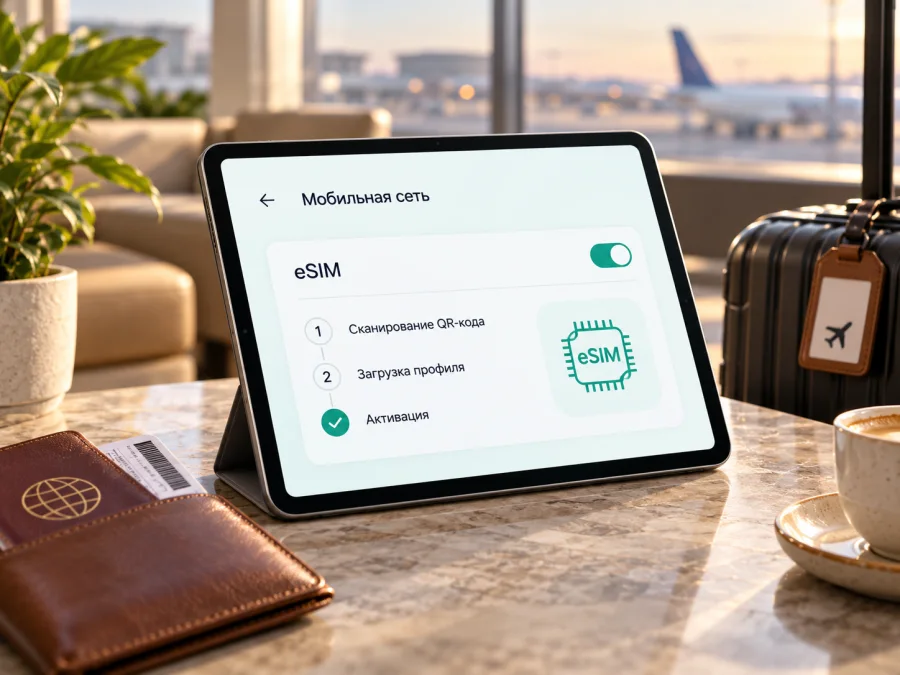
Apple iPad Air cellular 256GB и eSIM: совместимость и настройка
Короткий ответ: по одному обозначению Apple iPad Air cellular 256GB нельзя безошибочно определить поддержку eSIM. В названии не указаны поколение, модельный номер и рынок продажи. Apple подтверждает eSIM для Wi‑Fi + Cellular iPad Air нескольких поколений, однако набор функций и доступность профилей зависят от конкретного варианта и страны. Сначала определите модель в настройках iPad, затем проверьте EID и раздел сотовой связи. Если сведения не совпадают, не оформляйте тариф до уточнения у продавца или оператора.
256GB — объём памяти, а Cellular указывает на сотовую модификацию iPad Air. Эти слова не называют поколение и не определяют способ подключения: варианты могут различаться по рынку. Ниже — проверка модели и настройка для поездки.
Поддерживает ли Apple iPad Air cellular 256GB eSIM
Apple перечисляет iPad Air Wi‑Fi + Cellular начиная с iPad Air (3-го поколения) среди моделей, которые могут использовать eSIM. В актуальном перечне также есть iPad Air (4-го и 5-го поколений), а также модели с чипами M2, M3 и M4 в вариантах 11 и 13 дюймов. Следовательно, если ваш Apple iPad Air cellular 256GB относится к одной из этих Wi‑Fi + Cellular версий, поддержка eSIM предусмотрена для соответствующего рынка и профиля оператора. Но исходное название не позволяет выбрать между ними, а также не подтверждает, что конкретный планшет не ограничен оператором.
У iPad Air (3-го—5-го поколений) Cellular может сочетать лоток для nano-SIM и eSIM; модели с M2 и новее активируются через eSIM без физической SIM-карты. Поэтому наличие лотка не исключает eSIM. Wi‑Fi-only версия не получает сотовую связь из-за объёма памяти или приложения.
| Что известно из названия | Что это позволяет сказать | Что остаётся проверить |
|---|---|---|
| Apple iPad Air | Семейство планшетов Apple | Поколение, размер экрана и точный номер модели |
| cellular | Входная формулировка указывает на сотовую конфигурацию | Номер модели, рынок, отсутствие ограничений оператора |
| 256GB | Объём встроенной памяти в написании задачи | eSIM-функции не определяются объёмом хранилища |
| eSIM | Поддерживается не каждым вариантом автоматически | EID, пункт добавления тарифа, регион и оператор |
Региональные версии и мобильные сети
Устройства с одним коммерческим названием могут иметь разные модельные номера для разных рынков. Могут отличаться лоток для физической SIM, набор поддерживаемых частот и способ активации. Даже если iPad распознаёт eSIM, это не означает, что каждый профиль можно установить в любой стране: требуется поддержка eSIM со стороны поставщика тарифа, а некоторые рынки устанавливают отдельные условия.
Отдельный пример — континентальный Китай. Apple указывает особые правила для активации сотового тарифа eSIM на iPad в этом рынке и публикует ограниченный список совместимых моделей. В актуальном перечне для iPad Air фигурируют Wi‑Fi + Cellular варианты M2, M3 и M4 с конкретными номерами моделей; доступность активации на месте связана с China Unicom. Другие iPad, в том числе купленные за пределами континентального Китая, не следует считать автоматически совместимыми с профилем местного поставщика. Это правило относится к конкретной географии и операторскому рынку, а не отменяет поддержку eSIM для поездок в других странах. Перед поездкой уточните, где именно будет установлена и использоваться eSIM, и проверьте условия самого тарифа.
Для планшета от оператора выясните, снята ли блокировка и можно ли добавить профиль другого поставщика. Внешне одинаковые устройства могут различаться по региону и договорным ограничениям. Если продавец не сообщает номер модели и страну поставки, запросите их до оформления тарифа.
Как проверить модель, EID и пункт добавления eSIM
Проверку можно выполнить без установки приложения и без покупки тарифа. Подключитесь к Wi‑Fi и откройте настройки iPad.
- Найдите сведения об устройстве. Откройте «Настройки» → «Основные» → «Об этом устройстве». Запишите название модели, номер модели и версию iPadOS. Если номер отображается как код детали, коснитесь его, чтобы увидеть обозначение модели вида Axxxx.
- Найдите EID. На той же странице прокрутите список идентификаторов. Наличие EID — важный признак встроенного eSIM-модуля. Не публикуйте EID в открытом доступе: передавайте его только оператору или службе поддержки, если это действительно нужно для проверки.
- Проверьте раздел сотовой связи. В настройках найдите «Сотовые данные» или «Мобильные данные». В зависимости от версии iPadOS там может быть пункт «Добавить eSIM», «Настроить сотовые данные» либо предложение выбрать способ активации.
- Сверьте номер модели. Используйте страницу определения модели Apple или сведения на коробке и сопоставьте номер с поколением, регионом продажи и Cellular-конфигурацией. Если модель неясна, попросите продавца письменно подтвердить eSIM для данного номера.
- Проверьте ограничения. Уточните, не заблокирован ли iPad прежним оператором и поддерживает ли выбранный поставщик профиль для планшетов, а не только смартфонов.
EID и пункт добавления тарифа подтверждают аппаратную готовность, но не совместимость с любым планом и страной. Если оба признака отсутствуют, проверьте, что это Cellular-версия, перезапустите iPad и обновите iPadOS по Wi‑Fi. Затем уточните конфигурацию у Apple или продавца; не обходите региональные ограничения сторонними профилями.
До оформления проверьте четыре пункта: страна или регион действия; объём трафика и период действия; момент начала срока — при установке, подключении к сети или первом использовании (это зависит от условий плана); возможность установить профиль на iPad. Уточните, нужно ли включать роуминг данных для этого профиля и разрешено ли повторно установить его после удаления. Профили eSIM могут быть привязаны к устройству, а QR-код часто рассчитан на однократное добавление. Не удаляйте установленную eSIM для «перезапуска», пока не выясните правила повторной активации.
В разделе совместимости можно проверить своё устройство. Перед выбором тарифа сверьте точную модель, страну использования, поддержку профиля для планшета и отсутствие блокировки. Такая проверка особенно важна, если устройство куплено с рук или привезено из другого региона.
Что подготовить перед установкой
Для загрузки профиля iPad должен иметь доступ к интернету — например, через надёжную сеть Wi‑Fi. Убедитесь, что iPadOS обновлена до версии, которую рекомендует поставщик eSIM, а планшет заряжен. Получите QR-код или данные ручной установки из подтверждённого раздела заказа. Если QR-код показан на самом iPad, отсканировать его камерой на том же экране не получится: откройте его на другом устройстве или используйте ручной ввод, если такой вариант предлагает поставщик.
Kaspersky eSIM Store — приложение и сайт для выбора, оформления и активации eSIM с тарифом для мобильного интернета в зарубежной поездке. Проверьте, поддерживает ли выбранное предложение планшеты. При оформлении на другом устройстве добавляйте профиль на iPad способом, который указал поставщик, и подтвердите совместимость до оплаты.
Как установить и активировать eSIM на iPad
Названия пунктов могут немного различаться по версии iPadOS, языку интерфейса и способу, который поддерживает оператор. Выполняйте указания поставщика профиля и не удаляйте его при первом сбое.
- Подключите iPad к Wi‑Fi. Для загрузки профиля нужна работающая интернет-связь.
- Откройте настройки мобильных данных. Перейдите в «Настройки» → «Сотовые данные» или «Мобильные данные».
- Начните добавление тарифа. Выберите пункт добавления eSIM или настройки сотовых данных. Если оператор поддерживает активацию через приложение, следуйте его экранным шагам.
- Добавьте профиль. Отсканируйте полученный QR-код либо используйте ручной ввод, если он предоставлен. Проверьте название плана и подтвердите установку.
- Дождитесь загрузки. Не закрывайте экран до завершения и не выключайте Wi‑Fi. Добавление профиля и начало действия пакета могут быть разными событиями — ориентируйтесь на условия тарифа.
- Назначьте линию для данных. В настройках мобильных данных выберите установленную eSIM как линию сотовых данных, если iPad предлагает выбор нескольких профилей.
- Включите нужные параметры в поездке. При необходимости включите роуминг данных именно для дорожного профиля и отключите его для домашней линии, если это помогает избежать нежелательных расходов. Следуйте инструкциям конкретного тарифа.
- Проверьте подключение. Отключите Wi‑Fi в месте, где доступен сигнал поддерживаемой сети, убедитесь, что мобильные данные включены и открывается нужный сервис.
Инструкции по установке доступны для iOS и Android. На iPad используйте шаги для iOS только там, где они соответствуют вашему экрану и актуальной версии iPadOS; Android-инструкция может пригодиться для второго устройства, с которого вы просматриваете QR-код или управляете заказом. Если название меню отличается, ориентируйтесь на настройки сотовых данных iPad и указания поставщика.
Перед вылетом и после прибытия
Если условия плана допускают предварительную установку, добавьте профиль дома по стабильному Wi‑Fi, но не включайте линию для данных раньше времени, если пакет начнёт расходоваться при подключении. Сохраните письмо с инструкцией и данные заказа. Перед вылетом проверьте, что профиль виден в настройках, а основная SIM или домашний тариф остаётся доступен для звонков и SMS, если он нужен.
После прибытия включите eSIM и мобильные данные для неё. Если автоматическое подключение не произошло, дайте планшету несколько минут, затем проверьте выбор сети и параметры роуминга данных. В поездке через несколько стран убедитесь, что план действует во всех нужных точках маршрута: название региона в предложении и список покрываемых стран имеют приоритет над предположением, что соседние государства включены.
Использование eSIM в путешествии
iPad Air Cellular удобен для навигации, бронирований, почты, документов и видеосвязи через интернет. Но он не всегда заменяет телефон в пути, а звонки по обычному номеру требуют отдельного подходящего тарифа и услуги. В контексте Kaspersky eSIM Store eSIM-тариф предназначен для мобильного интернета; обычные звонки и SMS не включены, если это отдельно не указано в условиях плана. Для звонков можно использовать интернет-приложения, когда это разрешено и есть соединение.
Практические сценарии:
- Рабочая поездка. Перед выездом проверьте подключение к корпоративным сервисам и объём трафика. Большие вложения и видеоконференции расходуют данные заметно быстрее, чем почта и карты.
- Маршрут по нескольким странам. Сопоставьте маршрут с географией выбранного плана. При пересечении границы проверьте, что тариф действует в новой стране и что профиль подключился к поддерживаемой сети.
- Планшет как точка доступа. Если нужно раздать соединение на ноутбук, проверьте, разрешает ли это конкретный тариф и поддерживает ли режим модема текущий план. Доступность функции нельзя считать гарантированной.
- Домашний номер остаётся на телефоне. Оставьте обычную SIM в смартфоне для звонков и сообщений, а мобильный интернет на iPad используйте отдельно. Если у вас есть и телефон, и планшет, не путайте профиль для одного устройства с профилем для другого.
- Короткая остановка или пересадка. Перед вылетом выясните, с какого момента действует пакет. Установка до поездки удобна, но не всегда означает, что срок тарифа начнётся только после прибытия.
Скорость и доступность соединения зависят от местной сети, условий плана, сигнала, совместимых диапазонов и нагрузки. Наличие Cellular или 5G в характеристиках не гарантирует конкретную скорость или покрытие в каждой точке. Проверяйте доступность услуги именно для страны, где будете пользоваться мобильными данными.
Что проверить, если eSIM не работает
QR-код не добавляется. Убедитесь, что сканируете код из своего заказа, экран не повреждён, а iPad подключён к Wi‑Fi. Проверьте, не был ли код использован ранее и предназначен ли он для планшета. Если тариф уже добавлен, не сканируйте его снова — посмотрите, отображается ли профиль в настройках.
Пункта добавления нет. Сверьте модель и наличие EID. Убедитесь, что это Cellular-версия, а не Wi‑Fi-only, и что региональная модификация поддерживает нужный способ подключения. Обновите iPadOS, перезапустите планшет и проверьте настройки снова. Если пункт не появился, запросите подтверждение по номеру модели у продавца или Apple.
Профиль установлен, но сети нет. Проверьте, включена ли линия eSIM и выбрана ли она для сотовых данных. Убедитесь, что находитесь в стране действия тарифа, включены ли нужные параметры роуминга, а режим полёта выключен. Перезапустите iPad и подождите регистрации в сети. Если доступен ручной выбор оператора, применяйте его только по инструкции поставщика.
Интернет подключён, но страницы не открываются. Проверьте остаток трафика и срок действия в профиле заказа, правильность выбора мобильной линии, настройки даты и времени и наличие сигнала. Отключите Wi‑Fi для проверки мобильного соединения. Если отдельные приложения не работают, попробуйте открыть другой сайт или приложение, чтобы отделить сетевую проблему от сбоя конкретного сервиса.
Тариф начал действовать раньше ожидаемого. Сравните статус профиля и условия плана: установка, активация и фактическое начало расхода трафика могут не совпадать. При сомнении обратитесь в поддержку до повторной установки или удаления профиля и приложите сведения о заказе, модель iPad и сообщение об ошибке. Не отправляйте публично QR-код, пароль или полные идентификаторы устройства.
Нет доступа в континентальном Китае. Не переносите общий список совместимых iPad Air на местные правила eSIM. Сверьте точный номер модели с отдельным перечнем Apple для этого рынка, а условия активации — с China Unicom. Если вы собираетесь использовать международный план, проверьте отдельно доступность направления и правила установки для вашей региональной версии.
Частые вопросы
Любой ли Apple iPad Air cellular 256GB поддерживает eSIM?
Нет универсального ответа по одному названию. Apple указывает eSIM для определённых iPad Air Wi‑Fi + Cellular поколений, но в обозначении отсутствуют поколение, номер модели и рынок. Проверьте EID и меню добавления тарифа, а затем сверьте номер Axxxx с официальной информацией Apple.
Если в iPad есть лоток SIM, значит ли это, что eSIM недоступна?
Нет. У некоторых поколений iPad Air с Cellular есть физический лоток и поддержка eSIM. У ряда более новых моделей активация выполняется через eSIM без физической SIM. Смотрите точный номер модели и настройки, а не только наличие лотка.
Нужен ли iPad Wi‑Fi для установки профиля?
Обычно для загрузки eSIM требуется доступ в интернет. Подключитесь к Wi‑Fi, затем добавьте профиль по QR-коду, через приложение или другим способом, который предусмотрен поставщиком. При необходимости используйте второе устройство, чтобы показать QR-код.
Можно ли использовать одну eSIM на телефоне и iPad?
Не предполагайте, что один QR-код можно активировать на нескольких устройствах или перенести профиль. Многие профили рассчитаны на установку на одном устройстве, а повторная установка может быть ограничена. Проверьте условия и закажите отдельный совместимый вариант, если это требуется.
Заменяет ли eSIM обычную SIM-карту и телефонный номер?
Для доступа к мобильному интернету — это цифровой профиль сотовой связи. Однако тариф для поездки может быть только интернет-планом без номера, голосовых вызовов и SMS. Смотрите условия выбранного предложения; для обычных звонков используйте домашний тариф или интернет-мессенджер.
Почему iPad видит профиль, но не подключается?
Причиной могут быть страна вне зоны действия, отключённая линия, неверно выбранный профиль данных, выключенный роуминг, операторская блокировка, слабый сигнал или ограничения плана. Проверьте каждый пункт и обратитесь к поставщику с сообщением об ошибке, если настройки верны.
Можно ли поставить тариф до поездки?
Это зависит от правил профиля и момента начала срока действия. Некоторые планы можно установить заранее, но действие или расход данных начинается позже; другие могут активироваться при установке либо первом подключении. Проверьте условия до сканирования QR-кода.
Краткий вывод
Apple iPad Air cellular 256GB может поддерживать eSIM, если это подходящая Wi‑Fi + Cellular модификация, но по одному названию нельзя установить поколение и регион. Определите номер модели, проверьте EID и раздел сотовых данных, узнайте, не ограничен ли планшет оператором, и отдельно проверьте правила страны использования. Для континентального Китая действуют специальные требования Apple и операторского рынка.
Проверьте устройство и выберите eSIM для поездки
Перед оформлением ещё раз сверьте номер модели, наличие EID, пункт добавления eSIM и поддержку планшетов выбранным планом. Убедитесь, что тариф действует во всех странах маршрута, подходит по объёму трафика и сроку, а вы понимаете, когда начинается его действие. Если что-то не подтверждено, уточните это у продавца или поставщика до оплаты.
Когда совместимость подтверждена, Kaspersky eSIM Store позволяет на сайте или в приложении выбрать и оформить eSIM с тарифом для мобильного интернета в зарубежной поездке, а затем пройти предусмотренные шаги активации. Подготовьте профиль по инструкции, сохраните домашнюю линию для нужных звонков и включайте мобильные данные в поездке в соответствии с условиями тарифа.


