Гид по связи в поездках
Apple iPad Air cellular 5G: eSIM и настройка
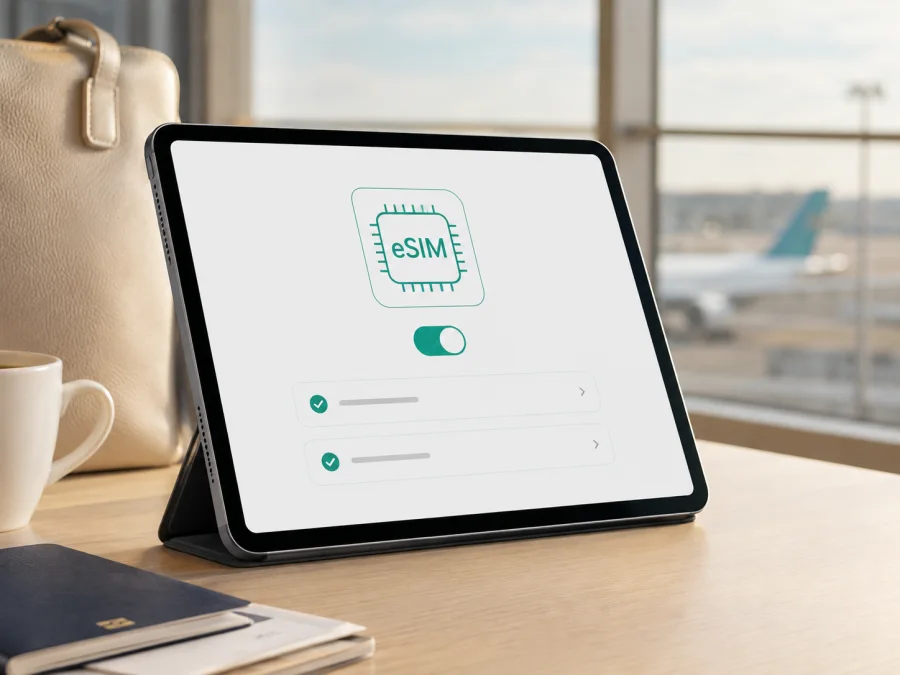
Apple iPad Air cellular 5G: поддержка и настройка eSIM
Короткий ответ: да, Apple iPad Air cellular 5G может поддерживать eSIM, если перед вами именно модель Wi‑Fi + Cellular, выпущенная для рынка и оператора, где eSIM доступна. Но название из запроса не содержит поколения, диагонали, номера модели и региона продажи. Поэтому по одной надписи «5G» нельзя безопасно определить конкретную аппаратную модификацию. Перед покупкой eSIM-тарифа проверьте сам планшет: в настройках должен отображаться EID и раздел мобильных данных с возможностью добавить тарифный план.
eSIM, или виртуальная SIM-карта, встроена в устройство и не требует установки пластиковой карточки. Для поездки это удобно: вы сохраняете основную SIM-карту или привычный тариф, заранее устанавливаете отдельный профиль для мобильного интернета и включаете его только в нужной стране. При этом Apple iPad Air cellular 5G — планшет с передачей данных, а не обычный телефон: eSIM-тариф для iPad обычно не даёт отдельный номер для голосовых звонков и SMS. Условия конкретного тарифа всегда проверяйте до оформления.
| Параметр | Что можно сказать о варианте Apple iPad Air cellular 5G |
|---|---|
| Точное название | Apple iPad Air cellular 5G |
| Тип подключения | Wi‑Fi + Cellular, мобильная передача данных |
| Сети | 5G и LTE там, где это поддерживают аппаратная версия, сеть и тариф |
| eSIM | Поддержка подтверждена для совместимых iPad Air Wi‑Fi + Cellular; конкретный экземпляр нужно проверить |
| Физическая SIM-карта | Зависит от поколения и рынка; у новых версий Apple eSIM используется без физической SIM |
| Поколение и диагональ | В названии не указаны, их нужно определить в настройках |
| Память и RAM | В названии не указаны; эти параметры не влияют на сам факт наличия eSIM |
| Основной сценарий | Мобильный интернет в поездке, навигация, мессенджеры и рабочие приложения |
Актуальная страница технических характеристик Apple указывает eSIM среди возможностей моделей iPad Air Wi‑Fi + Cellular и отдельно отмечает поддержку 5G для cellular-версий. В актуальной инструкции Apple к поддерживаемым устройствам относятся iPad Air (3‑е, 4‑е и 5‑е поколения) Wi‑Fi + Cellular, а также iPad Air 11 и 13 дюймов на чипах M2, M3 и M4. Для M2 и более новых поколений Apple указывает активацию через eSIM и отсутствие физической SIM-карты. Это полезная ориентировочная рамка, но не повод переносить характеристики одной версии на другую.
Поддерживает ли Apple iPad Air cellular 5G eSIM
Если Apple iPad Air cellular 5G относится к поддерживаемой версии Wi‑Fi + Cellular, eSIM предусмотрена. У старых поколений может быть и физическая SIM, у новых — только eSIM. Для конкретного экземпляра решающими признаками будут EID и пункт добавления мобильного тарифа.
Важно различать три уровня совместимости:
- Аппаратная. Нужны eSIM-модуль и EID; Wi‑Fi-версия без cellular-модема не подходит.
- Региональная. Правила зависят от страны продажи; для материкового Китая Apple выделяет отдельные поддерживаемые модели.
- Операторская. Не каждый оператор принимает eSIM на iPad, а тариф может быть ограничен страной, сетью или типом устройства.
Не покупайте eSIM только из-за надписи «cellular 5G». Сначала определите модель и проверьте EID и добавление плана; при отсутствии этих признаков уточните совместимость.
Региональные и операторские различия
Одинаковое имя не гарантирует одинаковую eSIM-функциональность. Могут отличаться поколение, номер модели, физическая SIM и диапазоны. До покупки сверьте Axxxx, регион, EID, мобильные данные и блокировку оператора.
Apple отдельно предупреждает, что eSIM доступна не во всех странах и не у всех операторов. В материковом Китае активация мобильного тарифа eSIM возможна только на моделях, поддерживающих eSIM в этом регионе; для поездки за его пределы всё равно проверяйте правила выбранного оператора. Наличие EID не означает, что любой профиль будет принят.
Как проверить EID и добавление eSIM
Проверка занимает несколько минут и не требует покупать тариф заранее.
1. Определите точную модель
Откройте Настройки → Основные → Об этом устройстве и найдите «Название модели» и «Номер модели». Коснитесь кода детали, если нужно увидеть номер формата Axxxx. Запишите модель, размер и версию iPadOS.
2. Найдите EID
В том же окне найдите EID рядом с IMEI и ICCID. EID — идентификатор встроенного eSIM-модуля: его наличие подтверждает аппаратную возможность, но не гарантирует поддержку любого оператора. Если iPad ещё не настроен, нажмите кнопку информации на экране «Привет». Не публикуйте EID и IMEI открыто.
3. Проверьте раздел мобильных данных
Откройте Настройки → Сотовые данные или Настройки → Мобильные данные. Ищите «Добавить новый тариф», «Добавить eSIM» или «Использовать QR-код»; формулировка зависит от iPadOS и оператора.
Если раздела нет, убедитесь, что это не Wi‑Fi-версия. Если EID есть, но кнопки добавления нет, обновите iPadOS, подключитесь к Wi‑Fi и уточните способ активации у оператора. Не сканируйте случайные QR-коды: некоторые профили устанавливаются один раз.
Проверьте своё устройство перед тем, как выбирать объём трафика и срок действия eSIM-тарифа для поездки.
Чек-лист совместимости перед покупкой
Отметьте все пункты до оформления:
- [ ] Указана версия Wi‑Fi + Cellular, а не только Wi‑Fi.
- [ ] В настройках есть EID.
- [ ] В разделе мобильных данных доступно добавление нового плана или eSIM.
- [ ] В объявлении и настройках нет признаков операторской блокировки.
- [ ] Номер модели и регион продажи записаны и сопоставлены с описанием Apple.
- [ ] Выбранный тариф рассчитан на iPad или не ограничен только смартфонами.
- [ ] Направление поездки входит в зону действия тарифа.
- [ ] Объём трафика соответствует картам, видео, работе и раздаче, если она нужна.
- [ ] Срок действия начинается в подходящий момент и не истечёт до конца поездки.
- [ ] Для установки есть стабильный Wi‑Fi или другой интернет.
Проверьте блокировку оператора: при ограничениях профиль другого поставщика может не установиться или не зарегистрироваться в сети. Для подержанного iPad попросите продавца показать доступ к мобильным данным и завершить проверку учётной записи до передачи устройства.
Как установить eSIM на Apple iPad Air cellular 5G
Устанавливайте профиль до поездки по надёжному Wi‑Fi. Подготовьте подтверждение заказа и QR-код либо откройте профиль в приложении или на сайте Kaspersky eSIM Store.
1. Подготовьте планшет
Подключите iPad к Wi‑Fi, обновите iPadOS, не удаляйте основной тариф и проверьте момент начала действия пакета.
2. Откройте настройки мобильных данных
Перейдите в Настройки → Сотовые данные или Настройки → Мобильные данные, нажмите «Добавить новый тариф» и выберите добавление eSIM. При активации через приложение следуйте подсказкам.
3. Отсканируйте QR-код
Выберите «Использовать QR-код» или «Другие варианты», наведите камеру на код и введите код подтверждения, если система его запросит. При ошибке увеличьте код на втором экране и уберите блики. Не передавайте его посторонним.
4. Добавьте мобильный план
Подтвердите установку и дождитесь загрузки. Назовите профиль «Поездка». Если он уже использован, обратитесь в службу поддержки.
5. Выберите eSIM для данных
Включите добавленный план и выберите его линией для мобильных данных. Отключите автоматическое переключение данных, если оно доступно.
6. Проверьте активацию
Дождитесь регистрации в сети: это может занять несколько минут. Включите роуминг данных только для этой eSIM, если этого требуют условия, и откройте веб-страницу для проверки.
Для общей справки доступны инструкции для Android и инструкции для iOS. На iPad Air ориентируйтесь на раздел iOS.
Как активировать eSIM перед поездкой и по прибытии
Установка профиля и начало его использования могут быть разными событиями: срок действия иногда начинается при установке, а иногда — при первом подключении к сети. До сканирования QR-кода прочитайте условия заказа. Перед вылетом проверьте модель, EID и блокировку, выберите пакет для страны или маршрута, сохраните данные заказа и оставьте основную линию только для нужных SMS.
После прибытия откройте настройки мобильных данных, включите туристический профиль и выберите его линией для сотовых данных. Включите роуминг данных только для этой eSIM, если этого требуют условия, дождитесь регистрации и проверьте веб-страницу. Если сеть не появляется, перезапустите линию и проверьте её на открытом месте: доступность зависит от сети, тарифа, нагрузки и региона.
Для отдыха с картами и перепиской ограничьте видео, синхронизацию фото и фоновые загрузки. В командировке заранее проверьте видеозвонки и рабочие сервисы; при пересечении границ нужен региональный тариф, если он предусмотрен. Для долгой поездки следите за остатком, сроком действия и разрешением режима модема.
Использование eSIM в поездке
В отпуске eSIM подходит для карт, переводчика, переписки и бронирований. Видео, синхронизация фото и режим модема расходуют пакет быстрее текста, поэтому ограничьте фоновые загрузки.
В командировке заранее проверьте видеозвонки и рабочие сервисы. Для маршрута с пересечением границ нужен региональный тариф, если он предусмотрен. В долгой поездке следите за остатком и сроком действия в профиле или приложении.
eSIM на iPad Air не заменяет домашний номер. Оставьте основную SIM-карту для SMS, но назначьте туристический профиль линией для мобильных данных.
Частые проблемы и проверка настроек
QR-код не сканируется
Увеличьте QR-код на втором экране, уберите отражения и проверьте, что он предназначен для этого заказа и не активирован ранее. Не передавайте код посторонним.
Профиль не добавляется
Проверьте Wi‑Fi, дату и время, обновление iPadOS и EID, а также убедитесь, что это не Wi‑Fi-версия. Ошибка «план недоступен» может означать региональное или операторское ограничение.
EID есть, но нет сети
Проверьте, включён ли план и выбран ли он для данных, перезапустите линию и проверьте роуминг для eSIM. Убедитесь, что страна входит в тариф: EID подтверждает модуль, но не доступ к каждой сети.
Интернет работает через неправильную линию
В настройках сотовых данных вручную выберите eSIM и отключите автоматическое переключение. Домашнюю линию для передачи данных временно выключите, а после возвращения восстановите прежний порядок.
Трафик не расходуется или закончился слишком быстро
Сверьте статус и остаток в профиле, проверьте видео, синхронизацию фото и режим модема. Переключение 5G на LTE иногда помогает при слабом сигнале, но не меняет объём пакета.
Устройство просит код или показывает блокировку
Не вводите случайные коды и не удаляйте профиль. Уточните, не активирован ли iPad под другим оператором и не требуется ли подтверждение владельца. Если продавец не показывает EID, отложите покупку.
FAQ
Поддерживает ли Apple iPad Air cellular 5G eSIM?
Да, совместимые iPad Air Wi‑Fi + Cellular поддерживают eSIM: Apple перечисляет 3–5‑е поколения и 11/13‑дюймовые версии M2, M3 и M4. Уточните EID, мобильные данные и номер модели на своём планшете.
Нужна ли физическая SIM-карта?
Нет, для eSIM она не нужна. У старых cellular-версий может быть и физический SIM-лоток, а у новых Apple указывает eSIM без физической SIM-карты.
Можно ли использовать eSIM для звонков и SMS?
Обычно туристический eSIM-тариф для iPad предназначен для мобильного интернета и не включает номер, голосовые звонки и SMS, если это не указано в условиях. Для общения используйте мессенджеры.
Что делать, если пункта «Добавить eSIM» нет?
Проверьте, что это Wi‑Fi + Cellular, найдите EID, обновите iPadOS и подключитесь к Wi‑Fi. Если EID есть, но команды нет, уточните способ активации у оператора и не покупайте тариф до выяснения причины.
Что такое Kaspersky eSIM Store?
Kaspersky eSIM Store — приложение и сайт для выбора, оформления и активации eSIM с тарифом мобильного интернета в зарубежной поездке. Это не оператор, не владелец сети и не поставщик мобильного интернета. Условия зависят от выбранного тарифа.
Выберите eSIM-тариф после проверки
Когда модель, EID, регион и операторская совместимость подтверждены, откройте сайт или приложение Kaspersky eSIM Store и выберите направление поездки. Сравните условия по объёму трафика, сроку действия и допустимому использованию данных. Оформление стоит завершать только после проверки устройства: так вы заранее понимаете, что профиль можно установить на ваш Apple iPad Air cellular 5G.
Kaspersky eSIM Store помогает подготовить мобильный интернет для зарубежной поездки: пользователь выбирает подходящий вариант, оформляет его через сайт или приложение, устанавливает eSIM и активирует её на совместимом iPad. Подключение может занять несколько минут и зависит от устройства, способа активации и местной сети. Если возникнут вопросы, обратитесь в службу поддержки и сообщите точную модель, текст ошибки и этап, на котором возникла проблема.
Итог: проверка устройства и eSIM для поездки
Для Apple iPad Air cellular 5G ответ по eSIM — «да, если это поддерживаемая версия Wi‑Fi + Cellular». До покупки найдите модель и EID в Настройки → Основные → Об этом устройстве, проверьте пункт добавления мобильного тарифа, регион продажи и отсутствие блокировки. Затем убедитесь, что eSIM-тариф действует в нужной стране или на всём маршруте, подходит для iPad и содержит достаточно трафика на срок поездки.
Финальная последовательность проста: проверить устройство, выбрать направление и условия пакета, установить профиль, выбрать eSIM для мобильных данных и протестировать интернет. Если настройки не совпадают с описанием, не делайте предположений по одному слову «5G»: уточните совместимость у продавца или оператора.


