Гид по связи в поездках
Apple iPad Air cellular 64GB 5G eSIM
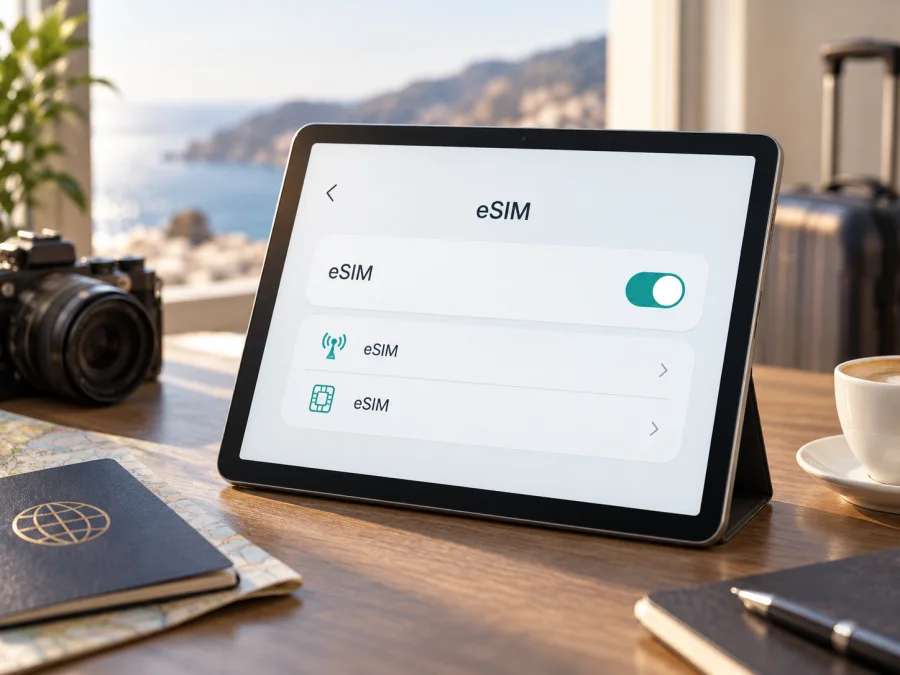
Apple iPad Air cellular 64GB 5G eSIM: совместимость и настройка
Если вы ищете eSIM для Apple iPad Air cellular 64GB 5G, короткий ответ такой: у соответствующей модели iPad Air Wi‑Fi + Cellular 5-го поколения eSIM поддерживается. Apple указывает для этой версии 5G, eSIM и nano‑SIM, а варианты накопителя включают 64 ГБ. Но название из карточки магазина не заменяет проверку устройства: доступность eSIM зависит от региона, модели и оператора. Перед покупкой проверьте настройки iPad.
Что означает совместимость именно с этим вариантом
Сочетание «64GB», «5G» и «Cellular» обычно относится к Apple iPad Air (5-го поколения) 2022 года в конфигурации Wi‑Fi + Cellular на 64 ГБ. В исходном названии нет отдельного обозначения поколения, поэтому окончательно определить вариант можно только по номеру модели и данным в iPad, особенно если устройство привезено из другой страны или куплено с рук.
Официальные характеристики Apple для iPad Air (5-го поколения) Wi‑Fi + Cellular перечисляют 5G NR, только передачу данных, eSIM и nano‑SIM. Значит, для обычной международной версии ответ положительный: Apple iPad Air cellular 64GB 5G может использовать цифровой профиль eSIM для мобильного интернета, если выбранный оператор поддерживает eSIM на iPad в конкретной стране. eSIM не превращает планшет в обычный телефон: звонки и SMS не входят в тариф, если это отдельно не предусмотрено его условиями.
| Параметр | Что проверить для Apple iPad Air cellular 64GB 5G |
|---|---|
| Семейство | iPad Air |
| Вероятное поколение | 5-е поколение, 2022 год; подтвердите номером модели |
| Конфигурация связи | Wi‑Fi + Cellular, а не только Wi‑Fi |
| Сети | 5G и LTE в поддерживаемых диапазонах; доступность зависит от страны и оператора |
| Накопитель | 64 ГБ; это не объём мобильного трафика |
| SIM | eSIM и nano‑SIM для поддерживаемых региональных версий |
| Сценарий eSIM | мобильный интернет, навигация, мессенджеры и приложения |
| Главное ограничение | eSIM доступна не у всех операторов и не во всех странах и регионах |
Не путайте Wi‑Fi + Cellular с версией только Wi‑Fi. Одинаковый корпус и одинаковый объём памяти не означают одинаковый набор радиомодулей. Если в настройках нет раздела мобильных данных, один только логотип iPad Air и поддержка Wi‑Fi не подтверждают возможность установить eSIM.
Региональные и операторские различия
У iPad Air 5-го поколения есть важная региональная оговорка. В актуальном перечне Apple моделей, которые могут активировать eSIM в материковом Китае, эта модель не указана. Установка профиля китайского оператора там недоступна, даже если купленный в другой стране iPad показывает EID и добавляет eSIM для поездок в другие страны.
Это не означает, что международная версия лишена eSIM. Apple относит iPad Air (3-го–5-го поколения) Wi‑Fi + Cellular к моделям с поддержкой eSIM. Но тариф должен быть совместим с iPad, а оператор — разрешать активацию eSIM для планшета: некоторые предложения рассчитаны только на смартфоны или требуют приложение оператора.
Проверяйте три уровня совместимости:
- Аппаратный уровень. Устройство должно быть именно Wi‑Fi + Cellular и иметь eSIM-модуль.
- Региональный уровень. Страна продажи, страна пребывания и местные правила могут ограничить активацию. Особенно внимательно проверяйте материковый Китай.
- Уровень тарифа. Провайдер должен поддерживать eSIM на iPad и нужное направление, а тариф — мобильный интернет за пределами домашней сети.
Также учитывайте операторскую блокировку: привязка к оператору может ограничить добавление другого профиля. Состояние блокировки и правила переноса тарифа уточняйте у продавца или текущего оператора.
Как самостоятельно проверить eSIM, EID и модель
Проверку лучше выполнить до оформления тарифа. Она занимает несколько минут и помогает не перепутать 64 ГБ памяти с поддержкой сотовой связи или купить профиль для неподходящего устройства.
- Откройте Настройки → Основные → Об этом устройстве. Найдите строку Номер модели. Если отображается код детали, нажмите на него, чтобы увидеть буквенно-цифровой номер модели. Сверьте его с упаковкой и документами.
- В том же разделе найдите строку EID. EID — уникальный идентификатор встроенного eSIM-модуля. Его наличие является хорошим признаком аппаратной поддержки eSIM, но само по себе не подтверждает работу любого тарифа в любой стране.
- Откройте Настройки → Сотовые данные или Настройки → Мобильные данные — название зависит от языка и версии iPadOS. Ищите пункт Добавить новый тариф, Добавить eSIM, Другие или похожую команду для сканирования QR-кода.
- Проверьте, что вверху раздела отображается сотовая связь и текущий статус линии. На модели только Wi‑Fi такого раздела не будет.
- Убедитесь, что iPad подключён к Wi‑Fi, заряжен и обновлён. Для загрузки профиля нужен интернет, а некоторые способы активации требуют актуальной версии iPadOS.
Если EID не отображается, а пункта добавления eSIM нет, остановитесь и не покупайте тариф наугад. Возможны версия только Wi‑Fi, неподходящий регион, ограничение оператора или ошибка системы. После перезагрузки и обновления запросите у продавца точный номер модели и уточните у провайдера поддержку iPad.
Чек-лист совместимости перед покупкой
Отметьте каждый пункт:
- [ ] В названии и настройках указана версия Apple iPad Air cellular 64GB 5G, а конфигурация подтверждена как Wi‑Fi + Cellular.
- [ ] В разделе «Об этом устройстве» виден EID или в разделе сотовых данных есть команда добавления eSIM.
- [ ] Тариф предназначен для планшета или прямо допускает iPad, а не только смартфоны.
- [ ] Направление, срок действия, объём трафика и момент начала действия понятны до оплаты.
- [ ] Устройство не заблокировано оператором и не находится под корпоративными ограничениями.
- [ ] Есть Wi‑Fi для загрузки профиля, доступ к QR-коду или способ открыть профиль из приложения.
- [ ] Вы понимаете, нужен ли роуминг данных для eSIM в стране поездки.
- [ ] Вы не рассчитываете получить обычный телефонный номер, звонки и SMS, если этого нет в условиях тарифа.
После этого можно перейти к проверке конкретной конфигурации: Проверьте своё устройство по EID, пункту добавления eSIM и номеру модели. Если хотя бы один ключевой пункт не подтверждён, сначала обратитесь к продавцу или в службу поддержки, а затем принимайте решение о покупке.
Как выбрать eSIM для поездки
Сначала определите маршрут. Для одной страны обычно подходит национальный тариф, а для нескольких стран — региональный, если все остановки входят в его зону действия. Проверьте города маршрута, разрешённый тип устройства и условия мобильных данных.
Оцените расход трафика: навигация и переписка обычно требуют меньше данных, чем видеозвонки, раздача интернета, видео и резервное копирование. При рабочей поездке оставьте запас и сравнивайте объём, срок действия и стоимость как единый набор.
В Kaspersky eSIM Store приложение и сайт помогают выбрать направление, оформить eSIM и активировать тариф для мобильного интернета в зарубежной поездке. Перед оформлением проверьте страны, срок действия, начало использования, пополнение и ограничения раздачи. Kaspersky eSIM Store не является оператором, владельцем сети или поставщиком мобильного интернета: подключение зависит от устройства, местной сети и условий предложения.
Установка и активация eSIM на iPad Air
Подготовьте iPad и QR-код либо инструкцию из приложения. Не удаляйте физическую SIM или старый профиль, пока новая линия не активировалась: некоторые профили нельзя перенести после установки.
Вариант с QR-кодом
- Подключитесь к стабильному Wi‑Fi и установите доступные обновления iPadOS.
- Откройте Настройки → Сотовые данные и выберите Добавить новый тариф. На некоторых версиях интерфейса сначала нужно нажать Другие.
- Наведите камеру iPad на QR-код провайдера. Если код открыт на самом iPad, используйте другой экран или поддерживаемую версию iPadOS; иногда можно нажать и удерживать QR-код в письме или на веб-странице и выбрать добавление eSIM.
- Подтвердите обнаруженный тариф, при необходимости введите код подтверждения и нажмите команду добавления мобильного плана.
- Дождитесь загрузки профиля и не перезагружайте устройство во время активации.
- Назовите линию, например «Поездка», чтобы не перепутать её с домашней SIM. В разделе сотовых данных выберите, какая линия используется для мобильного интернета.
Официальные материалы доступны в инструкциях для Android и для iOS. Для iPad используйте пункты iPadOS в настройках сотовых данных.
После установки включите профиль, выберите eSIM для мобильных данных и отключите автоматическое переключение данных. Если в условиях указан роуминг, включите его именно для eSIM.
Использование eSIM в поездке: практические сценарии
Прилёт и первые часы. Установите профиль заранее по Wi‑Fi, но проверьте, начинается ли срок действия при установке или при первом подключении. По прибытии выберите eSIM для данных и проверьте регистрацию в сети, чтобы открыть карту, вызвать такси или написать в мессенджере.
Рабочая поездка. Оставьте домашнюю SIM выключенной для данных, если она не нужна, и отслеживайте расход в настройках и приложении. Раздача интернета возможна не для каждого тарифа.
Маршрут по нескольким странам. Уточните, является ли покрытие национальным или региональным. Сохранённых профилей может быть несколько, но активной остаётся одна линия данных.
Экономия трафика. Загрузите офлайн-карты, отключите обновления и резервное копирование по мобильной сети, проверяйте фоновую активность и режим модема. eSIM может уменьшить зависимость от роуминга и публичного Wi‑Fi, но не гарантирует одинаковую скорость во всех местах.
Помните о назначении планшетной eSIM. Если в условиях явно не указаны голосовые услуги, это тариф мобильного интернета. Для общения используйте приложения через интернет. Стоимость, срок действия, пополнение, возврат и возможность переноса профиля определяются конкретным предложением; не удаляйте профиль до уточнения этих правил.
Если eSIM не устанавливается или нет интернета
QR-код не распознаётся. Увеличьте яркость второго экрана, уберите блики, держите код неподвижно и убедитесь, что он не истёк и не использован. Ручные параметры вводите только из официальной инструкции.
Нет пункта «Добавить eSIM». Повторно проверьте модель, раздел сотовых данных и наличие EID. Если устройство куплено в регионе с ограничениями или это версия только Wi‑Fi, программные действия не добавят отсутствующий модуль. Спросите продавца о точном номере модели и у провайдера — о поддержке iPad.
Профиль добавлен, но нет сети. Включите eSIM, назначьте её для данных, выключите режим полёта и перезагрузите iPad. Проверьте сигнал, страны, срок действия и APN, если он нужен. В поездке может потребоваться роуминг данных на eSIM.
Работает домашняя SIM, а eSIM — нет. Временно отключите автоматическое переключение мобильных данных, выберите поездочный профиль вручную и убедитесь, что он не заблокирован PIN-кодом или ограничением оператора. Если сеть появилась, но трафик не расходуется, проверьте баланс, дату начала пакета и приложение сервиса.
Активация зависла. Подключитесь к другому Wi‑Fi, обновите iPadOS и подождите несколько минут. Не сканируйте QR-код многократно: профиль может считаться использованным. Для поддержки подготовьте скриншот ошибки, страну, модель и факт наличия EID, но не отправляйте QR-код публично.
Частые вопросы
Поддерживает ли Apple iPad Air cellular 64GB 5G eSIM?
Да, если это iPad Air 5-го поколения Wi‑Fi + Cellular соответствующей международной версии. Apple указывает eSIM в характеристиках. Проверьте EID, пункт добавления eSIM и номер модели.
Подойдёт ли любой eSIM-тариф для iPad?
Нет. Провайдер должен поддерживать eSIM на iPad, а тариф — нужную страну или регион. Перед оплатой прочитайте ограничения и проверьте, нужен ли роуминг данных.
Можно ли оставить физическую SIM и добавить eSIM?
Да, на поддерживаемой версии можно хранить несколько планов и использовать nano‑SIM или eSIM, но активный профиль мобильных данных выбирается в настройках. Детали зависят от модели и оператора.
Почему EID есть, а тариф не активируется?
EID подтверждает модуль, но не отменяет региональные правила, блокировку, несовместимость плана, отсутствие покрытия или неверный QR-код. Проверьте страну, срок действия и статус линии.
Работает ли эта модель с eSIM в материковом Китае?
Для iPad Air 5-го поколения это ограниченный сценарий: Apple не включает его в список моделей, поддерживающих eSIM местных операторов в материковом Китае. Не переносите на этот регион общий вывод о международной поддержке eSIM. Для поездки проверяйте правила Apple и местного провайдера именно для вашей модели.
Можно ли использовать eSIM для раздачи интернета?
Только если это разрешено конкретным тарифом и поддержано сетью. Проверьте условия до поездки.
Итог: проверка устройства и eSIM перед поездкой
Для Apple iPad Air cellular 64GB 5G наиболее вероятный вариант — iPad Air 5-го поколения Wi‑Fi + Cellular на 64 ГБ, и международная версия поддерживает eSIM. Перед покупкой подтвердите номер модели, найдите EID и пункт добавления тарифа, проверьте отсутствие блокировки и убедитесь, что провайдер допускает iPad. Отдельно учтите материковый Китай: общая поддержка eSIM не означает возможность активировать там профиль оператора.
Затем выберите направление и пакет трафика в приложении или на сайте Kaspersky eSIM Store, внимательно прочитайте срок действия и правила активации, установите профиль по QR-коду или через поддерживаемый сценарий и назначьте его для мобильных данных. Проверьте интернет до вылета, но не удаляйте рабочий профиль без необходимости. Такой порядок помогает заранее убедиться, что конкретное устройство совместимо, а eSIM действительно подходит для вашей поездки.


