Гид по связи в поездках
Apple iPad Air cellular eSIM: совместимость и настройка
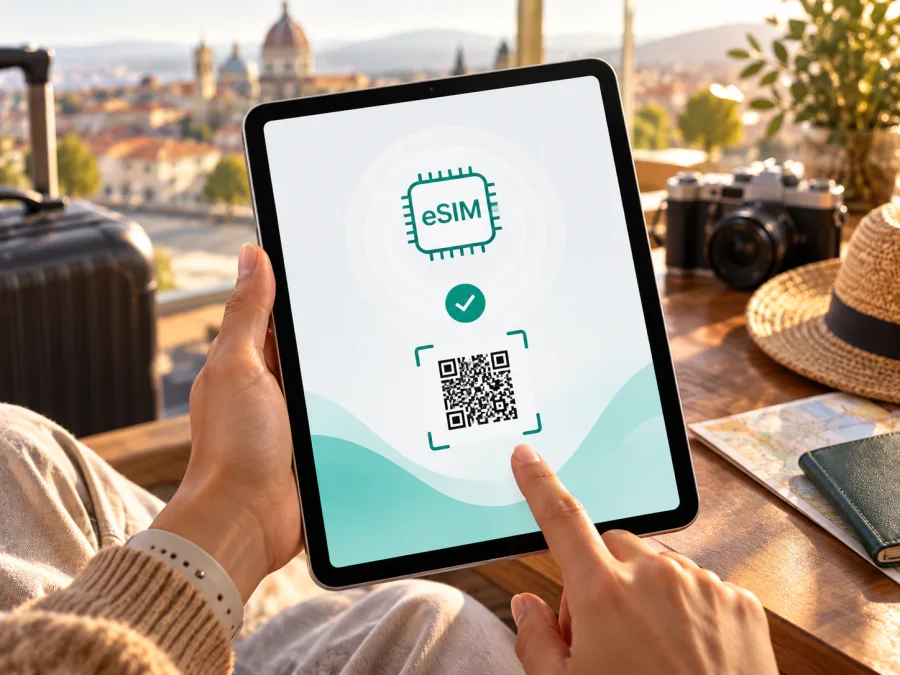
Apple iPad Air cellular и eSIM: совместимость и настройка
Короткий ответ: Apple iPad Air cellular поддерживает eSIM, если это версия Wi‑Fi + Cellular, а не только Wi‑Fi. Apple указывает поддержку eSIM для iPad Air с 3-го по 5-е поколение, а также для моделей с чипами M2, M3 и M4 с сотовым модулем. Но запрос «Apple iPad Air cellular» не называет поколение, размер экрана или номер модели, поэтому окончательный ответ для конкретного планшета следует подтвердить по номеру модели и настройкам. В материковом Китае действуют отдельные ограничения: там работает только часть вариантов iPad Air, а список отличается от общего списка устройств с eSIM.
Это важно разделять: отметка Cellular говорит о наличии сотового модуля, а доступность eSIM зависит от конкретной аппаратной версии и рынка. Слово «поддерживает» также не гарантирует, что любой тариф можно установить: важны страна использования, условия мобильного оператора, отсутствие блокировки и правила поставщика конкретного eSIM-профиля. Ниже — как быстро проверить эти условия, установить профиль и настроить планшет для мобильного интернета в поездке.
Поддерживает ли Apple iPad Air cellular eSIM
Да, для поддерживаемых Wi‑Fi + Cellular моделей. По актуальной справке Apple, к ним относятся iPad Air (3-го, 4-го и 5-го поколений) Wi‑Fi + Cellular и iPad Air 11 и 13 дюймов с M2, M3 или M4 и сотовым модулем. У версии только с Wi‑Fi нет сотового подключения, поэтому установить на неё eSIM для мобильных данных нельзя.
В моделях M2 и новее Apple указывает eSIM как единственный тип SIM: в них нет лотка для физической nano‑SIM. В более ранних моделях cellular может быть и лоток для nano‑SIM, и поддержка eSIM. Наличие лотка не означает, что eSIM недоступна; и наоборот, один только внешний вид планшета не позволяет надёжно определить его совместимость.
| Что уточнить | Что это означает для eSIM |
|---|---|
| Wi‑Fi или Wi‑Fi + Cellular | Только Wi‑Fi не подключается напрямую к мобильной сети. Для eSIM нужна версия Wi‑Fi + Cellular. |
| Поколение или чип | Apple включает в список iPad Air 3-го–5-го поколений, а также модели M2, M3 и M4. Для более раннего или неясно обозначенного устройства сверяйте точную модель в настройках и официальной спецификации. |
| Регион продажи | Радиомодуль и доступность конкретной услуги могут отличаться по рынку. Особенно важна страна, где будете активировать тариф. |
| Физический SIM-лоток | У некоторых поддерживаемых поколений есть nano‑SIM; модели M2 и новее используют eSIM без физического лотка. Это не универсальный признак совместимости. |
| Тариф и сеть | Совместимый планшет должен поддерживать eSIM-профиль выбранного поставщика, а тариф — покрывать нужные страну или регион. |
Региональные версии и материковый Китай
Региональную версию проверяйте по номеру модели, а не по языку меню или названию в объявлении. В материковом Китае местный профиль eSIM доступен только на перечисленных Apple вариантах iPad Air M2, M3 и M4 Wi‑Fi + Cellular; другие модели, в том числе международные, не устанавливают eSIM этого рынка. Apple указывает China Unicom как единственного поддерживаемого оператора iPad eSIM в материковом Китае.
Ограничение касается локального оператора материкового Китая, а не наличия eSIM вообще. Apple указывает, что китайские варианты iPad Air из списка могут устанавливать профили операторов за пределами Китая во время поездки; для этого нужны включённые службы геолокации. И наоборот, международная версия с eSIM может не подойти для китайского оператора. Для поездок через специальный административный район или соседнюю страну проверяйте территорию действия тарифа отдельно.
Если планшет куплен у оператора, уточните у него блокировку и возможность добавления стороннего профиля. Условия подключения и доступность сети зависят также от поставщика услуги и страны использования.
Как проверить совместимость до покупки
Сверьте три вещи: модель устройства, наличие меню eSIM и пригодность конкретного тарифа. Не ориентируйтесь только на слово Cellular в заголовке карточки товара или наличие физического SIM-лотка.
Проверка в настройках iPad:
- Откройте Настройки → Основные → Об этом устройстве.
- Найдите строку Номер модели. В некоторых версиях iPadOS сначала отображается артикул; нажмите на него, чтобы увидеть номер модели в формате вроде Axxxx.
- В этом же разделе найдите EID. Это идентификатор встроенного eSIM-модуля. Если EID отображается, устройство имеет встроенный eSIM-компонент; сверьте номер модели с перечнем Apple для вашего рынка.
- Откройте Настройки → Сотовые данные (название пункта может отображаться как «Мобильные данные»). Ищите команду добавления eSIM, нового тарифа или мобильного плана.
- Если нет EID и раздела сотовых данных, проверьте, не является ли iPad версией Wi‑Fi, и уточните точную модель у продавца. Не покупайте тариф, полагаясь только на рекламное название.
Названия меню могут отличаться в зависимости от версии iPadOS и языка. Если команды добавления тарифа нет, перепроверьте модель, регион, обновления и ограничения оператора. Управление планшетом организацией также может блокировать эту функцию.
Перед покупкой проверьте доступ к Wi‑Fi для загрузки профиля, обновление iPadOS и поддержку iPad условиями тарифа. Уточните страну действия, объём данных, срок и момент начала расхода трафика. Для раздачи интернета проверьте разрешение тарифа и наличие режима модема.
- [ ] У меня именно Apple iPad Air версии Wi‑Fi + Cellular.
- [ ] Номер модели и EID подтверждают наличие eSIM.
- [ ] Региональная версия подходит для страны, где будет активирован профиль.
- [ ] В iPadOS нет блокировки, мешающей установить тариф.
- [ ] Условия выбранного плана подходят для iPad и нужного маршрута.
- [ ] Для скачивания профиля есть надёжный Wi‑Fi или мобильный интернет.
Если устройство или региональная версия вызывают сомнения, проверьте совместимость вашего устройства до оплаты тарифа. В этой проверке важна точная модель, а не просто семейство iPad Air.
Когда совместимость подтверждена, можно перейти к выбору направления и условий подключения. Откройте сайт Kaspersky eSIM Store, чтобы посмотреть доступные направления и текущие варианты для поездки; эта ссылка ведёт на общий русскоязычный сайт, а не на тариф конкретной страны. Kaspersky eSIM Store — приложение и сайт, где пользователь может выбрать, оформить и активировать eSIM с тарифом для мобильного интернета в зарубежной поездке. Доступность плана и его характеристики нужно проверять непосредственно при выборе направления.
Как установить eSIM на Apple iPad Air cellular
Для добавления профиля потребуется интернет и способ активации от поставщика: QR-код, приложение, ссылка или автоматическое назначение. Подключитесь к Wi‑Fi; QR-код откройте на другом экране или распечатайте.
Установка по QR-коду
- Подключите iPad к Wi‑Fi и при необходимости обновите iPadOS через Настройки → Основные → Обновление ПО.
- Откройте Настройки → Сотовые данные и выберите добавление eSIM или мобильного плана. Точное название пункта зависит от версии iPadOS.
- Наведите камеру на QR-код. При появлении уведомления о найденном мобильном плане откройте его и следуйте подсказкам.
- Если QR-код получен по почте или открыт на веб-странице, на поддерживаемой версии iPadOS можно нажать и удерживать изображение QR-кода, затем выбрать Добавить eSIM. Альтернативно отсканируйте код другим устройством, например телефоном.
- Подтвердите добавление мобильного плана. Если потребуется, введите код подтверждения, полученный от поставщика профиля.
- Дождитесь завершения загрузки и назовите линию, например «Поездка». Выберите нужный профиль для мобильных данных.
- Если интернет пока не работает, проверьте дату и условия активации, прежде чем удалять профиль.
Если профиль активируется приложением или ссылкой
При активации через приложение установите его из официального магазина и следуйте экранным подсказкам. Для ссылки откройте её на iPad и разрешите добавление профиля. Если тариф назначен автоматически, примите уведомление в настройках. Одноразовый QR-код нельзя использовать повторно.
После установки откройте Настройки → Сотовые данные и убедитесь, что новый профиль отображается и включён. Выберите его для сотовых данных. Для поездочного тарифа может понадобиться включить Роуминг данных именно у этого профиля — сверяйтесь с инструкцией и условиями поставщика. Включение роуминга на зарубежном профиле не равнозначно включению платного роуминга у домашней SIM: чтобы не возникли неожиданные расходы, проверьте выбранную линию данных и отключите передачу данных для домашнего профиля, если она не нужна.
Универсальная инструкция по добавлению eSIM в iPadOS приведена в инструкции для iOS. Дополнительные шаги для устройств Android можно посмотреть в инструкции для Android; последовательность для iPad определяется меню iPadOS и указанной инструкцией iOS.
Как пользоваться eSIM в поездке
До отъезда проверьте, что профиль отображается в настройках. Если тариф включается только в стране назначения, соблюдайте указанный срок. Сохраните инструкцию и данные для входа; при необходимости оставьте QR-код доступным офлайн.
По прибытии откройте Настройки → Сотовые данные, включите eSIM и назначьте её для мобильных данных. Оставьте автоматический выбор сети, если поставщик не советует иное. Подождите регистрации и проверьте соединение сайтом или приложением. Сигнал зависит от местного покрытия и условий тарифа.
Практические сценарии:
- Навигация и поездки по городу. Мобильные карты, поиск маршрута, сообщения и бронирования помогают не зависеть постоянно от общественного Wi‑Fi. Заранее сохраните важные адреса и билеты, чтобы они оставались доступными при нестабильном сигнале.
- Рабочая поездка. Почта и документы обычно расходуют меньше трафика, чем видеосвязь и синхронизация файлов. Отключите ненужные загрузки через сотовую сеть.
- Раздача интернета. Если iPadOS предлагает режим точки доступа, он может использоваться для другого устройства, только если тариф и оператор это разрешают. Планшет при этом расходует мобильный трафик, а подключённое устройство может запускать фоновые обновления.
- Смешанный маршрут. Для нескольких стран сравните зону действия, правила перехода между сетями и срок плана. Указание «региональный» не всегда означает покрытие каждой страны маршрута, поэтому проверяйте список стран в условиях.
Поездочный тариф мобильных данных обычно не заменяет номер телефона, звонки и SMS, если это прямо не указано в условиях. Мессенджеры и интернет-звонки работают через приложения при наличии интернета.
Kaspersky eSIM Store помогает через приложение и сайт выбрать направление, оформить подходящий план и активировать eSIM для мобильного интернета в зарубежной поездке. Сравните условия по стране, сроку, объёму данных и способу активации. Не считайте отображение тарифа подтверждением совместимости любого устройства: её необходимо проверить до оформления, особенно если региональная версия iPad неизвестна.
Частые проблемы и что проверить
Не появляется пункт добавления eSIM
Проверьте номер модели и убедитесь, что это вариант Wi‑Fi + Cellular. Сверьте модель с перечнем Apple и посмотрите, отображается ли EID в разделе «Об этом устройстве». Перезапустите iPad, установите доступное обновление iPadOS и снова откройте раздел сотовых данных. Если планшет управляется организацией, ограничения профиля управления может снять только администратор. Для модели, предназначенной для материкового Китая, отдельно проверьте список Apple: с eSIM местного оператора совместимы лишь некоторые поколения и варианты.
QR-код не распознаётся или профиль не добавляется
Проверьте фокус камеры, подключение к интернету, срок действия кода и поддержку iPad. Код с экрана самого iPad откройте на другом устройстве или нажмите и удерживайте его изображение, если доступно добавление через меню. Одноразовый уже использованный QR-код может не сработать: запросите новый у поставщика и не удаляйте активный профиль без его рекомендации.
Профиль установлен, но нет сети
Убедитесь, что eSIM включена и выбрана для мобильных данных. В нужной поездке проверьте разрешение роуминга данных для этого профиля, если его требует поставщик. Включите и выключите авиарежим, затем подождите регистрации в сети. Если связь не появляется, перезапустите планшет и проверьте, доступна ли сеть в текущем месте. Не меняйте вручную параметры APN, если инструкция не содержит конкретных значений. При выборе сети вручную вернитесь к автоматическому режиму, если он не помог.
Нет интернета, хотя индикатор сети есть
Проверьте, что мобильные данные назначены именно нужному профилю, а не отключённой домашней линии. Откройте страницу тарифа и выясните, наступила ли дата начала действия, действует ли план в текущей стране и не исчерпан ли объём данных. Отключите VPN или сетевые фильтры только как краткую проверку, если они меняют подключение, затем включите их обратно при необходимости. Если браузер не загружает ничего, попробуйте другое приложение и временно отключите Wi‑Fi, чтобы убедиться, что проверяете именно сотовую сеть.
Не удаётся пользоваться домашней физической SIM и eSIM одновременно
Если трафик расходуется быстро, проверьте видео, синхронизацию фото, облачные копии и обновления приложений. Ограничьте фоновые загрузки по сотовой сети и сравните статистику iPad с кабинетом поставщика: данные могут обновляться с задержкой.
Если проблема сохраняется, запишите сообщение об ошибке, номер модели, версию iPadOS и страну. Поставщик поможет с кодом, тарифом и сетью; Apple или продавец — с отсутствующим EID на модели с поддержкой eSIM. Не публикуйте QR-код или код подтверждения.
Частые вопросы
Apple iPad Air cellular — это уже название версии с eSIM?
Оно указывает на сотовую версию семейства, но не определяет поколение и регион. Для совместимости нужно подтвердить, что планшет именно Wi‑Fi + Cellular и относится к модели из списка Apple с поддержкой eSIM. Уточните номер модели в разделе «Об этом устройстве».
Можно ли установить eSIM на iPad Air только с Wi‑Fi?
Нет. Версия Wi‑Fi не имеет мобильного модема для работы с сотовой сетью. Для подключения к интернету на ней нужен Wi‑Fi или точка доступа с другого устройства.
Чем EID отличается от номера модели?
Номер модели помогает определить поколение, конфигурацию и региональный вариант. EID — идентификатор eSIM-модуля, который может отображаться в настройках совместимого устройства. Для окончательной проверки полезны оба признака: EID не показывает, разрешён ли конкретный тариф в выбранной стране.
Можно ли перенести уже установленную eSIM на другой iPad?
Перенос доступен только при поддержке оператора и условиях профиля. Некоторые туристические eSIM привязаны к одному устройству. Проверьте правила до удаления профиля или повторного сканирования кода.
Нужно ли устанавливать eSIM до поездки?
Это не обязательно, если после прибытия будет интернет и условия плана позволяют отложить установку. Wi‑Fi перед вылетом помогает подготовиться заранее; срок действия и начало расхода данных сверяйте с условиями тарифа.
Подходит ли поездочная eSIM для звонков и сообщений?
Обычно такой профиль предназначен для мобильного интернета, а не для обычных звонков и SMS. Проверяйте условия конкретного плана. Интернет-звонки и чаты доступны в приложениях при наличии сети и действующей учётной записи.
Итог: проверьте модель и план перед поездкой
Apple iPad Air cellular может работать с eSIM, если это совместимая версия Wi‑Fi + Cellular. Актуальный список Apple охватывает iPad Air 3-го–5-го поколений и модели M2, M3 и M4, но не означает, что все региональные варианты поддерживают все локальные eSIM-профили. Особенно тщательно сверяйте номер модели при покупке в материковом Китае или если собираетесь подключаться там к местному оператору.
Перед выбором тарифа найдите EID, проверьте номер модели, откройте настройки сотовых данных и убедитесь, что профиль разрешено добавить. Затем сверьте страну или маршрут, срок действия, объём трафика, правила активации и необходимость роуминга для самого профиля. Если остаются сомнения, сначала проверьте совместимость устройства, а затем выберите подходящее направление на сайте или в приложении Kaspersky eSIM Store. Это поможет подготовить мобильный интернет для поездки без предположений о версии планшета или условиях тарифа.


