Гид по связи в поездках
Apple iPad mini 2019 cellular eSIM: проверка и настройка
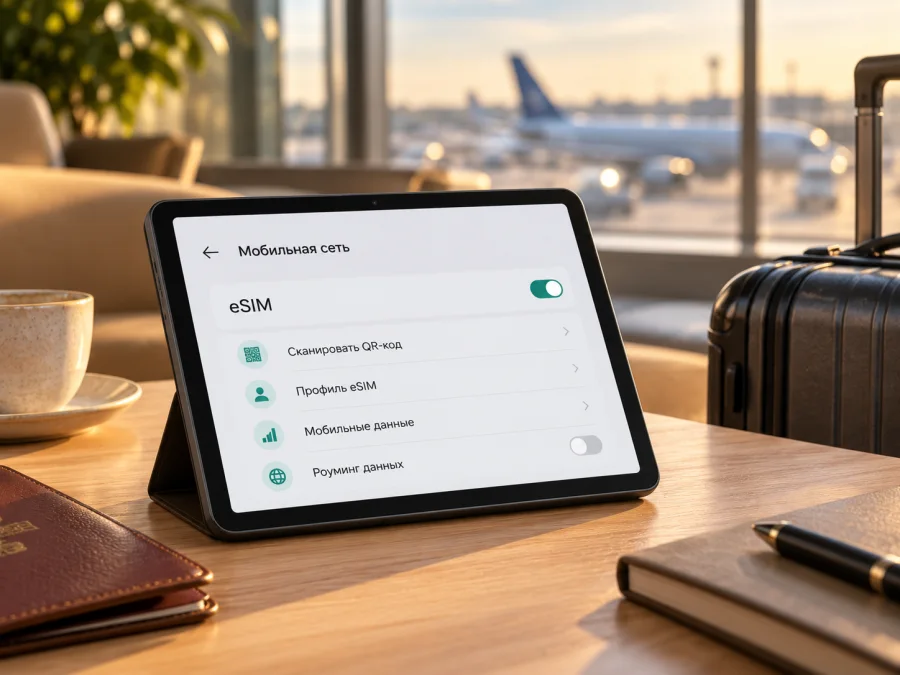
Apple iPad mini 2019 cellular: поддержка eSIM и настройка
Короткий ответ: Apple iPad mini 2019 cellular поддерживает eSIM, если речь о Wi‑Fi + Cellular варианте, предназначенном для рынка, где доступна eSIM, и оператор поддерживает её активацию. Это не относится к модели только с Wi‑Fi. Также есть важное региональное исключение: Apple указывает, что eSIM недоступна в материковом Китае; идентификатор A2125 в справочнике Apple относится к Cellular-версии для этого рынка. Поэтому одного названия «2019 cellular» в объявлении недостаточно: до покупки тарифа сверьте номер модели и наличие eSIM в настройках самого iPad.
Название Apple iPad mini 2019 cellular относится к Cellular-конфигурации, но не гарантирует доступность eSIM на каждом экземпляре и во всех сетях.
Краткая характеристика Apple iPad mini 2019 cellular
| Параметр | Что важно знать для eSIM |
|---|---|
| Тип версии | Wi‑Fi + Cellular; версия только с Wi‑Fi не подключается к мобильной сети |
| eSIM | Предусмотрена для совместимой региональной Cellular-модификации; доступность зависит от страны и оператора |
| Физическая SIM | У Cellular-версии есть лоток Nano‑SIM; наличие лотка не означает отсутствия eSIM |
| Региональное исключение | В документации Apple eSIM обозначена как недоступная в материковом Китае; модель A2125 предназначена для этого рынка |
| Сотовые данные | Планшет использует мобильные данные; наличие обычного телефонного номера и голосовой связи не следует предполагать |
| Проверка до покупки | Номер модели, EID или пункт добавления eSIM, разблокировка и поддержка со стороны оператора |
Apple указывает eSIM среди возможностей iPad mini пятого поколения Wi‑Fi + Cellular, но отмечает, что она доступна не у всех операторов и не работает в материковом Китае. В справочнике моделей A2124 и A2126 отнесены к Wi‑Fi + Cellular, а A2125 — к Cellular-версии для материкового Китая. При покупке подержанного планшета запросите номер модели и проверьте аппарат: устройства могут различаться по региону и условиям оператора.
Поддерживает ли Apple iPad mini 2019 cellular eSIM
Да, в совместимых версиях Apple iPad mini 2019 cellular можно установить профиль eSIM и использовать его для сотовых данных. В обычной международной конфигурации Wi‑Fi + Cellular поддержка предусмотрена производителем. Но этот ответ не означает, что eSIM доступна на каждом экземпляре, в каждом регионе или у любого оператора.
Сначала отделите четыре разных понятия:
- Wi‑Fi — подключение к беспроводной сети без мобильной SIM.
- Cellular — наличие сотового модуля. Такой планшет может работать с физической Nano‑SIM, а в поддерживаемой конфигурации также с eSIM.
- eSIM — цифровой профиль, который добавляется в настройки планшета; он не вставляется в лоток.
- Тариф и сеть — услуга конкретного оператора или партнёра, которая должна поддерживать подходящий тип устройства и направление поездки.
Физический лоток Nano‑SIM на корпусе Cellular-модели не доказывает, что встроенный профиль eSIM отсутствует: две технологии могут быть доступны на одном планшете. И наоборот, слово Cellular в названии не является достаточным доказательством поддержки eSIM именно у вашего экземпляра. Важны номер модели, регион происхождения, состояние модема и поддержка со стороны сети.
Исключение связано и с доступностью услуги: для материкового Китая Apple указывает отсутствие eSIM. Если номер модели неизвестен или устройство восстановленное, проверьте его в разделе «Об этом устройстве» и найдите пункт добавления eSIM в сотовых настройках.
Оператор может не поддерживать eSIM для планшетов, ограничивать подключение по стране или требовать отдельный способ активации. До покупки уточните поддержку именно iPad, географию тарифа и необходимость настройки APN или роуминга. Успешное добавление профиля само по себе не подтверждает доступность сети в поездке.
Как проверить совместимость и найти EID
Проверку лучше выполнить до выбора и оплаты тарифа. Для этого нужен сам планшет или точная информация о нём от продавца. EID — уникальный идентификатор встроенной SIM; его наличие служит полезным признаком поддержки eSIM, но окончательную проверку стоит сочетать с проверкой настроек и доступности услуги у оператора.
1. Проверьте тип подключения
Откройте Настройки → Основные → Об этом устройстве. В строке «Номер модели» сначала отображается артикул; коснитесь его, чтобы увидеть номер формата Axxxx. На корпусе Cellular-версии также есть лоток Nano‑SIM, но для идентификации используйте системные данные и сверку региона. Для моделей пятого поколения Apple относит A2124 и A2126 к Wi‑Fi + Cellular, а A2125 — к варианту для материкового Китая.
2. Найдите EID
На экране Настройки → Основные → Об этом устройстве прокрутите список идентификаторов. Если устройство и версия поддерживают eSIM, там может отображаться строка EID. Запишите номер для обращения к оператору, если это потребуется, но не публикуйте его в открытом доступе и не отправляйте неизвестным лицам. В некоторых случаях сведения об EID отображаются в системном окне активации или в документах устройства.
3. Проверьте меню сотовой связи
Перейдите в Настройки → Сотовые данные. На совместимом iPad в интерфейсе может быть команда добавления плана или eSIM. Название пункта зависит от версии iPadOS и уже установленных профилей. Если предлагается только управление физической SIM или раздел сотовых данных вообще отсутствует, повторно проверьте номер модели, версию iPadOS и региональную конфигурацию. Отсутствие пункта не следует обходить сторонними приложениями: выясните причину у продавца или поддержки Apple.
4. Уточните операторскую блокировку и условия
Спросите у продавца, не ограничен ли планшет оператором, и проверьте, что устройство не привязано к сети, которая не принимает ваш профиль. Если планшет был куплен через оператора, его политика активации может отличаться. Уточните у поставщика eSIM-тарифа совместимость именно с планшетами и с конкретным направлением. Совместимость с eSIM не гарантирует поддержку каждого тарифа, типа сети или точки доступа.
Чек-лист перед покупкой:
- [ ] В объявлении указано Wi‑Fi + Cellular, а не только Wi‑Fi.
- [ ] Номер модели проверен в настройках, а не принят со слов продавца.
- [ ] Региональная версия не относится к исключению, где eSIM недоступна.
- [ ] В настройках виден EID или пункт добавления мобильного плана/eSIM.
- [ ] Оператор подтверждает поддержку eSIM для планшета и нужного региона.
- [ ] Устройство не заблокировано для использования с другим оператором.
- [ ] Для установки доступно надёжное Wi‑Fi-соединение и способ показать QR-код.
- [ ] Выбранный тариф подходит по стране, сроку действия и объёму мобильных данных.
Если эти признаки нужно проверить для другого устройства, воспользуйтесь разделом Проверьте совместимость вашего устройства. Одного совпадения названия модели с перечнем недостаточно: проверьте регион, конкретный экземпляр и условия оператора до оплаты.
Что подготовить для установки
Для загрузки профиля планшету понадобится доступ к интернету, обычно через Wi‑Fi. Подготовьте QR-код или способ установки, который указан после оформления тарифа. Если QR-код открыт на том же iPad, который нужно настроить, отсканировать его камерой этого устройства может быть неудобно; откройте изображение на другом экране или используйте предусмотренный сервисом вариант установки вручную. Не вводите неизвестные коды активации и не передавайте их посторонним: QR-код часто используется для одноразовой установки профиля.
Перед началом проверьте, что заряд батареи достаточный, дата и время установлены автоматически, iPadOS обновлена до доступной для модели версии, а соединение Wi‑Fi не прерывается. Не удаляйте уже добавленный профиль только потому, что он пока не подключился к сети: удалённую eSIM может быть невозможно установить повторно тем же кодом. Если инструкция провайдера предлагает другой порядок, следуйте именно условиям полученного тарифа.
Как установить и активировать eSIM на iPad
Действия в меню могут немного отличаться в зависимости от версии iPadOS, страны и способа активации. Общая последовательность для Cellular-модели выглядит так:
- Подключите iPad к Wi‑Fi. Оставьте соединение активным на время загрузки профиля.
- Откройте настройки сотовых данных. Перейдите в Настройки → Сотовые данные.
- Выберите добавление плана. Нажмите пункт добавления сотового тарифа или eSIM, если он доступен на вашем устройстве.
- Отсканируйте QR-код. Наведите камеру на код, выданный при оформлении, или используйте иной способ активации, который поддерживает оператор.
- Подтвердите установку. Проверьте название профиля и согласитесь на загрузку. Не закрывайте экран до завершения процесса.
- Дождитесь сообщения об активации. Добавление профиля и фактическое подключение к мобильной сети могут происходить в разное время.
- Назовите профиль. Например, «Поездка» или названием направления, чтобы отличать его от других планов.
- Выберите источник мобильных данных. В настройках сотовых данных укажите новую eSIM, когда будете готовы начать пользоваться тарифом.
- Настройте роуминг данных для профиля, если этого требуют инструкции. У некоторых туристических eSIM он необходим. Проверьте, что включаете роуминг у нужного профиля, а не у домашней линии, если она установлена.
- Проверьте подключение. Выключите Wi‑Fi на короткое время, откройте страницу или приложение и убедитесь, что мобильные данные работают.
Если первая попытка зависла, проверьте, появился ли профиль в настройках и личном кабинете, прежде чем обращаться в поддержку. Инструкции доступны в руководствах для iOS и для Android; пункты iPadOS могут отличаться.
Установка профиля, его включение и начало расхода данных — разные этапы. Срок действия зависит от условий плана; заранее прочитайте их и не удаляйте профиль, если его повторная установка не предусмотрена.
Как пользоваться eSIM в поездке
Когда профиль уже добавлен, откройте Настройки → Сотовые данные и выберите eSIM для мобильного интернета. Если вы хотите сохранить домашнюю SIM для сообщений или звонков через её обычные функции, внимательно назначьте источник мобильных данных и отключите автоматическое переключение данных, если такая настройка есть. Это помогает избежать случайного расхода мобильного трафика на другой линии. Возможность одновременно держать активными несколько линий зависит от модели и конфигурации; не предполагайте, что все профили будут использоваться параллельно.
Проверьте условия тарифа: страны и территории действия, объём данных, период использования, правила начала действия, возможные ограничения скорости, раздачу интернета и необходимость APN. Если маршрут проходит через несколько государств, одного тарифа может быть недостаточно. Для планшета особенно важно оценить, как вы будете подключаться к сети вне Wi‑Fi: пользоваться мобильным интернетом можно для карт, бронирований, почты, видеосвязи и мессенджеров, но передача больших файлов или видео быстро расходует пакет.
Kaspersky eSIM Store — приложение и сайт, где можно выбрать, оформить и активировать eSIM с тарифом для мобильного интернета в зарубежной поездке. Условия относятся к выбранному тарифу и местной сети, а не к производителю iPad. Если вы уже проверили региональную версию и поддержку eSIM на устройстве, посмотрите варианты для своего направления, затем сопоставьте срок поездки, ожидаемый расход данных и условия тарифа.
Практические сценарии
- Навигация и сообщения: заранее проверьте страну действия и срок тарифа, сохраните карты офлайн, а после прибытия выберите eSIM для мобильных данных.
- Работа в дороге: видеовстречи и загрузка файлов расходуют трафик. Уточните, разрешён ли режим модема; крупные файлы скачивайте по Wi‑Fi.
- Маршрут через несколько стран: проверьте покрытие каждой страны в условиях плана. Переезд через границу не гарантирует автоматическое подключение к следующей сети.
- Установка заранее: добавляйте профиль до вылета только если это допускают условия. Уточните момент начала срока действия и не включайте данные раньше нужного времени.
Если eSIM не устанавливается или не работает
Проблема может возникнуть при добавлении профиля, поиске сети или передаче данных. Проверяйте настройки поэтапно и не удаляйте профиль без необходимости.
Не удаётся добавить профиль
Убедитесь, что это Cellular-модель, доступно меню сотовых данных и планшет подключён к Wi‑Fi. Проверьте номер модели, регион и не использовался ли код ранее. Увеличьте яркость экрана с QR-кодом и устраните блики; ручной ввод используйте только если его предлагает поставщик. Не пересылайте код посторонним.
При ошибке активации запишите её текст и обратитесь к поставщику тарифа. Одноразовый код может использоваться только один раз, поэтому не повторяйте установку вслепую. Передавайте идентификаторы устройства только через официальный канал поддержки, если их запросили.
Профиль добавлен, но нет сигнала
В Настройки → Сотовые данные включите eSIM и назначьте её для мобильных данных. Проверьте страну действия и статус тарифа, включите и выключите авиарежим, перезапустите iPad и подождите несколько минут.
Проверьте, требуется ли для этого тарифа роуминг данных. Включайте его только для туристического профиля, если это указано в инструкции. Если оператор предоставил APN, сверьте его точное написание и не вводите значения из случайных форумов. При доступной функции ручного выбора сети верните автоматический выбор, если не знаете, какую сеть выбрать.
Мобильная сеть отображается, но интернета нет
Выключите Wi‑Fi для проверки, назначьте нужную eSIM для данных и проверьте остаток пакета, направление действия и ограничения тарифа. Если требуется роуминг данных, включите его для туристического профиля, не домашней линии.
Скорость нестабильна или соединение обрывается
На соединение влияют местная сеть, место нахождения и условия тарифа. Проверьте мобильные данные и режим экономии трафика, попробуйте другое место и Wi‑Fi для крупных загрузок. Краткий сбой в одной точке не подтверждает неисправность iPad.
Нет команды добавления eSIM
Повторно проверьте, что это Wi‑Fi + Cellular, уточните номер модели и регион, установите доступное обновление iPadOS и перезапустите планшет. Если EID и меню eSIM отсутствуют, запросите подтверждение конфигурации у Apple или продавца; обновление не добавит eSIM в несовместимую модель.
Вопросы и ответы
Можно ли установить eSIM в Apple iPad mini 2019 cellular?
Да, совместимая Wi‑Fi + Cellular версия этого поколения поддерживает eSIM. Исключение по региону и конкретная модификация имеют значение: проверьте номер модели, EID, меню сотовых данных и доступность услуги у оператора.
Работает ли eSIM в версии только с Wi‑Fi?
Нет. Wi‑Fi-модель не имеет сотового подключения и не может использовать мобильный план через eSIM. Для мобильной сети нужна версия Wi‑Fi + Cellular.
Если у планшета есть лоток Nano‑SIM, значит ли это, что eSIM нет?
Нет. У Cellular-модели физический лоток и поддержка eSIM могут присутствовать одновременно. Подтвердите поддержку по номеру модели и настройкам, а не только по наличию лотка.
Почему в планшете нет EID?
Возможны несовместимая модификация, региональное ограничение, особенности прошивки или неисправность. Проверьте номер модели и наличие меню добавления eSIM. Если данные не совпадают со сведениями продавца, обратитесь в Apple или к продавцу до покупки тарифа.
Можно ли использовать eSIM для обычных звонков и SMS?
Не следует рассчитывать на телефонный номер или обычные SMS: многие планы для планшетов предназначены для сотовых данных. Функции звонков и сообщений зависят от конкретного тарифа и приложений. Для общения через интернет используйте подходящие мессенджеры при наличии соединения.
Нужно ли включать роуминг данных?
Иногда да — это зависит от профиля eSIM и инструкции оператора. Проверьте, для какой именно линии требуется роуминг. Не включайте его без необходимости на домашней SIM, если хотите избежать расходов по условиям своего основного оператора.
Можно ли перенести установленную eSIM на другой планшет?
Не рассчитывайте на перенос. Многие профили и QR-коды привязаны к устройству и не могут быть повторно активированы после удаления. Перед сменой планшета проверьте условия тарифа и обратитесь к поставщику eSIM.
Можно ли раздавать интернет с iPad?
Это зависит от поддержки режима модема на устройстве, настроек профиля и условий выбранного тарифа. Проверьте эти условия заранее; наличие eSIM само по себе не подтверждает возможность раздачи.
Короткий вывод
Apple iPad mini 2019 cellular поддерживает eSIM в совместимой версии Wi‑Fi + Cellular, если регион и оператор допускают её активацию. Сверьте номер модели: A2124 и A2126 — Wi‑Fi + Cellular; A2125 — версия для материкового Китая, где eSIM недоступна. Найдите EID и пункт добавления плана, проверьте блокировку и поддержку тарифа.
Перед поездкой: устройство, направление, тариф
Перед оплатой проверьте совместимость и блокировку iPad, выберите направление и прочитайте условия тарифа: данные, срок, момент начала, роуминг, APN и раздача. Установите профиль по Wi‑Fi и включите его для данных, когда будете готовы. Сомнения в региональной версии уточните по номеру модели и EID у Apple, продавца или оператора.
Kaspersky eSIM Store помогает выбрать, оформить и активировать eSIM с тарифом для мобильного интернета за рубежом. Выберите вариант для своего направления только после проверки совместимости iPad и условий поездки.


