Гид по связи в поездках
Apple iPad mini cellular 256GB и eSIM: проверка
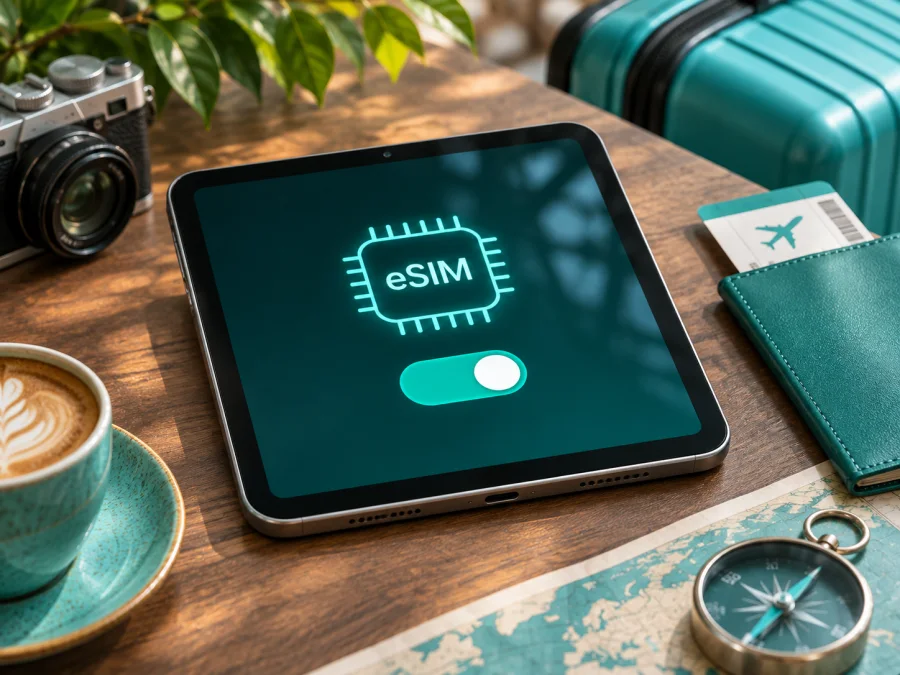
eSIM на Apple iPad mini cellular 256GB: совместимость и установка
Короткий ответ: у Apple iPad mini cellular 256GB может быть eSIM, но этих слов недостаточно, чтобы подтвердить поддержку конкретного планшета. Объём 256 ГБ выпускался у нескольких поколений iPad mini, а варианты для разных рынков отличаются. Например, Apple указывает eSIM для iPad mini 5-го и 6-го поколений Wi‑Fi + Cellular и для iPad mini (A17 Pro) Wi‑Fi + Cellular, но для материкового Китая действуют отдельные правила. До покупки тарифа найдите номер модели, проверьте EID и пункт сотовых данных. Если важна активация в определённой стране, проверьте также поддержку со стороны местного оператора или поставщика eSIM.
«Cellular» означает версию с сотовым модемом, но не гарантирует совместимость с каждым тарифом. Модель только с Wi‑Fi не получает сотовую связь за счёт объёма памяти.
Что именно означает Apple iPad mini cellular 256GB
Память 256 ГБ встречается у iPad mini пятого и шестого поколений и у iPad mini (A17 Pro). У них разные номера моделей и региональные варианты, поэтому заголовок объявления не подтверждает совместимость.
| Что написано в описании | Что это помогает понять | Чего это не подтверждает |
|---|---|---|
| Apple iPad mini | Семейство планшетов | Поколение, год и номер модели |
| cellular или Wi‑Fi + Cellular | В объявлении заявлена сотовая версия | Доступность конкретного профиля eSIM у конкретного провайдера |
| 256GB | Указана ёмкость памяти | Наличие eSIM, тип SIM или регион продажи |
| eSIM / EID | Потенциально важные признаки цифровой SIM | Что тариф будет работать в выбранной стране и устройстве без ограничений |
При покупке попросите показать «Настройки» → «Основные» → «Об этом устройстве» именно на планшете. Лоток nano‑SIM не доказывает отсутствие eSIM: у старых Cellular-версий могут быть оба варианта, а у новых — только eSIM.
Поддерживает ли Apple iPad mini cellular 256GB eSIM
Apple указывает поддержку eSIM у iPad mini 5-го и 6-го поколений Wi‑Fi + Cellular. 256 ГБ также выпускались в семействе iPad mini (A17 Pro): у его Cellular-версии нет слота nano‑SIM. Доступность профиля зависит от номера модели и рынка.
Для ориентира Apple приводит следующие номера моделей:
| Поколение / семейство | Пример модели Wi‑Fi + Cellular | Региональная оговорка |
|---|---|---|
| iPad mini (5-го поколения) | A2124 или A2126 | A2125 обозначен Apple как вариант для материкового Китая; стандартные условия eSIM из других рынков нельзя автоматически переносить на него |
| iPad mini (6-го поколения) | A2568 | A2569 — вариант для материкового Китая; проверьте применимые к нему правила и оператора |
| iPad mini (A17 Pro) | A2995 | Apple рекомендует уточнить доступность eSIM у оператора для этой модели |
| iPad mini (A17 Pro), Китай | A2996 | Apple указывает поддержку eSIM в материковом Китае через China Unicom; для установки профилей вне Китая нужны отдельные условия, в том числе включённые службы геолокации при поездке за пределы материкового Китая |
Таблица помогает сузить проверку, но не заменяет её. В материковом Китае Apple указывает iPad mini (A17 Pro) A2996 и China Unicom как поддерживаемого оператора iPad eSIM. Другие модели не устанавливают там профили местных операторов. За пределами Китая A2996 может устанавливать профили местных операторов в поездке при включённых службах геолокации.
Краткий ответ: Cellular-модель поддерживаемого поколения может работать с eSIM. Для точного ответа нужны номер модели, EID и доступный пункт добавления тарифа; проверьте также региональные условия и блокировку оператора.
Что проверить до покупки eSIM-тарифа
До оплаты пройдите чек-лист, особенно если устройство куплено в другом регионе.
- Уточните поколение и номер модели. Нажмите на артикул в настройках, чтобы увидеть номер вида A2124 или A2995, и сверьте его с данными Apple.
- Убедитесь, что это Cellular. В названии или сведениях о модели должно быть Wi‑Fi + Cellular. У Wi‑Fi-версии нет подключения к мобильной сети.
- Найдите EID. Откройте «Настройки» → «Основные» → «Об этом устройстве» и прокрутите сведения вниз. У сотового iPad EID может отображаться среди идентификаторов устройства. Не публикуйте EID, IMEI и серийный номер: передавайте их только оператору или поддержке, если это действительно необходимо.
- Проверьте меню сотовых данных. В настройках должна быть доступна сотовая связь и предусмотрен способ добавить или настроить тариф. Название пунктов меняется между версиями iPadOS.
- Уточните страну покупки и страну использования. Ограничения могут быть связаны с рынком устройства и правилами оператора в стране поездки. Для Китая сверяйте конкретный номер с отдельной страницей Apple и условиями China Unicom.
- Проверьте блокировку. Корпоративное управление или ограничение оператора могут мешать добавлению тарифа. Попросите продавца подтвердить, что iPad можно подключить.
- Сверьте условия плана. Проверьте страну или регион действия, период использования, объём трафика, правила активации, возможность установки на планшет и требования к роумингу. Не исходите из того, что всякая eSIM автоматически работает на iPad.
- Подготовьте подключение к интернету. Для загрузки профиля обычно потребуется Wi‑Fi или доступ к сети через другое устройство. Установить профиль лучше заранее, пока есть стабильное соединение.
Если планшет не у вас на руках, попросите продавца подтвердить эти пункты до оплаты. Сверка по серийному номеру в карточке товара не заменяет проверки настроек самого экземпляра.
Чтобы пройти проверку совместимости перед выбором тарифа, проверьте своё устройство. Если точный номер не удаётся определить, отложите покупку до ответа продавца или поддержки: описание «iPad mini 256GB cellular» само по себе слишком общее.
Как найти номер модели и EID
Откройте «Настройки» → «Основные» → «Об этом устройстве». Нажмите на строку «Номер модели», чтобы переключить артикул на номер Axxxx, затем сверьте его с перечнем Apple.
Прокрутите сведения и найдите EID. В разделе «Сотовые данные» проверьте добавление плана; в разных версиях iPadOS пункт может называться «Добавить eSIM» или «Добавить сотовый тариф».
EID — полезный признак, но не подтверждение совместимости конкретного тарифа. Если пункта нет, подключитесь к Wi‑Fi, обновите iPadOS и перепроверьте модель. Не публикуйте EID, IMEI и серийный номер и не удаляйте профиль для проверки: повторная установка может потребовать новой активации.
При дистанционной покупке попросите фото раздела «Об этом устройстве» именно продаваемого iPad, закрыв серийный номер и IMEI. На фото достаточно оставить название, номер модели и наличие EID.
Как установить eSIM на Apple iPad mini cellular 256GB
Сначала выберите тариф для страны поездки и подтвердите поддержку вашей модели. Не удаляйте профиль без необходимости: некоторые QR-коды рассчитаны на однократную активацию.
- Подключите iPad к Wi‑Fi. Установку удобнее выполнить до поездки.
- Получите данные для установки. Это может быть QR-код, ссылка, ручные данные или шаги в приложении. Следуйте инструкции поставщика.
- Откройте настройки сотовой связи. Перейдите в «Настройки» → «Сотовые данные» или «Сотовая связь» и выберите добавление eSIM/сотового тарифа. Название раздела зависит от версии iPadOS и региона.
- Добавьте профиль. Отсканируйте QR-код, откройте поддерживаемую ссылку или выполните шаги в приложении. Если код показан на iPad, откройте его на другом устройстве.
- Подтвердите добавление. Проверьте сведения профиля, нажмите «Продолжить» и «Добавить сотовый тариф», если появится запрос. Не отключайте интернет до окончания загрузки.
- Назовите профиль и выберите его для данных. Например, «Поездка» или название страны. Переключите передачу данных на него в момент, указанный поставщиком.
- Проверьте подключение. Включите сотовые данные, а роуминг данных — если это требуется условиями тарифа. APN настройте только по инструкции поставщика.
Метод активации зависит от поставщика. См. инструкции для iOS и для Android. На iPad профиль добавляется в настройках iPadOS.
При использовании Kaspersky eSIM Store откройте приложение или сайт, выберите направление поездки и подходящий eSIM-тариф, ознакомьтесь с его условиями и выполните шаги установки, которые отображаются после оформления. Kaspersky eSIM Store — приложение и сайт для выбора, оформления и активации eSIM с тарифом для мобильного интернета в зарубежной поездке; доступность и параметры конкретного тарифа указаны при выборе направления. Перейдите к выбору направления и проверьте доступные варианты. Перед оформлением повторно проверьте, что ваш iPad поддерживает eSIM и не имеет операторской блокировки.
Как пользоваться eSIM для мобильного интернета в поездке
Планируйте настройки отдельно от установки профиля. Установка загружает цифровой профиль на устройство, а подключение к мобильной сети зависит от условий тарифа, страны, партнёрской сети и момента активации. Для одних планов срок начинает исчисляться при установке, для других — после первого подключения в зоне действия. Уточните правило до установки, особенно если покупаете тариф задолго до отъезда.
Перед вылетом оставьте основной профиль активным, если он нужен для привычных задач, и проверьте, какая линия назначена для мобильных данных. Если вы хотите пользоваться поездочным тарифом только за рубежом, можно заранее установить eSIM, но переключить передачу данных на неё после прибытия. Сохраните инструкции и данные для поддержки офлайн. Не рассчитывайте, что iPad будет доступен для обычных голосовых вызовов и SMS через туристический пакет: уточните, какие услуги включены. Для звонков и сообщений в интернете подойдут приложения, если у вас есть соединение.
По прибытии:
- Откройте «Настройки» → «Сотовые данные» и назначьте поездочный тариф для передачи данных.
- Убедитесь, что профиль включён и показывает доступную сеть.
- Включите роуминг данных для этого профиля, если этого требует поставщик тарифа. Не включайте его для основной SIM автоматически: проверьте правила роуминга своего домашнего оператора.
- Проверьте подключение в браузере или приложении, затем посмотрите расход данных и срок действия.
- Если маршрут проходит через несколько стран, убедитесь, что тариф включает все нужные направления или выберите подходящий региональный вариант.
В поездке iPad может раздавать интернет другим устройствам только если такая функция поддерживается тарифом и настройками сотовой связи. Не предполагайте, что режим модема включён по умолчанию. Если вы используете одновременно Wi‑Fi и сотовые данные, планшет может предпочитать Wi‑Fi, поэтому отсутствие расхода пакета не обязательно означает неисправность. Для экономии трафика отключите автоматическую загрузку крупных файлов, обновления приложений и резервное копирование по сотовой сети, если они не нужны.
Частые проблемы и что проверить
Нет пункта «Добавить eSIM»
Убедитесь, что это именно Wi‑Fi + Cellular, а не только Wi‑Fi. Перезагрузите iPad, подключитесь к Wi‑Fi и установите доступное обновление iPadOS. Сверьте номер модели, регион покупки и наличие EID. Если модель предназначена для материкового Китая или используется там, отдельно проверьте перечень Apple и местные условия: поддержка зависит от модели и оператора. При наличии управления организацией обратитесь к её администратору. Если меню по-прежнему отсутствует, свяжитесь с Apple или продавцом и попросите объяснить статус этой конкретной модели.
QR-код не распознаётся или профиль не добавляется
Проверьте, что код предназначен именно для установки eSIM, а экран достаточно яркий и камера может сфокусироваться. QR-код может быть уже использован, просрочен или выпущен для другой модели/аккаунта. Не делайте много повторных попыток и не удаляйте ранее установленный профиль: сначала обратитесь к поставщику и уточните, можно ли перевыпустить код. Если код открыт на дисплее самого iPad, отобразите его на другом устройстве или используйте поддерживаемый ручной способ.
Профиль добавлен, но сети нет
Проверьте, что поездочный тариф включён, выбран для мобильных данных и находится в стране действия. Убедитесь, что авиарежим выключен, а сотовые данные включены. Если поставщик требует роуминг данных, активируйте его только для нужного профиля. Перезапустите iPad и подождите несколько минут в зоне покрытия сети-партнёра. Если в инструкции указан APN, сверьте его символ в символ; в остальных случаях не вводите произвольные значения. Проверьте у поставщика, активировался ли тариф и нет ли ограничений на конкретный план.
Есть сеть, но интернет не открывается
Сначала отключите Wi‑Fi и проверьте соединение через мобильную сеть. Проверьте выбранную линию передачи данных, остаток пакета и срок действия. Некоторые тарифы требуют включить роуминг данных или указать APN, другие настраиваются автоматически. Уточните статус подключения у поставщика тарифа. Не сбрасывайте настройки сети и не удаляйте eSIM, пока поддержка не подтвердит, что это безопасно для повторной активации.
Интернет работает медленно или прерывается
Скорость зависит от доступной сети и условий в конкретном месте. Переместитесь в зону с более уверенным сигналом, выключите и снова включите сотовые данные, затем проверьте подключение ещё раз. Если iPad предлагает выбор сети вручную, используйте его только по рекомендации поставщика. В поездке между странами перепроверьте действие тарифа и доступность партнёрской сети в следующем пункте маршрута.
Тариф начал действовать раньше, чем ожидалось
Проверьте момент начала срока в условиях плана: он может зависеть от установки профиля, активации или первого подключения. Если профиль уже загружен, отключение сотовых данных обычно не отменяет срок действия. Сохраните подтверждение оформления и обратитесь к поставщику, чтобы уточнить статус плана. Для следующих поездок сначала выясняйте, когда начинается срок и можно ли отложить активацию.
Частые вопросы
Достаточно ли надписи «256GB Cellular» в объявлении?
Нет. Она указывает на память и заявленный тип подключения, но не раскрывает поколение и региональный номер модели. Проверьте экран «Об этом устройстве», номер Axxxx и EID.
Поддерживает ли iPad mini 256 ГБ eSIM во всех странах?
Нет. Доступность зависит от номера модели и оператора; для материкового Китая действуют отдельные правила Apple.
Если есть лоток для nano‑SIM, значит ли это, что eSIM нет?
Нет. У iPad mini 5-го и 6-го поколений Wi‑Fi + Cellular есть слот nano‑SIM, и Apple также указывает поддержку eSIM для этих поколений. У iPad mini (A17 Pro) Wi‑Fi + Cellular другой подход: модель использует eSIM и не имеет слота для физической SIM-карты. Проверяйте поколение, номер и рынок.
Можно ли установить eSIM дома, а пользоваться в поездке?
Да, если тариф это допускает. До установки проверьте, когда начинается срок действия: при загрузке, включении или первом подключении.
Нужен ли интернет при установке?
Для загрузки и активации профиля обычно нужно подключение к Wi‑Fi или другой доступный интернет. Подготовьте его заранее; мобильный интернет от ещё не установленного профиля для этой операции недоступен.
Можно ли удалить eSIM после поездки?
Сначала проверьте условия: повторная активация тем же кодом может быть недоступна.
Заменяет ли поездочная eSIM обычную SIM-карту?
Не обязательно. Уточните, включает ли выбранный тариф голосовые вызовы или SMS; многие планы рассчитаны на мобильные данные.
Итог: сначала модель, затем тариф
Apple iPad mini cellular 256GB — недостаточно точное обозначение для безусловного ответа о поддержке eSIM: объём 256 ГБ встречается у разных поколений и региональных вариантов. Начните с номера модели в настройках, проверьте EID и наличие добавления сотового тарифа, а затем сверяйте страну использования, ограничения оператора и требования выбранного плана. Для материкового Китая учитывайте отдельные правила Apple и условия China Unicom.
Когда совместимость подтверждена, выберите тариф под маршрут и предполагаемый расход данных, изучите срок действия и способ активации. Kaspersky eSIM Store помогает через приложение и сайт выбрать, оформить и активировать eSIM с тарифом для мобильного интернета в зарубежной поездке. Перед оформлением ещё раз проверьте устройство и условия тарифа, затем установите профиль по инструкции и выберите его для мобильных данных в нужный момент.


