Гид по связи в поездках
Apple iPad mini cellular 64GB eSIM
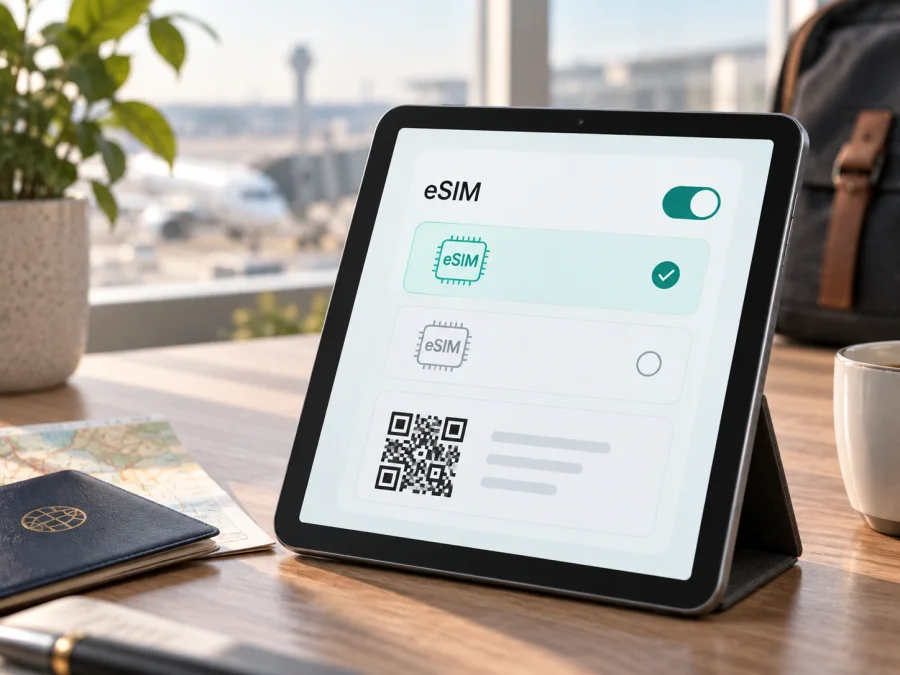
eSIM для Apple iPad mini cellular 64GB: совместимость и установка
Если в объявлении или настройках указано Apple iPad mini cellular 64GB, это ещё не означает, что перед вами одна-единственная аппаратная версия. Объём 64 ГБ встречается у нескольких поколений iPad mini, а слово Cellular указывает на наличие мобильного модуля, но не сообщает поколение, номер модели и рынок. Они определяют, доступна ли eSIM.
Короткий ответ: Apple iPad mini cellular 64GB поддерживает eSIM, если это iPad mini 5-го или 6-го поколения в версии Wi‑Fi + Cellular и конкретный оператор поддерживает eSIM для iPad. У более старых поколений с тем же объёмом памяти поддержку eSIM считать нельзя. Вариант для материкового Китая и некоторые операторские поставки могут отличаться от международной версии. Перед покупкой тарифа проверьте номер модели, меню мобильных данных и наличие EID на самом планшете.
eSIM, или виртуальная SIM-карта, — цифровой профиль мобильного оператора во встроенном модуле. В поездке она помогает подготовить мобильный интернет без поиска физической SIM-карты. Kaspersky eSIM Store — приложение и сайт для выбора, оформления и активации eSIM-тарифа в зарубежной поездке. Это не оператор и не сеть: доступность зависит от тарифа, покрытия и условий страны.
Что означает название Apple iPad mini cellular 64GB
В названии есть три признака, но ни один сам по себе не подтверждает eSIM:
| Признак | Что он сообщает | Чего он не подтверждает |
|---|---|---|
| Apple iPad mini | Семейство компактных планшетов | Поколение и год выпуска |
| cellular | Есть мобильный модуль | Наличие eSIM в конкретном регионе |
| 64GB | Объём хранилища | Номер модели и совместимость |
Apple указывает 64 ГБ у iPad mini разных лет. В официальном списке 5-е поколение Wi‑Fi + Cellular обозначено A2124 и A2126, китайская версия — A2125. У 6-го поколения это A2568, китайская модификация — A2569. Для 5-го и 6-го поколений Apple перечисляет eSIM в характеристиках cellular-моделей. У более старых устройств с тем же объёмом может быть только nano-SIM, и обновление iPadOS не добавит им eSIM.
Если поколение не указано, попросите фото «Об этом устройстве» или задней крышки с номером модели. Не заменяйте точный вариант более коротким названием: для проверки важны память, cellular, поколение и рынок.
Поддерживает ли Apple iPad mini cellular 64GB eSIM
Для 5-го и 6-го поколений ответ положительный: Apple заявляет eSIM для Wi‑Fi + Cellular. Профиль подходит для мобильного интернета, карт, мессенджеров и почты. Обычный номер, голосовые звонки и SMS не входят, если это отдельно не указано в тарифе.
Для 1-го, 2-го, 3-го и 4-го поколений нельзя делать вывод по слову cellular. У них встречается 64 ГБ, но eSIM в официальных характеристиках не заявлена. Если номер модели относится к одному из них, не покупайте тариф без дополнительного подтверждения: отсутствие EID и пункта добавления мобильного тарифа означает, что встроенный профиль недоступен.
Даже для подходящего поколения есть два уровня совместимости:
- Аппаратный. В iPad должны быть cellular-модуль и встроенный eSIM. Wi‑Fi-версия с теми же 64 ГБ eSIM не поддерживает.
- Сетевой. Поставщик и тариф должны разрешать активацию eSIM на iPad в нужной стране. Не каждый оператор поддерживает eSIM для планшетов.
Учитывайте рынок: для материкового Китая действуют специальные условия активации, а A2569 отличается от международной A2568. Вывод по стране покупки нельзя переносить на другой регион без проверки номера, меню и EID. Обновление iPadOS может исправить настройки, но не добавляет eSIM в неподдерживаемую аппаратную версию.
<a id="kesim-device-compatibility"></a>
Как проверить конкретную версию до покупки
Первый шаг — определить поколение и номер модели. Откройте Настройки → Основные → Об этом устройстве, найдите «Номер модели» и коснитесь его, если сначала показан артикул. Сверьте обозначение вида A2568 или A2124 с данными продавца, а не только с названием «Apple iPad mini cellular 64GB».
Затем проверьте признаки встроенной eSIM:
- в разделе Настройки → Сотовые данные или Настройки → Мобильные данные есть пункт добавления нового тарифа, например «Добавить eSIM», «Добавить сотовый тариф» или похожая формулировка;
- в разделе Настройки → Основные → Об этом устройстве присутствует строка EID;
- устройство не сообщает, что мобильная связь или добавление тарифа недоступны в текущем регионе;
- номер модели соответствует cellular-версии, а не Wi‑Fi-версии того же поколения.
Пункт меню может называться по-разному в разных версиях iPadOS. Если планшет давно не обновлялся, сначала подключите Wi‑Fi и перезапустите его. Сверьте номер модели с поколением и рынком, а затем проверьте EID именно на этом экземпляре: данные в карточке магазина могут быть неполными, а одинаковый объём памяти встречается у разных поколений. Но отсутствие EID и раздела сотовых данных — серьёзный сигнал несовместимости. Проверьте устройство по этому алгоритму: Проверьте своё устройство.
Чек-лист совместимости
- [ ] В карточке или настройках указано именно Apple iPad mini cellular 64GB, без подмены Wi‑Fi-версией.
- [ ] Известен номер модели, например A2124, A2126 или A2568.
- [ ] Понятно, к какому поколению относится планшет.
- [ ] В «Об этом устройстве» есть EID.
- [ ] В настройках мобильных данных доступно добавление нового тарифа.
- [ ] Устройство не связано с операторской блокировкой или ограничением рынка.
- [ ] iPadOS обновлена до версии, которую поддерживает планшет.
- [ ] Поставщик eSIM разрешает активацию на iPad и в стране поездки.
- [ ] Условия тарифа подходят по сроку, трафику и направлению.
Если EID, мобильный раздел или номер модели не подтверждён, не покупайте тариф наугад: совместимость устройства и услуги у поставщика — разные проверки.
Что проверить в тарифе для поездки
После проверки планшета определите, какой интернет нужен в поездке. Для карт и сообщений потребуется меньше трафика, чем для видеосвязи, облачных файлов или раздачи. Смотрите на объём, срок действия, географию, сеть-партнёр и момент начала действия.
В Kaspersky eSIM Store можно выбрать страну, регион или маршрут, посмотреть условия тарифов и оформить вариант через приложение или сайт. Сверяйте условия и сеть покрытия в момент оформления.
Учитывайте ограничения:
- тариф обычно рассчитан на мобильный интернет, а не на обычный телефонный номер;
- звонки и SMS могут отсутствовать, поэтому для общения через интернет используйте привычные мессенджеры;
- для работы за границей иногда требуется включить роуминг данных именно для туристической eSIM;
- срок может начаться при установке или первом подключении — смотрите правила;
- перенос уже активированного профиля на другой планшет может быть невозможен;
- возврат и повторная установка зависят от условий конкретного тарифа и состояния активации.
Если Apple iPad mini cellular 64GB нужен для раздачи интернета на ноутбук, заранее проверьте, допускает ли это пакет. Режим модема быстро расходует трафик. Для одного планшета обычно достаточно выбрать eSIM линией данных.
После проверки устройства подберите вариант для поездки: выбрать eSIM-тариф для направления. Перед оформлением сверяйте покрытие, срок и ограничения.
Как установить eSIM на Apple iPad mini cellular 64GB
Подготовьте Wi‑Fi, заряженный планшет и QR-код или другой способ активации из профиля Kaspersky eSIM Store. Если код открыт на этом iPad, используйте другой экран или поддерживаемую ссылку.
1. Обновите и проверьте устройство
Откройте Настройки → Основные → Обновление ПО и установите доступное обновление. Затем в Об этом устройстве убедитесь, что видите EID и правильный номер модели. Если данных нет, остановитесь и уточните совместимость.
2. Откройте мобильные данные
Перейдите в Настройки → Сотовые данные или Настройки → Мобильные данные и выберите добавление тарифа или eSIM. Название зависит от региона и версии iPadOS. Если пункта нет, проверьте Wi‑Fi и перезапустите iPad.
3. Сканируйте QR-код
Выберите вариант использования QR-кода и наведите камеру на код из письма или профиля. На поддерживаемой версии iPadOS можно коснуться QR-кода в письме или на веб-странице и выбрать добавление eSIM. Поставщик может запросить код подтверждения.
4. Подтвердите загрузку профиля
Прочитайте название тарифа и подтвердите добавление мобильного плана. Загрузка может занять несколько минут; не отключайте Wi‑Fi до завершения. Сохраните текст ошибки.
5. Назовите линию и выберите данные
После установки задайте имя и укажите новую eSIM линией для мобильного интернета. Отключите автоматическое переключение данных, если iPad не должен менять линию.
6. Включите роуминг данных при необходимости
Для зарубежного профиля включите роуминг данных, если это предусмотрено тарифом. Для домашней SIM-карты оставьте его выключенным. Проверьте выбранную линию.
Подробные шаги доступны в инструкциях для iOS и для Android. Для Apple iPad используйте раздел iOS.
Как активировать и проверить соединение
Установка профиля и активация — не всегда одно и то же. После загрузки eSIM должна зарегистрироваться в разрешённой сети. Выберите её для данных, на короткое время отключите Wi‑Fi и откройте веб-страницу. После проверки верните Wi‑Fi.
Перед вылетом установите профиль дома, если тариф это позволяет. Не включайте данные и роуминг заранее, если срок начинается при первом подключении. После прибытия установку можно выполнить по Wi‑Fi.
Смотрите на статус линии, название сети, сигнал и фактическую передачу данных. Отсутствие приложения «Телефон» не означает неисправность: cellular-версия iPad предназначена прежде всего для передачи данных.
Практические сценарии в поездке
Короткая поездка с картами. Установите профиль по Wi‑Fi, назовите его по стране и назначьте линией данных. Следите за трафиком при загрузке фото и видео.
Маршрут через несколько стран. Проверьте список стран регионального тарифа. После пересечения границы убедитесь, что включена нужная линия и есть регистрация в сети.
Работа в дороге. Выключите автоматическое переключение на домашнюю SIM-карту и ограничьте фоновые обновления. Режим модема используйте только при достаточном пакете.
Планшет используется всей семьёй. Запишите название eSIM. Не удаляйте профиль при временном отсутствии сети: сначала проверьте настройки.
Частые проблемы и решения
QR-код не сканируется
Увеличьте яркость, уберите отражения и убедитесь, что код не использован ранее. Если он открыт на этом iPad, используйте другой экран или поддерживаемую ссылку.
Профиль не добавляется
Проверьте Wi‑Fi, дату, время и EID. Перезапустите iPad и повторите попытку один раз. При ошибке сравните номер модели с условиями тарифа.
Нет сети после установки
Убедитесь, что профиль включён и выбран для данных, выключите режим полёта и проверьте роуминг. Перезапустите планшет и подождите несколько минут. Причиной могут быть покрытие, срок или регион.
Интернет не расходуется по eSIM
Чаще всего активной остаётся другая линия. Проверьте «Мобильные данные», отключите автоматический выбор и убедитесь, что пакет не исчерпан. APN меняйте только по инструкции поставщика.
Интернет работает, но пакет быстро заканчивается
Проверьте статистику iPad и профиль тарифа. Видео, резервное копирование, обновления и режим модема расходуют много данных. Ограничьте фоновые загрузки.
Устройство заблокировано оператором или регионально ограничено
Не пытайтесь обходить ограничение настройками. Уточните у продавца статус устройства и возможность использования с другим поставщиком. Наличие EID само по себе не гарантирует активацию у каждого оператора.
Часто задаваемые вопросы
Можно ли однозначно сказать, что Apple iPad mini cellular 64GB поддерживает eSIM?
Нет, по одной строке нельзя. Для 5-го и 6-го поколений Wi‑Fi + Cellular Apple указывает eSIM; для более ранних найдите номер модели и EID.
Подходит ли eSIM для звонков и SMS?
Обычно нет: тарифы для iPad предназначены для интернета и не дают обычный номер. Условия проверьте заранее.
Нужна ли физическая SIM-карта для установки?
Нет, если устройство имеет eSIM и тариф поддерживает QR-код или ссылку. Для загрузки нужен Wi‑Fi.
Можно ли установить eSIM до поездки?
Да, если тариф разрешает установку заранее. Уточните момент начала срока.
Можно ли перенести профиль на другой iPad?
Не всегда: профиль может быть привязан к первому устройству. Проверьте правила тарифа.
Что делать, если в настройках нет EID?
Проверьте, что это cellular-версия, а не Wi‑Fi, и открыт правильный раздел. Если EID отсутствует после перезапуска и обновления, не покупайте тариф: версия, вероятно, не поддерживает eSIM.
Выводы
Apple iPad mini cellular 64GB — неоднозначное обозначение: 64 ГБ встречается у разных поколений и рынков. Для 5-го и 6-го поколений Wi‑Fi + Cellular eSIM подтверждена Apple, но тариф зависит от оператора, региона и условий активации. Для старых поколений поддержку нельзя предполагать.
Перед поездкой определите номер модели, найдите EID, проверьте добавление тарифа и отсутствие блокировки. Затем выберите eSIM по стране, сроку и трафику, установите её по Wi‑Fi и назначьте для данных. Помните: eSIM даёт интернет, а роуминг данных может потребоваться включить вручную.
Финальная проверка устройства и eSIM для поездки
Перед оплатой проверьте: это именно Apple iPad mini cellular 64GB, а не Wi‑Fi; номер модели относится к поддерживаемому поколению; есть EID и добавление eSIM; регион и оператор не ограничивают активацию; тариф действует в нужной стране и понятны срок, трафик и момент активации. Затем в приложении или на сайте Kaspersky eSIM Store выберите направление, оформите eSIM-тариф, установите профиль и активируйте его. При сомнении сначала подтвердите совместимость у продавца или поддержки.


