Гид по связи в поездках
Apple iPad Pro 11-inch 5G 256GB Cellular и eSIM
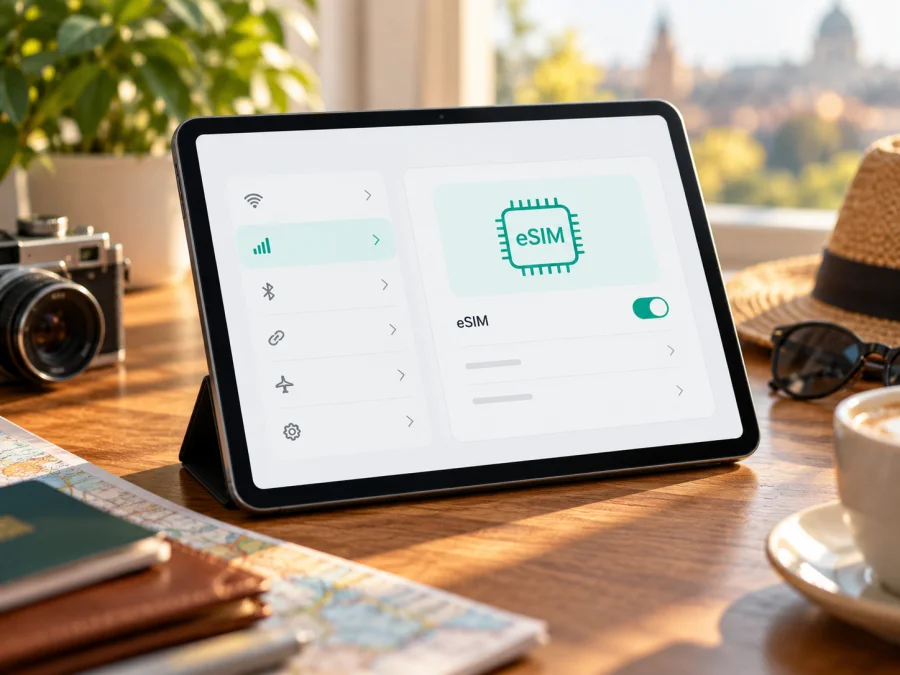
Apple iPad Pro 11-inch 5G 256GB Cellular и eSIM: совместимость и установка
Короткий ответ: eSIM поддерживается в сотовых версиях iPad Pro 11 дюймов, в том числе в моделях с 5G. Но название Apple iPad Pro 11-inch 5G 256GB Cellular не указывает поколение и номер модели, поэтому перед покупкой тарифа проверьте конкретный iPad в настройках. Устройство должно быть именно Wi-Fi + Cellular, поддерживать eSIM в стране использования и принимать профиль выбранного оператора.
Память 256 ГБ не определяет совместимость: важны аппаратный номер Axxxx, региональная модификация и страна активации. Это особенно важно для локального тарифа в материковом Китае.
Кратко о совместимости
Apple указывает поддержку eSIM для iPad Pro 11 дюймов Wi-Fi + Cellular с 1-го по 4-е поколение, а также для версий M4 и M5. Исходное название не определяет поколение и региональный номер модели. Поэтому ответ для этой конфигурации: eSIM поддерживается у совместимого Cellular iPad Pro 11 дюймов, однако до оплаты сверьте Axxxx и место активации.
У M4 и M5 Cellular используется eSIM без физической SIM-карты. У ранних Cellular-версий могут одновременно быть лоток nano‑SIM и eSIM. Wi-Fi-версия с теми же диагональю и объёмом памяти не имеет сотового модема и не подключается к мобильному тарифу самостоятельно.
| Что проверяем | Что это означает |
|---|---|
| Полное имя | Apple iPad Pro 11-inch 5G 256GB Cellular — исходное название; поколение в нём не указано. |
| Сотовая версия | Cellular или Wi-Fi + Cellular означает наличие мобильного модема; надпись 5G также относится к сотовой модели. |
| eSIM | Apple перечисляет Cellular iPad Pro 11 дюймов поколений 1–4 и M4/M5 среди совместимых моделей. |
| Память | 256 ГБ — объём встроенного хранилища; на наличие eSIM он не влияет. |
| Регион | Для материкового Китая Apple подтверждает отдельные номера iPad Pro 11 дюймов M4/M5; другие модели не устанавливают eSIM-профили местных операторов там. |
| Оператор и тариф | Нужны поддержка eSIM на iPad, подходящий тариф для планшета и отсутствие ограничений конкретного устройства или плана. |
Что означает региональная версия
Одна линейка Apple может включать аппаратные номера для разных рынков, которые отличаются диапазонами связи, лотком SIM и возможностью регистрации локального профиля. Одинаковое название в магазине не гарантирует одинаковую совместимость.
Для материкового Китая Apple публикует отдельный список моделей, на которых можно активировать местный план через eSIM. Для iPad Pro 11 дюймов M4 и M5 указаны Wi-Fi + Cellular A3006 и A3359. Другие модели, включая купленные за пределами Китая, не устанавливают там профили местных операторов. Это ограничение связано с местом активации, поэтому не переносите его автоматически на другие страны и международные планы.
При использовании планшета за пределами страны покупки проверьте, поддерживает ли выбранный оператор eSIM на iPad в стране активации, подходит ли тариф и нет ли ограничений устройства. Поддержка профиля не означает, что его примет любой оператор или что он доступен в любой стране.
Как проверить свой iPad до покупки
Сверьте сведения на самом устройстве, а не только название на коробке или в карточке магазина. Так вы отличите Wi-Fi-версию от Cellular и проверите региональный вариант.
- Откройте Настройки → Основные → Об этом устройстве.
- Нажмите строку «Номер модели», чтобы вместо артикула увидеть номер Axxxx.
- Сверьте Axxxx с официальным списком моделей Apple и, если нужно, с перечнем для материкового Китая.
- На той же странице найдите EID — идентификатор встроенного модуля eSIM.
- Проверьте Настройки → Сотовые данные: управление тарифом или добавление плана подтверждает наличие сотовых функций. Перед оплатой также проверьте ограничения устройства и поддержку iPad выбранным оператором.
Если EID и раздел сотовых данных не отображаются, перепроверьте Axxxx у Apple или продавца. Подключите iPad к Wi-Fi, установите доступное обновление iPadOS и проверьте снова. При расхождении попросите продавца подтвердить модель.
Сверьте Axxxx и EID до покупки: условия возврата могут зависеть от установки профиля или начала действия тарифа. Не публикуйте идентификаторы устройства открыто.
Чек-лист совместимости
- [ ] В настройках указан Wi-Fi + Cellular, а не только Wi-Fi.
- [ ] Аппаратный номер Axxxx соответствует поддерживаемой Cellular-модели iPad Pro 11 дюймов.
- [ ] В «Об этом устройстве» отображается EID либо доступен раздел сотовых данных и добавления плана.
- [ ] Если eSIM активируется в материковом Китае, модель входит в региональный список Apple для этой страны.
- [ ] Выбранный оператор или поставщик поддерживает eSIM именно на iPad и в нужном направлении.
- [ ] Планшет не ограничен условиями продавца, оператора или корпоративного профиля управления.
Проверьте совместимость своего устройства перед оформлением eSIM-тарифа. Если хотите сверить актуальные направления и доступные варианты для поездки, можно начать с русскоязычной главной страницы Kaspersky eSIM Store: конкретное направление и условия нужно проверить на сайте до оплаты.
Как установить eSIM на iPad Pro 11 дюймов
Перед установкой подключите iPad к Wi-Fi и подготовьте QR-код или ссылку, полученные после оформления, а также код подтверждения, если он нужен. Уточните правила повторной установки: не удаляйте профиль и не используйте QR-код повторно без проверки.
Установка по QR-коду
- Подключитесь к Wi-Fi и сверьте совместимость устройства, направление и срок активации плана.
- Отсканируйте QR-код камерой. Если он открыт на этом же iPad, на подходящей версии iPadOS нажмите и удерживайте код и выберите добавление eSIM.
- Откройте уведомление о найденном тарифе, нажмите продолжение и добавление плана. Введите код подтверждения, если он запрошен.
- Дождитесь установки, затем откройте Настройки → Сотовые данные, включите профиль и при необходимости назначьте его для мобильных данных. Дайте ему понятное название.
Поставщик может активировать eSIM через приложение или ссылку. Используйте данные из подтверждённого заказа. Меню iPad зависит от оператора: пункт поиска нового плана доступен не во всех регионах.
Общий порядок настройки опубликован в инструкции Apple по eSIM на iPad. Инструкции Kaspersky eSIM Store для смартфонов доступны отдельно: для Android и для iOS. На планшете следуйте названиям пунктов меню iPad.
Установка через меню сотовых данных
Если оператор поддерживает добавление из меню, откройте Настройки → Сотовые данные → Добавить eSIM. На экране могут быть варианты переноса с другого iPad, поиска плана, QR-кода или приложения. Отсутствие одного пункта не доказывает отсутствие eSIM: оператор может использовать другой метод.
Установите рекомендованную iPadOS и не закрывайте окно активации до подтверждения. Проверьте, что профиль включён и выбран для сотовых данных. Установка и начало действия тарифа — разные события; срок уточняйте в условиях плана.
Как пользоваться eSIM в зарубежной поездке
В поездке eSIM даёт iPad мобильный интернет для карт, билетов, бронирований, рабочих документов и приложений для общения. Раздача интернета другим устройствам зависит от тарифа и настроек. Профиль не добавляет телефонный номер, SMS и обычные звонки, если это отдельно не указано; для связи используйте приложения через интернет или другой телефон.
Перед поездкой: установите профиль по Wi-Fi и подпишите его. Момент начала действия отличается у разных планов: это может быть установка, подключение к сети или заданная дата. Проверьте условия, если хотите начать пользоваться пакетом после прибытия. Не передавайте QR-код посторонним.
После прибытия: включите профиль и выберите его для мобильных данных. Если тариф требует роуминг данных, активируйте его именно для поездочной eSIM, а не домашней линии. Проверьте, какой профиль назначен источником данных, чтобы случайно не расходовать домашний пакет.
При маршруте через несколько стран: проверьте, охватывает ли направление весь маршрут, а также срок, объём данных, совместимость с iPad и условия пополнения. Не предполагайте, что профиль автоматически работает во всех странах.
Kaspersky eSIM Store — приложение и сайт, где можно выбрать, оформить и активировать eSIM с тарифом для мобильного интернета в зарубежной поездке. В карточке предложения проверьте страну или регион, срок действия, доступный объём данных, условия активации и совместимость с вашим iPad. Наличие тарифа на сайте не отменяет необходимости проверить устройство и ограничения оператора.
Если eSIM не устанавливается или не подключается
Сначала определите, на каком этапе возникла проблема: профиль не добавляется, установка завершилась, но сети нет, либо сеть подключена, но данные не передаются. Это разные ситуации, и проверять их удобнее по очереди.
| Симптом | Что проверить |
|---|---|
| Нет команды добавления eSIM | Убедитесь, что iPad — Wi-Fi + Cellular, проверьте Axxxx, EID и обновление iPadOS. Спросите оператора, поддерживает ли он eSIM для планшета и для региона использования. |
| QR-код не распознаётся | Увеличьте яркость экрана с QR-кодом, очистите объектив, проверьте интернет и убедитесь, что код предназначен для установки на этот профиль. Если код уже использован, не удаляйте профиль: уточните у поставщика, можно ли выдать новый. |
| Появляется ошибка активации | Проверьте Wi-Fi, дату и время, корректность кода подтверждения и региональные ограничения. Перезапустите iPad один раз и повторите действия по инструкции поставщика. |
| Профиль добавлен, но нет сети | Убедитесь, что профиль включён и выбран для сотовых данных. Проверьте доступность сети в месте нахождения, условия плана и необходимость включить роуминг данных для этого профиля. |
| Подключение есть, интернет не открывается | Уточните, началось ли действие плана и не исчерпан ли трафик. Переключите авиарежим на несколько секунд, проверьте настройки APN только по инструкции поставщика и убедитесь, что не выбран другой профиль для данных. |
| Работает домашняя SIM, а не поездочная eSIM | В настройках сотовых данных вручную выберите eSIM как линию мобильных данных; автоматический выбор может оставить прежнюю линию. |
| Профиль удалён или QR-код уже использован | Не пытайтесь многократно активировать один код и не сбрасывайте настройки сети без необходимости. Сначала узнайте у поставщика, доступна ли повторная выдача или перенос профиля. |
На корпоративном iPad профиль управления может ограничивать сотовые настройки — обратитесь к администратору. Если EID есть, но план не активируется, проверьте метод установки, ограничения оператора, регион и состояние тарифа. По модели обращайтесь в поддержку Apple, по плану или повторной выдаче QR-кода — к его поставщику.
Частые вопросы
Поддерживает ли Apple iPad Pro 11-inch 5G 256GB Cellular eSIM?
Да, Apple перечисляет Cellular iPad Pro 11 дюймов среди моделей с eSIM. Но название не раскрывает поколение и региональный вариант, поэтому сверьте Axxxx и EID перед покупкой тарифа.
Можно ли добавить eSIM, если у планшета есть слот nano‑SIM?
У ряда ранних Cellular iPad Pro слот nano‑SIM и eSIM сосуществуют. Проверьте Axxxx и EID. У Cellular-версий M4/M5 физического слота нет.
Можно ли установить eSIM без Wi-Fi?
Для загрузки профиля нужен доступ к интернету. Подключитесь к Wi-Fi или другому доступному соединению до активации.
Почему eSIM не отображается у местного оператора в Китае?
Для активации местного профиля в материковом Китае Apple допускает только перечисленные региональные модели. Проверьте номер Axxxx в актуальном списке Apple. Общая поддержка eSIM в других странах не отменяет этого требования.
Подойдёт ли тариф для телефона к iPad?
Не всегда. До оплаты уточните, рассчитан ли план на планшет, поддерживается ли iPad и подходит ли регион для поездки.
Нужно ли включать роуминг данных?
Некоторые поездочные eSIM требуют включить роуминг данных на самом профиле, другие работают без этой настройки. Следуйте инструкции тарифа и проверьте, что роуминг включается для поездочной eSIM, а не для домашнего плана.
Будут ли работать звонки и SMS?
План мобильного интернета для поездок обычно не добавляет отдельный телефонный номер, обычные звонки или SMS. Сверьте условия выбранного тарифа; для звонков через интернет подойдут приложения, работающие с передачей данных.
Короткий вывод
Apple iPad Pro 11-inch 5G 256GB Cellular — сотовая конфигурация, а Apple подтверждает eSIM у совместимых iPad Pro 11 дюймов. Поколение и региональный номер в исходном названии не указаны, поэтому проверьте Axxxx, EID и поддержку выбранного плана. Для материкового Китая сверьте отдельный список Apple; в других странах проверьте конкретного оператора и тариф.
Перед выбором eSIM для поездки
- Подтвердите модель и EID в настройках iPad.
- Проверьте, доступна ли eSIM для этой версии в стране, где вы будете её активировать.
- Уточните у поставщика, что тариф совместим с планшетом, и прочитайте правила установки, активации, срока действия и пополнения.
- Выберите нужное направление и объём данных, затем установите профиль по инструкции, сохранив доступ к Wi-Fi до завершения настройки.
- После прибытия назначьте поездочную eSIM линией мобильных данных и проверьте настройки роуминга именно для неё.
Перед оформлением ещё раз проверьте совместимость устройства, а затем сравните условия для своей страны или маршрута на русскоязычной странице Kaspersky eSIM Store. Учитывайте, что доступность операторов, методов активации и условий тарифов зависит от направления и может меняться.


