Гид по связи в поездках
Apple iPad Pro 11-inch 5G 2TB Cellular eSIM
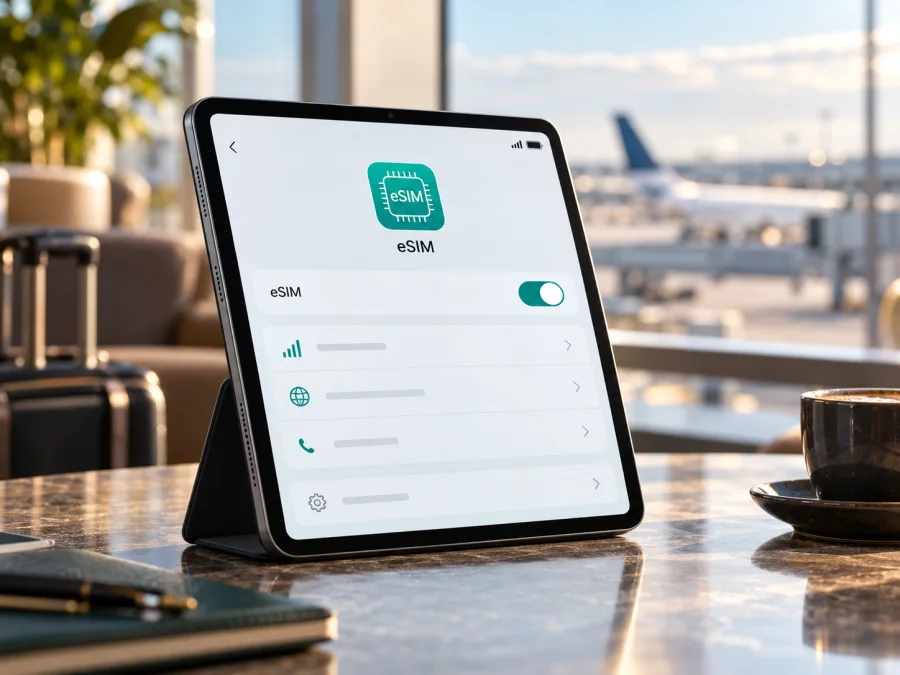
Apple iPad Pro 11-inch 5G 2TB Cellular и eSIM: совместимость и настройка
Краткий ответ: у версии Apple iPad Pro 11-inch 5G 2TB Cellular с модулем Wi‑Fi + Cellular предусмотрена поддержка eSIM, однако одного названия из карточки товара недостаточно, чтобы подтвердить совместимость конкретного планшета с любым профилем и в любой стране. В разных поколениях iPad Pro 11 дюймов встречаются варианты с разными номерами модели, а правила для устройств и операторов зависят от рынка. Перед покупкой тарифа проверьте номер модели и настройки самого iPad. Если устройство приобретено для материкового Китая или предназначено для работы с местным оператором в этом регионе, учитывайте отдельные ограничения Apple.
Название Apple iPad Pro 11-inch 5G 2TB Cellular сохранено в точной форме, с обозначениями 5G, 2TB и Cellular. Это описание не указывает поколение или номер модели. Упоминание 5G означает поддержку соответствующей сотовой версии, но само по себе не подтверждает, что конкретный экземпляр принимает eSIM любого оператора. Важно проверить весь комплект признаков: Wi‑Fi + Cellular, аппаратный номер модели, доступность добавления eSIM в настройках, регион использования и условия выбранного тарифа.
Поддерживает ли Apple iPad Pro 11-inch 5G 2TB Cellular eSIM
Официальные характеристики Apple для планшетов iPad Pro 11-inch в конфигурации Wi‑Fi + Cellular указывают поддержку eSIM. У поколения, объёма накопителя и возможности подключения к сотовой сети разные роли: отметка Cellular обозначает наличие сотового модуля, 5G — поколение мобильной связи, 2TB — ёмкость хранения, а eSIM — способ загрузки цифрового профиля. Эти параметры связаны только частично, поэтому проверка должна относиться к самому устройству, а не только к названию предложения.
Практический вывод для этой модификации: версия Wi‑Fi + Cellular поддерживает eSIM, если номер модели и региональная версия входят в список совместимых для нужного рынка, а в настройках доступно добавление мобильного тарифа. Для планшета Wi‑Fi без сотового модуля такой вывод неприменим. Если устройство предназначено для Китая, особенности локальной совместимости отличаются: Apple публикует отдельный перечень iPad, которые могут активировать eSIM китайских операторов. Поэтому не переносите правила одного рынка на другой.
| Что указано в названии | Что это означает | Что нужно проверить |
|---|---|---|
| Apple iPad Pro 11-inch | Семейство и диагональ планшета | Поколение и номер модели в разделе «Об этом устройстве» |
| 5G | Поддержка сотовой сети пятого поколения в соответствующей версии | Совместимость радиочастот и наличие покрытия у партнёрской сети в поездке |
| 2TB | Объём встроенного хранилища | Эта характеристика не определяет поддержку eSIM |
| Cellular | Сотовая версия, в отличие от Wi‑Fi-only | Наличие пункта «Добавить eSIM» или «Добавить сотовый тариф» |
| eSIM | Загрузка профиля без пластиковой карты | Регион модели, операторская совместимость и отсутствие ограничений |
Таблица помогает отделить характеристики хранения и связи. Даже если в названии указаны 5G и Cellular, установка профиля зависит от того, поддерживает ли конкретный артикул eSIM и разрешена ли её активация для выбранного оператора. Наличие подходящей сети в стране поездки также зависит от тарифа, условий местной сети и устройства; наличие 5G не означает, что планшет обязательно подключится именно к 5G за рубежом.
Региональные версии и ограничения
Название без номера модели не определяет рынок выпуска. Откройте «Настройки» → «Основные» → «Об этом устройстве». Коснитесь номера детали, чтобы увидеть аппаратный номер формата Axxxx, и сверьте его с официальной страницей Apple для определения модели и региона.
Для материкового Китая действуют специальные условия. Apple отдельно указывает модели iPad, которые поддерживают eSIM китайских операторов; к ним относятся не все устройства, купленные за пределами региона. Также на материковом Китае для iPad доступен ограниченный перечень операторов. Если планшет куплен в другом регионе, это не делает его автоматически совместимым с местным китайским профилем. А если устройство предназначено для поездки за пределы материкового Китая, Apple указывает отдельный порядок использования профилей операторов других стран на поддерживаемых региональных моделях. Проверяйте конкретный сценарий у Apple и у поставщика тарифа.
В других регионах могут отличаться номер модели, SIM-лоток и поддерживаемые диапазоны. Некоторые новые поколения используют только eSIM, но нельзя переносить эту особенность на неизвестное поколение. Планшет, купленный у оператора, также может иметь договорные или тарифные ограничения: встроенная eSIM не гарантирует совместимость с любым планом.
До оплаты попросите продавца назвать аппаратную модель и подтвердить работу сторонних eSIM для мобильных данных. Если планшет уже у вас, ориентируйтесь на настройки. Не публикуйте полный EID или серийный номер.
Как самостоятельно проверить совместимость
Начните с настроек iPad. Названия пунктов могут немного отличаться в зависимости от версии iPadOS и языка системы.
- Подключите iPad к Wi‑Fi и откройте Настройки.
- Перейдите в Основные → Об этом устройстве.
- Найдите Номер модели. Если сначала виден номер детали, коснитесь его, чтобы переключиться на аппаратный формат
Axxxx. - Запишите точный номер и поколение устройства. Сверьте их с официальным описанием модели Apple, обращая внимание на пометку Wi‑Fi + Cellular и регион.
- В том же разделе проверьте, отображается ли EID — уникальный идентификатор встроенного модуля eSIM. Его наличие — полезный признак, но не самостоятельная гарантия работы любого тарифа.
- Откройте Настройки → Сотовые данные (или Мобильные данные). Найдите Добавить eSIM, Добавить сотовый тариф либо аналогичный пункт.
- Если пункт доступен, это подтверждает, что iPadOS предлагает добавить профиль. Перед покупкой всё равно уточните региональную совместимость, блокировки и поддержку iPad у конкретного сервиса.
Если EID и функция добавления тарифа не отображаются, перепроверьте модель: это может быть версия Wi‑Fi-only, региональное ограничение или временная программная проблема. Обновите iPadOS, перезагрузите устройство и повторите проверку по Wi‑Fi. Если ничего не изменилось, уточните совместимость у Apple или продавца до оплаты.
Перед покупкой используйте такой чек-лист:
- [ ] В названии и разделе «Об этом устройстве» указана сотовая версия Wi‑Fi + Cellular.
- [ ] Аппаратный номер
Axxxxопределён, поколение и рынок продажи понятны. - [ ] В разделе «Об этом устройстве» отображается EID или в настройках есть функция добавления eSIM.
- [ ] Продавец или оператор подтвердил, что устройство не ограничено привязкой к другой сети или тарифу.
- [ ] Тариф подходит планшетам и устройствам только для передачи данных, если такое условие указано.
- [ ] Условия тарифа соответствуют стране или маршруту поездки, сроку и планируемому объёму трафика.
- [ ] Есть доступ к Wi‑Fi для установки профиля и сохранён способ открыть QR-код на другом экране, если он потребуется.
Проверьте совместимость устройства до оплаты: это поможет не выбирать тариф для планшета, который не сможет загрузить профиль.
Подготовка к установке
Уточните способ активации: автоматическая установка, QR-код или ручной ввод. Сохраните данные активации: код часто одноразовый, а повторная установка или перенос могут быть недоступны. Следуйте инструкции тарифа, включая правила начала срока действия.
Подключитесь к стабильному Wi‑Fi и при необходимости обновите iPadOS. Если QR-код открыт на iPad, покажите его на другом экране или используйте ручной ввод, если он доступен. Не передавайте код посторонним.
Для общего порядка действий на устройствах Apple используйте инструкцию по установке eSIM для iOS. Если вы настраиваете другое устройство Android, доступна инструкция по установке eSIM для Android. Названия экранов на iPad отличаются от iPhone, поэтому ориентируйтесь на меню iPadOS и подсказки при оформлении.
Как установить и активировать eSIM на iPad
Точный интерфейс зависит от версии iPadOS, рынка и способа выдачи профиля. Обычно последовательность выглядит так:
- Подготовьте соединение. Подключитесь к Wi‑Fi и оставьте его включённым на время установки. Для загрузки профиля iPad требуется доступ к интернету.
- Откройте настройки сотовых данных. Перейдите в «Настройки» → «Сотовые данные» или «Мобильные данные».
- Добавьте план. Нажмите «Добавить eSIM» или «Добавить сотовый тариф». Если система предлагает перенос с другого устройства, используйте его только в том случае, если он поддерживается выдавшим тариф сервисом.
- Выберите способ. Отсканируйте QR-код с другого экрана, установите профиль из приложения или введите данные вручную, если эта функция предусмотрена.
- Подтвердите установку. Следуйте подсказкам iPadOS. Дайте профилю понятное имя, например «Поездка» или название страны. Не удаляйте профиль, если подключение не заработало сразу: повторная установка может быть невозможна.
- Выберите мобильные данные. В настройках сотовой связи укажите новую eSIM как линию передачи данных. Если обычная SIM не нужна для данных за границей, отключите её передачу данных, чтобы избежать непредвиденного роуминга.
- Активируйте по инструкции тарифа. Некоторые профили готовы сразу, а другие начинают работать только после подключения к поддерживаемой сети в стране назначения или в заданную дату. Не включайте профиль раньше, если срок тарифа может начаться при установке.
- Проверьте подключение. По прибытии отключите режим полёта, включите сотовые данные для eSIM и дождитесь регистрации в сети. Если поставщик требует роуминг данных для этой линии, включите его только для установленной eSIM.
Профиль для мобильных данных обычно не включает номер телефона, обычные звонки или SMS, если это прямо не указано в условиях. Для общения используйте интернет-звонки и мессенджеры; заранее проверьте доступ к нужным приложениям и учётным записям.
Использование eSIM в поездке
Планшет пригодится для навигации, билетов, почты и документов. Установите eSIM заранее, если это разрешают условия тарифа, а передачу данных включите в нужный момент. До вылета проверьте начало срока действия.
На странице или в приложении Kaspersky eSIM Store можно выбрать направление, ознакомиться с условиями доступных eSIM-тарифов для мобильного интернета за рубежом, оформить подходящий вариант и активировать его. Например, для короткой поездки сравните срок действия и объём данных, а для маршрута через несколько стран выясните, покрывает ли выбранное направление каждую точку поездки. Эти условия относятся к конкретному плану и могут меняться. Перейдите к выбору направления и тарифов для поездки, чтобы проверить актуальные варианты. Эта ссылка ведёт на главную страницу Kaspersky eSIM Store, а не на тариф для определённой страны.
Оцените расход трафика: видеозвонки, потоковое видео и загрузка файлов обычно требуют больше данных, чем карты и сообщения. Загрузите нужные материалы заранее и отключите автоматические обновления через мобильную сеть, если хотите экономить пакет.
Для раздачи интернета проверьте поддержку режима точки доступа устройством и условия тарифа. Убедитесь, что для мобильных данных выбрана eSIM, а не домашняя линия, чтобы избежать непредвиденного роуминга.
Для маршрута через несколько стран проверьте список направлений и срок действия тарифа. Связь зависит от местной сети, покрытия, радиодиапазонов и загрузки. Обозначение 5G не гарантирует доступ к 5G повсюду; переход на сеть другого поколения может быть нормальным.
Частые проблемы и проверки
Не отображается «Добавить eSIM»
Убедитесь, что это Wi‑Fi + Cellular, проверьте номер модели и EID, обновите iPadOS и перезапустите устройство. Сверьте региональные правила Apple. Не устанавливайте профиль через неизвестные приложения.
QR-код не считывается или появляется ошибка
Покажите код на другом экране и используйте стабильный Wi‑Fi. Вводите данные вручную только по официальной инструкции. Ошибка «код уже использован» может означать, что повторная установка невозможна; обратитесь в поддержку с номером заказа. Не отправляйте публично QR-код или полный EID.
Профиль установлен, но мобильного интернета нет
Убедитесь, что eSIM включена и выбрана для мобильных данных. Проверьте страну и дату начала тарифа, отключите режим полёта и дождитесь регистрации. Включите роуминг для eSIM только если этого требует инструкция. Если ручной выбор сети не работает, верните автоматический.
Интернет работает медленно или пропадает
Перейдите туда, где сигнал сильнее, переключите сотовые данные и перезапустите iPad. Проверьте частоты сети и настройки передачи данных. VPN или фоновые загрузки могут замедлять приложения. Если проблема сохраняется, запишите страну, время и текст ошибки для поддержки.
Трафик не расходуется или срок тарифа идёт раньше ожидаемого
Сверьте дату начала и объём плана, проверьте выбранную линию. Для точного остатка используйте профиль сервиса: системная статистика может обновляться с задержкой. Не удаляйте активный профиль — это не остановит срок и может исключить повторную установку.
Планшет куплен у оператора
Попросите оператора подтвердить отсутствие блокировки и совместимость с туристическими профилями: модуль Cellular и EID не отменяют договорных ограничений. Не сбрасывайте настройки без резервной копии и проверки возможности повторной установки eSIM.
Частые вопросы
Поддерживает ли именно версия с 2TB и 5G eSIM?
2TB не определяет поддержку eSIM. Apple указывает eSIM для iPad Pro 11-inch Wi‑Fi + Cellular, но проверьте модель, регион и пункт добавления профиля. По названию неизвестны поколение и рынок.
Подходит ли планшет Wi‑Fi-only?
Нет, в Wi‑Fi-only версии нет сотового подключения для мобильных данных. Для установки мобильного профиля нужен iPad с модулем Wi‑Fi + Cellular, поддержкой eSIM и совместимостью с нужным поставщиком.
Можно ли одновременно оставить домашнюю SIM и добавить eSIM?
Это зависит от модели и iPadOS. Можно хранить несколько профилей, но доступные линии и одновременная передача данных определяются устройством. Проверьте настройки своего поколения.
Нужен ли iPad номер телефона для мобильного интернета?
Для интернет-тарифа номер обычно не нужен. Многие туристические eSIM предназначены для передачи данных и не включают обычные звонки и SMS. Уточните состав конкретного предложения перед оплатой. Интернет-звонки и мессенджеры работают при подключении к данным, если сервис и учётная запись доступны.
Можно ли удалить eSIM после возвращения и установить снова?
Сначала проверьте условия: код может быть одноразовым, а перенос и повторное добавление могут быть запрещены. Если профиль ещё нужен, не удаляйте его без консультации поставщика.
Почему нет сети, хотя тариф куплен?
Покупка сама по себе не гарантирует, что iPad уже находится в зоне действия сети. Проверьте направление, дату начала действия, выбранную линию данных, необходимость включить роуминг для eSIM и статус регистрации в местной сети. Условия тарифа определяют поддерживаемые территории и порядок активации.
Краткий вывод
Apple iPad Pro 11-inch 5G 2TB Cellular — название сотовой версии планшета, но оно не определяет поколение и региональный номер модели. Официальная информация Apple подтверждает eSIM для Wi‑Fi + Cellular конфигураций iPad Pro 11-inch; для применения этой информации к вашему экземпляру проверьте Axxxx, EID, доступность добавления профиля и правила рынка, особенно если устройство или тариф связаны с материковым Китаем. Установка требует Wi‑Fi и соблюдения условий конкретного профиля. В поездке назначьте eSIM линией для мобильных данных, следите за сроком и объёмом тарифа, а при неполадках проверяйте профиль, сеть и региональные ограничения.
Перед поездкой: проверьте устройство и выберите eSIM
До оплаты сверьте аппаратный номер Apple iPad Pro 11-inch 5G 2TB Cellular, найдите EID или функцию добавления eSIM, уточните отсутствие операторских ограничений и убедитесь, что тариф рассчитан на мобильные данные и подходит вашему маршруту. Проверьте условия установки и момент начала срока действия. После этого выберите страну или регион, сравните доступные объём и срок пакета, а затем установите профиль через Wi‑Fi по инструкции. Kaspersky eSIM Store — приложение и сайт, где можно выбрать, оформить и активировать eSIM с тарифом для мобильного интернета в зарубежной поездке.


