Гид по связи в поездках
Apple iPad Pro 11-inch cellular eSIM: совместимость
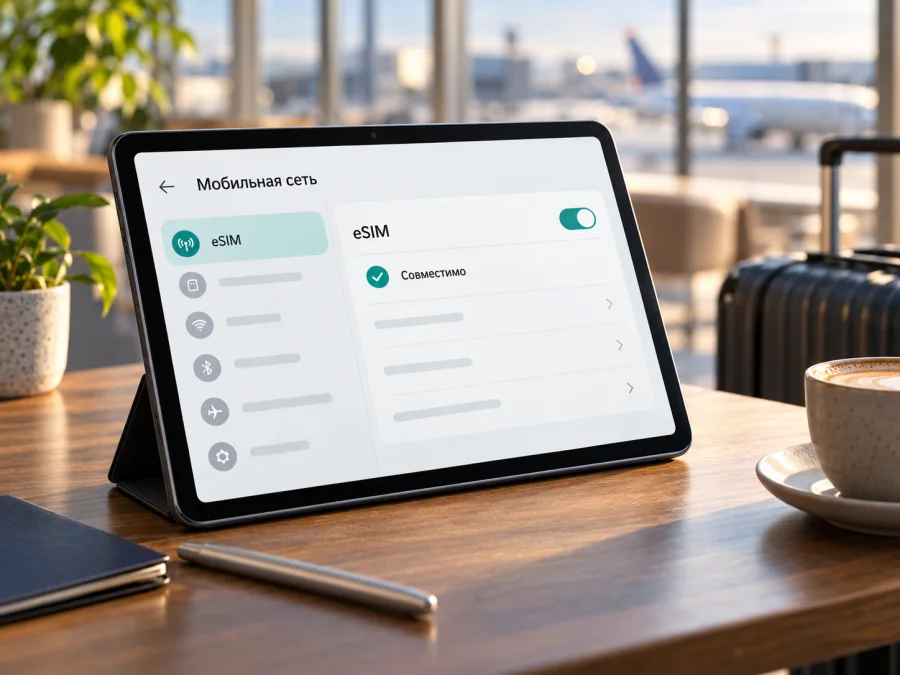
Apple iPad Pro 11-inch cellular и eSIM: совместимость и настройка
Короткий ответ: Apple iPad Pro 11-inch cellular поддерживает eSIM, если это версия Wi‑Fi + Cellular, а не Wi‑Fi-only. Apple указывает поддержку eSIM для 11-дюймовых iPad Pro с 1-го по 4-е поколение, а также M4 и M5. В названии из задания нет поколения и номера модели, поэтому перед покупкой проверьте свой планшет. У Cellular-версий M4 и новее eSIM — единственный тип SIM, физического лотка нет.
Cellular означает наличие сотового модуля, но не подтверждает совместимость с любым тарифом. Ниже — порядок проверки конкретного Apple iPad Pro 11-inch cellular.
Поддерживает ли Apple iPad Pro 11-inch cellular eSIM
Да, сотовые версии Apple iPad Pro 11-inch поддерживают установку eSIM. Это не означает, что eSIM будет работать с любым оператором в любой стране: Apple отдельно отмечает, что доступность зависит от страны или региона и поддержки со стороны оператора. Также важно не перепутать Cellular с Wi‑Fi: версия только с Wi‑Fi подключается к интернету через беспроводную сеть или точку доступа и не получает сотовый тариф через eSIM.
| Что проверяем | Что известно | Что это значит для вас |
|---|---|---|
| Точная версия из задания | Apple iPad Pro 11-inch cellular | Слово cellular указывает на сотовую модификацию, но не сообщает поколение и номер модели. |
| Поддержка eSIM в линейке | Apple перечисляет 11-дюймовые iPad Pro Wi‑Fi + Cellular с 1-го по 4-е поколение, а также версии M4 и M5 | Для устройств этой линейки eSIM предусмотрена; на самом планшете проверьте EID и доступность добавления профиля. |
| Модели M4 и новее | Подключаются к сотовой сети только через eSIM, без лотка физической SIM | Для поездки заранее убедитесь, что выбранный тариф можно установить на iPad и он доступен в стране назначения. |
| Более ранние версии | Конфигурация SIM зависит от поколения и региональной модели | Не делайте вывод по наличию или отсутствию лотка: проверьте EID, номер модели и меню сотовой связи. |
| Тариф назначения | Нужна поддержка eSIM поставщиком | Проверьте совместимость и условия до оформления. |
Почему важно знать поколение и номер модели
Название «Apple iPad Pro 11-inch cellular» охватывает несколько поколений. Могут различаться модем, диапазоны сетей, SIM-лоток и правила активации. При покупке попросите номер модели Axxxx и сверьте его с настройками и упаковкой.
У Apple также менялась схема установки SIM. В актуальных 11-дюймовых iPad Pro M4/M5 Cellular используется eSIM без физической SIM-карты. В более ранних моделях может присутствовать лоток, но физическая SIM сама по себе не подтверждает, что eSIM доступна для любого оператора, а отсутствие лотка у нового поколения не означает неисправность. Для eSIM важны программная поддержка конкретной модели, EID, регион продажи, состояние устройства и условия поставщика тарифа.
Региональные версии и отдельное правило для материкового Китая
Регион продажи важен: у вариантов одного поколения могут отличаться диапазоны мобильных сетей. Поддержка eSIM в планшете и доступность конкретного тарифа — разные условия: поставщик может не обслуживать эту модель или не разрешать активацию в выбранной стране.
Для материкового Китая действует специальное правило. Apple публикует отдельный перечень iPad, на которых можно активировать китайский сотовый тариф через eSIM. В актуальном перечне присутствуют Wi‑Fi + Cellular версии iPad Pro 11-inch M4 и M5 с определёнными номерами модели. Для подключения eSIM в материковом Китае Apple указывает China Unicom как единственного поддерживаемого оператора iPad. Старые поколения, хотя они поддерживают eSIM в других странах, не следует автоматически считать подходящими для китайского тарифа.
Ограничение относится к китайскому тарифу в материковом Китае, а не к использованию iPad с зарубежным тарифом за его пределами. Для установки зарубежного профиля на поддерживаемую китайскую модель Apple может требовать включённые службы геолокации. Если маршрут включает материковый Китай, Макао или Гонконг, проверьте условия для каждой территории отдельно.
Как проверить поддержку eSIM на своём планшете
Сделайте проверку до покупки тарифа. Она помогает отделить сведения о линейке от фактической конфигурации конкретного устройства.
Чек-лист совместимости
- [ ] Уточните, что это именно модель Wi‑Fi + Cellular. На коробке, в чеке или в описании устройства должно быть указано Cellular; версия Wi‑Fi-only не получает мобильный тариф напрямую.
- [ ] Откройте Настройки → Основные → Об этом устройстве. Запишите название модели, номер модели и поколение, если оно отображается.
- [ ] На этом же экране найдите EID. EID — идентификатор встроенного модуля eSIM. Его наличие — полезный признак совместимости, но не гарантия, что любой операторский тариф сработает.
- [ ] В настройках проверьте раздел Сотовые данные или Мобильные данные. Посмотрите, есть ли пункт добавления нового тарифа, eSIM или сканирования QR-кода. Названия пунктов могут немного различаться в зависимости от версии iPadOS и локализации.
- [ ] Сверьте номер модели Axxxx с официальным списком Apple для нужного региона, особенно если тариф будет активироваться в материковом Китае.
- [ ] Уточните, не ограничено ли устройство условиями оператора или организации. Планшет, привязанный к поставщику услуг или управляемый организацией, может иметь ограничения на смену профиля.
- [ ] Убедитесь, что выбранный тариф предназначен для планшета или поддерживает установку на iPad, действует в нужной стране и разрешает использование роуминга, если он нужен.
Если EID не найден, обновите iPadOS, перезапустите устройство и проверьте номер модели. Не полагайтесь только на описание продавца. Если модель должна поддерживать eSIM, но EID не отображается, обратитесь к продавцу или Apple.
Для удобной быстрой сверки можно воспользоваться разделом проверьте совместимость устройства. Если вы подбираете устройство к поездке, проверяйте совместимость до оформления тарифа, а не после получения QR-кода.
Что проверить до оформления eSIM-тарифа
EID не гарантирует совместимость с каждым предложением. Проверьте все страны маршрута: название вроде «Европа» не подтверждает включение каждой территории. Уточните, когда начинается срок действия — при установке профиля или при первом подключении к сети.
Сверьте объём трафика, срок, пополнение и ограничения скорости. Уточните доступный способ установки: QR-код, ручной ввод, ссылка или приложение. QR-код может быть одноразовым, поэтому не удаляйте профиль, пока не выясните, можно ли установить его повторно.
Для загрузки профиля понадобится интернет. До поездки подключите iPad к Wi‑Fi, обновите iPadOS и сохраните инструкцию. Если QR-код нельзя показать на другом экране, проверьте, поддерживает ли ваша версия iPadOS добавление кода из письма или браузера.
Туристический пакет мобильных данных обычно не включает обычный номер, звонки и SMS. Для общения используйте интернет-сервисы. Сохраните адрес проживания, документы и карту офлайн на случай задержки подключения.
Kaspersky eSIM Store — приложение и сайт, где можно выбрать, оформить и активировать eSIM с тарифом для мобильного интернета в зарубежной поездке. На сайте можно посмотреть доступные направления и условия, затем сверить выбранный тариф с характеристиками планшета. Посмотрите варианты для своего направления; это общая страница выбора, а не тариф конкретной страны. Доступность направления, объём трафика и срок действия проверяйте в карточке предложения перед оформлением.
Как установить и активировать eSIM на Apple iPad Pro 11-inch cellular
Перед началом подготовьте совместимый Apple iPad Pro 11-inch cellular, Wi‑Fi или другое подключение к интернету, а также QR-код или данные активации, полученные при оформлении тарифа. Убедитесь, что QR-код не использовался ранее, а инструкция поставщика прямо допускает установку на iPad. Установка профиля и начало расхода трафика могут происходить в разное время: ориентируйтесь на условия предложения.
Пошаговая установка через QR-код
- Подключите iPad к Wi‑Fi. Интернет нужен для загрузки профиля и связи с сервером активации.
- Откройте раздел сотовой связи. Перейдите в Настройки → Сотовые данные или Настройки → Мобильные данные. На некоторых версиях системы раздел может называться иначе.
- Добавьте новый тариф. Нажмите пункт добавления eSIM или нового сотового тарифа. Если интерфейс предлагает несколько способов, выберите сканирование QR-кода.
- Покажите QR-код камере iPad. Если код отображается на этом же планшете, откройте его на другом устройстве. В iPadOS 17.4 и более новых версиях в некоторых случаях можно нажать и удерживать QR-код в письме или браузере, затем выбрать добавление eSIM.
- Подтвердите добавление профиля. Следуйте подсказкам на экране. Если запрошен код подтверждения, введите данные, выданные поставщиком тарифа.
- Дождитесь завершения настройки. Не закрывайте окно процесса и не выключайте iPad. Загрузка может занять несколько минут.
- Назовите тариф понятным образом. Например, «Поездка — мобильные данные». Это поможет отличить его от других сохранённых планов.
- Выберите линию для интернета. В разделе сотовых данных назначьте новый eSIM-профиль для мобильных данных, когда будете готовы им пользоваться.
- Проверьте условия роуминга. Если поставщик тарифа требует роуминг данных, включите его только для соответствующего профиля и только в соответствии с инструкцией к тарифу.
- Проверьте подключение в нужное время. После прибытия отключите режим полёта, включите сотовые данные и подождите регистрации в сети. Не удаляйте профиль из-за того, что он не подключился мгновенно.
Если поставщик выдал ссылку или инструкцию в приложении, следуйте ей. Поиск тарифа и перенос с другого iPad доступны только у поддерживающих эти способы поставщиков; они подходят не для любого стороннего профиля.
Подробные инструкции по установке eSIM для мобильных устройств можно открыть в разделах инструкция для iOS и инструкция для Android. Для iPad используйте именно шаги, подходящие для iPadOS и вашего метода активации; интерфейс Android-инструкции к планшету Apple не относится.
Когда активировать профиль
Профиль удобно установить до отъезда по Wi‑Fi, но сначала проверьте, когда начинается срок действия. Если он начинается сразу после установки, отложите её до подходящего момента. При неясных условиях обратитесь в поддержку тарифа.
На iPad можно хранить несколько eSIM, но для мобильных данных выбирается один профиль. Переключение выполняется в настройках. Не удаляйте прежний профиль, пока он может понадобиться.
Как пользоваться eSIM для мобильного интернета в поездке
На iPad eSIM обычно служит подключением для передачи данных. После посадки включите iPad, выключите режим полёта, откройте настройки сотовой связи и выберите профиль поездки для мобильных данных. Если автоматическая регистрация не произошла, проверьте, включены ли сотовые данные и разрешён ли роуминг данных для выбранного профиля. Включайте роуминг только тогда, когда этого требует поставщик тарифа: это настройка маршрутизации мобильных данных, а не отдельная покупка и не обещание бесплатного доступа.
Дождитесь отображения сети. В новой стране первый поиск сети иногда занимает больше времени, чем повторное подключение. Если вы прибыли поздно или должны сразу показать посадочный талон, сначала используйте Wi‑Fi аэропорта, чтобы спокойно проверить профиль. Затем протестируйте мобильные данные: откройте страницу или приложение, не расходуя пакет на большие загрузки. После проверки отключите автоматическое обновление приложений, облачную синхронизацию и фоновые загрузки, если хотите контролировать расход трафика.
Практические сценарии
Рабочая поездка. Сверьте срок действия и страны покрытия. Для видеозвонков и файлов оцените расход трафика; крупные загрузки при возможности оставьте для Wi‑Fi.
Маршрут с пересадками. Проверьте поддержку тарифа в каждой стране. До прибытия в основное направление держите мобильные данные выключенными и используйте Wi‑Fi для срочных сообщений.
Поездка с семьёй. Уточните, разрешена ли раздача и можно ли использовать тариф на нескольких устройствах. Не рассчитывайте на это без подтверждения условий.
Навигация. Загрузите карты и документы офлайн на случай задержки подключения. Мобильный профиль eSIM доступен только Cellular-версии.
Сигнал и скорость зависят от местной сети, диапазонов устройства, нагрузки, места и условий тарифа. Значок 5G не гарантирует скорость. При слабом приёме переместитесь ближе к окну или на улицу и подождите регистрации.
Частые проблемы и что проверить
В настройках не видно пункта добавления eSIM
Убедитесь, что это Cellular-модель, найдите EID в Основные → Об этом устройстве, сверьте номер Axxxx и обновите iPadOS. Если EID нет, уточните характеристики у продавца или Apple. Управляемый планшет может ограничивать изменения сотовой связи.
QR-код не распознаётся
Увеличьте яркость экрана с кодом, очистите камеру и покажите QR-код целиком. Проверьте срок активации и не использовался ли код ранее. Для кода на самом iPad откройте его на другом экране или используйте поддерживаемое добавление из письма. Не удаляйте профиль без подтверждения повторной установки.
Профиль добавлен, но сети нет
Убедитесь, что тариф действует в этой стране, профиль включён и выбран для сотовых данных, а режим полёта выключен. Включите роуминг, если этого требует инструкция. Перезапустите iPad; ручной выбор сети используйте только по инструкции поставщика.
Интернет не работает, хотя сеть отображается
Проверьте, что профиль поездки выбран для данных, а срок и трафик не исчерпаны. Если поставщик выдал параметры точки доступа, введите их по инструкции. Не сбрасывайте сеть и не удаляйте eSIM до обращения в поддержку.
Установка зависла или появилась ошибка активации
Подключитесь к Wi‑Fi, перезапустите устройство и повторите попытку по инструкции. Причиной может быть использованный код, региональное ограничение или несовместимость тарифа. Сохраните сообщение об ошибке и версию iPadOS; EID передавайте только через официальный канал поддержки.
Скорость ниже ожидаемой или связь пропадает
Проверьте покрытие тарифа и выбранный профиль, затем попробуйте подключиться у окна или на улице. Если проблема повторяется, сообщите поддержке тарифного плана время, место и текст ошибки.
Не получается переключить профиль или использовать второй тариф
Для передачи данных выбран только один профиль. Переключите его в настройках. Перенос тарифа может быть ограничен; перед удалением старого профиля уточните, можно ли установить его повторно.
Частые вопросы
Apple iPad Pro 11-inch cellular — это eSIM-only устройство?
Не всегда. У моделей M4 и M5 Cellular eSIM является единственным способом подключения к сотовой сети, физического слота нет. У более ранних поколений конфигурация SIM зависит от версии и региона продажи. Проверяйте поколение и номер модели конкретного устройства.
Можно ли установить eSIM, если в планшете есть лоток для SIM-карты?
Наличие лотка не исключает eSIM. Убедитесь, что в «Об этом устройстве» отображается EID и настройки предлагают добавить сотовый тариф. После этого проверьте, поддерживает ли конкретный тариф iPad и ваш региональный вариант.
Можно ли использовать одну eSIM одновременно на планшете и смартфоне?
Обычно профиль предназначен для конкретного устройства. Правила переноса и повторной установки определяет поставщик, поэтому проверьте их заранее.
Работает ли eSIM на iPad в материковом Китае?
Только на моделях из отдельного списка Apple и с поддерживаемым тарифом. Для 11-дюймового iPad Pro указаны Cellular-версии M4 и M5 с определёнными номерами Axxxx; поддерживается China Unicom. Сверьте модель и условия до поездки.
Подойдёт ли eSIM для звонков и SMS?
Чаще всего туристический тариф предназначен для мобильных данных, а не для обычного телефонного номера. Проверяйте это в условиях тарифа. Для звонков и переписки через интернет используйте подходящие приложения, когда соединение доступно.
Можно ли установить профиль заранее?
Да, если есть интернет и тариф допускает предварительную установку. До этого выясните, когда начинается срок действия — при загрузке или первом подключении.
Что делать, если QR-код уже отсканирован, а тариф не подключился?
Проверьте статус профиля, Wi‑Fi, территорию действия, мобильные данные и роуминг. Передайте поставщику точный текст ошибки и спросите, нужен ли новый код или повторная активация.
Итог: проверьте планшет и выберите eSIM для поездки
Apple iPad Pro 11-inch cellular поддерживает eSIM как сотовая модель линейки, но название без поколения и номера модели недостаточно для окончательной проверки конкретного экземпляра. Найдите EID и номер Axxxx, подтвердите, что у вас Wi‑Fi + Cellular, и проверьте отдельные правила рынка, куда вы едете. Для материкового Китая сверка номера модели и поддерживаемого оператора особенно важна; для других направлений проверьте поддержку iPad и территорию действия тарифа.
До оформления убедитесь, что профиль можно установить на iPad, он подходит для мобильных данных в нужной стране, а срок и объём пакета соответствуют маршруту. Подготовьте Wi‑Fi для установки, сохраните нужную информацию офлайн и активируйте мобильные данные тогда, когда это предусмотрено условиями. После этих проверок можно спокойно выбрать направление и подходящий тариф для поездки через Kaspersky eSIM Store.


