Гид по связи в поездках
Apple iPad Pro 12.9-inch 2020 cellular 512GB 5G eSIM
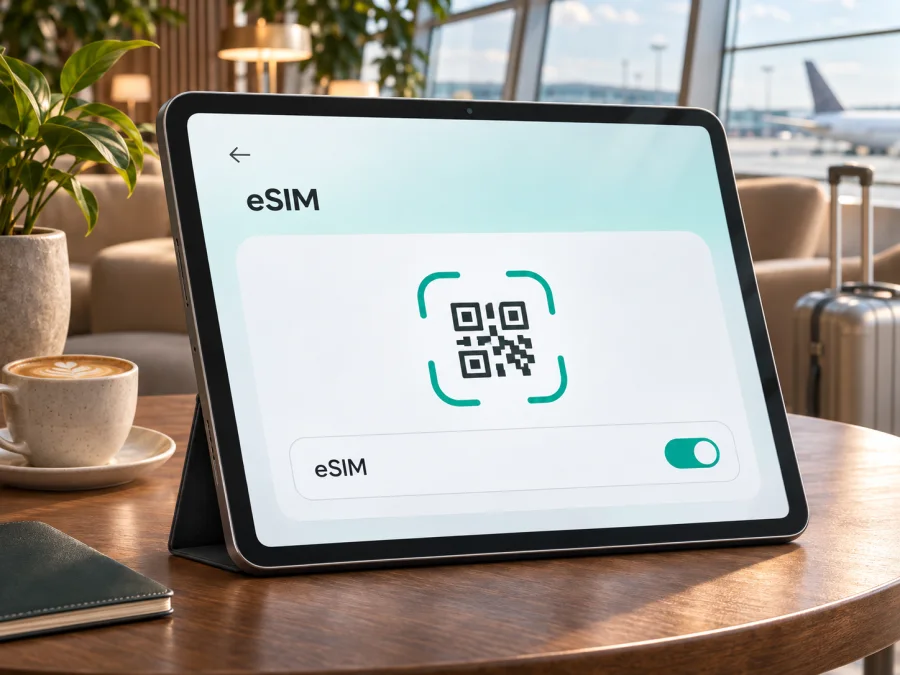
Apple iPad Pro 12.9-inch 2020 cellular 512GB 5G и eSIM: совместимость и настройка
Короткий ответ: iPad Pro 12,9 дюйма, выпущенный в 2020 году, в конфигурации Wi‑Fi + Cellular поддерживает eSIM в тех региональных версиях, где эта функция разрешена. В официальной спецификации Apple для iPad Pro 12.9-inch (4th generation) перечислены eSIM и nano‑SIM, а сотовая связь указана как Gigabit-class LTE. Важно: обозначение 5G в точном названии Apple iPad Pro 12.9-inch 2020 cellular 512GB 5G не подтверждается спецификацией этого поколения. Это не модель с поддержкой 5G: iPad Pro 12,9 дюйма 2020 года подключается к сотовой сети LTE, если она доступна и поддерживается конкретной версией устройства и оператором.
Поэтому проверяйте не только название в объявлении, но и номер модели, регион продажи и параметры самого планшета. Память 512 ГБ не меняет возможности сотового модема. Если конкретный экземпляр выпущен для рынка, где eSIM недоступна, в том числе для материкового Китая, или его настройки не предлагают добавление мобильного тарифа, одной надписи Cellular в объявлении недостаточно, чтобы считать его совместимым с eSIM.
Что именно означает заданная модификация
В запросе сохранена комбинация признаков 2020 cellular 512GB 5G. Первые три обозначения позволяют определить планшет как Cellular-версию iPad Pro 12,9 дюйма 2020 года с накопителем 512 ГБ. Последнее обозначение противоречит официальным сведениям Apple о сотовой технологии этого поколения. В статье оно сохранено в точном названии, чтобы не подменять исходную модификацию, а фактическая возможность передачи данных описана по характеристикам реального устройства.
| Параметр | Что можно подтвердить |
|---|---|
| Название из запроса | Apple iPad Pro 12.9-inch 2020 cellular 512GB 5G — приведено дословно |
| Поколение по году выпуска | iPad Pro 12,9 дюйма, 4-е поколение (2020) |
| Форм-фактор связи | Wi‑Fi + Cellular; не Wi‑Fi-only |
| Встроенная память | 512 ГБ; объём хранилища не определяет поддержку eSIM |
| Сотовая связь | Gigabit-class LTE в спецификации поколения; 5G не заявлен |
| SIM | Физическая nano‑SIM и eSIM для поддерживаемых региональных моделей |
| Ограничения | Доступность eSIM зависит от страны/региона и поддержки оператора; Apple отдельно указывает, что eSIM недоступна в материковом Китае |
| Что проверить у конкретного устройства | Номер модели, раздел «Сотовые данные», наличие EID или команды добавления тарифа, отсутствие блокировки и ограничения региона |
Поддерживает ли eSIM именно Apple iPad Pro 12.9-inch 2020 cellular 512GB 5G?
Если речь действительно о iPad Pro 12,9 дюйма Wi‑Fi + Cellular 4-го поколения, то ответ такой: eSIM поддерживается в совместимой региональной версии; 5G у этой модели нет. Apple перечисляет eSIM для Cellular-моделей данного поколения наряду с физическим слотом nano‑SIM. Также в официальной спецификации отдельно сказано, что не все операторы поддерживают eSIM и что функция недоступна в материковом Китае. Это означает, что название устройства не позволяет дать безусловный ответ по одному только объёму памяти или слову Cellular.
Есть три уровня проверки:
- Аппаратный: это должна быть именно конфигурация Wi‑Fi + Cellular, а не версия только с Wi‑Fi. Внешний лоток nano‑SIM у поддерживаемых моделей — полезная подсказка, но наличие лотка само по себе не доказывает поддержку встроенной SIM.
- Региональный: модель должна относиться к рынку, где Apple и операторы допускают eSIM. Если устройство предназначалось для материкового Китая, не рассчитывайте на eSIM; уточните применимость именно к номеру модели у Apple или продавца.
- Операторский и программный: оператор должен выдавать профиль eSIM для планшета и поддерживать активацию на этом устройстве. Устройство не должно быть ограничено корпоративным профилем, операторской блокировкой или настройками прежнего владельца.
Региональные версии и модельный номер
У одного коммерческого названия могут быть разные аппаратные номера для отдельных рынков. Для Cellular-версий различаются поддерживаемые частотные диапазоны, сертификаты, набор доступных операторов и правила работы eSIM. Это особенно важно при покупке подержанного планшета или заказа из-за рубежа. Не стоит пытаться определить совместимость только по цвету корпуса, накопителю 512 ГБ, лотку SIM или виду упаковки.
Откройте Настройки → Основные → Об этом устройстве и найдите поле «Номер модели». На iPad в этом поле может сначала отображаться артикул, а при нажатии — номер вида Axxxx. Сверьте его с официальной страницей Apple для iPad Pro 12,9 дюйма 4-го поколения и уточните у продавца рынок, для которого выпущен экземпляр. Серийный номер можно использовать в официальных сервисах проверки устройства, однако его не нужно публиковать в открытых объявлениях или сообщениях.
Как проверить поддержку на самом iPad
Сделайте проверку до оплаты eSIM-тарифа. Подключите iPad к Wi‑Fi, обновите iPadOS до доступной для него актуальной версии и откройте настройки. Формулировки меню могут немного отличаться между версиями системы и языками интерфейса.
- Перейдите в Настройки → Основные → Об этом устройстве. Найдите поле EID, если оно отображается. EID — идентификатор встроенного SIM-компонента; его наличие служит важным признаком того, что в устройстве есть eSIM-модуль.
- Откройте Настройки → Сотовые данные (в некоторых локализациях — «Мобильные данные»). Ищите команды вроде Добавить новый тариф, Добавить eSIM, Настроить сотовые данные или Найти новый тариф. Точный текст зависит от версии iPadOS, страны и настроек оператора.
- Если установлен физический тариф, проверьте, что экран показывает раздел управления сотовыми данными, а не только настройки Wi‑Fi. Вставленная nano‑SIM подтверждает наличие Cellular-варианта, но для eSIM дополнительно нужен EID или доступная команда добавления профиля.
- Убедитесь, что планшет не находится в режиме «Только Wi‑Fi» из-за ограничений профиля управления. При необходимости проверьте Настройки → Основные → VPN и управление устройством и спросите у организации, если устройство принадлежит работодателю или учебному заведению.
- Попросите оператора подтвердить работу eSIM именно с моделью iPad и вашим тарифным планом. Для поездки также проверьте, принимает ли выбранный тариф планшеты, а не только смартфоны.
Отсутствие пункта добавления тарифа не всегда означает поломку: оператор может не поддерживать активацию, региональная версия может иметь ограничение, а профиль управления — запрещать изменение сотовых настроек. Но если EID и команда добавления отсутствуют после обновления системы, не покупайте план в надежде, что QR-код сам добавит аппаратную функцию. Сначала подтвердите модель и регион у Apple или продавца.
Чек-лист перед покупкой eSIM
- [ ] В настройках указано, что это Wi‑Fi + Cellular, а не Wi‑Fi-only.
- [ ] Номер модели соответствует 12,9-дюймовому iPad Pro 4-го поколения (2020).
- [ ] В «Об этом устройстве» виден EID или в разделе сотовых данных есть возможность добавить тариф.
- [ ] Устройство не предназначено для региона, где eSIM недоступна; в частности, проверено ограничение для материкового Китая.
- [ ] iPad не заблокирован оператором и не ограничен профилем управления организации.
- [ ] Поставщик тарифа подтвердил поддержку eSIM для iPad и выбранного направления.
- [ ] Пользователь понимает, что эта модель поддерживает LTE, а не 5G.
Для общей проверки можно перейти к разделу совместимости: Проверьте совместимость устройства. Итог зависит от аппаратной версии и оператора, поэтому сверяйте данные на самом iPad, а не только по карточке устройства.
Установка и активация eSIM на iPad Pro
Сначала получите профиль eSIM у оператора или в сервисе, через который оформляете тариф. Обычно потребуется QR-код, ссылка или активация через приложение. Для загрузки профиля iPad должен быть подключён к интернету по Wi‑Fi либо через уже работающую SIM. Не сканируйте QR-код с неизвестного источника: профиль может быть одноразовым, а активационный код — предназначенным для конкретного устройства.
Установка по QR-коду
- Проверьте, что это Wi‑Fi + Cellular версия и в настройках есть раздел сотовых данных. Убедитесь, что QR-код предназначен для iPad и выбранной страны или региона.
- Подключите планшет к стабильному Wi‑Fi, откройте Настройки → Сотовые данные и выберите добавление нового тарифа или eSIM. На поддерживаемых версиях системы можно отсканировать QR-код камерой; если iPad предлагает открыть камеру из раздела сотовых настроек, используйте этот вариант.
- Наведите камеру на QR-код, который предоставил оператор или сервис. Если сканирование не срабатывает, проверьте, что код полностью виден и экран другого устройства не затемнён. Некоторые операторы разрешают вручную ввести данные активации вместо QR-кода.
- Подтвердите добавление сотового плана и дождитесь загрузки профиля. Не закрывайте настройки и не удаляйте профиль в процессе. Если система запросит код подтверждения, используйте код из инструкции поставщика.
- Дайте плану понятное название, например «Поездка» или название страны. Название — лишь метка на устройстве и не меняет его условия.
- После установки оставьте план выключенным до поездки, если поставщик разрешает отложенное начало. Правило начала срока и расхода данных отличается между тарифами: сверьте письмо и экран заказа, не предполагайте, что у всех планов одинаковый срок активации.
- По прибытии включите сотовые данные для нужного профиля. Если поставщик просит включить роуминг данных именно на туристическом профиле, следуйте его инструкции и проверьте, что основной план не выбран для передачи данных.
Инструкции по установке для систем и устройств доступны на страницах для iOS и для Android. Для iPad используйте инструкцию iOS и подсказки, отображаемые на самом планшете; Android-страница относится к соответствующим смартфонам и планшетам. Если QR-код выдан Kaspersky eSIM Store, профиль можно открыть в профиле на сайте или в приложении и следовать показанным действиям. Сервис следует описывать как приложение и сайт для выбора, оформления и активации eSIM с тарифом мобильного интернета для зарубежной поездки; сеть и связь предоставляет оператор, указанный в условиях конкретного плана.
Настройка передачи данных в поездке
После добавления профиля зайдите в Настройки → Сотовые данные и проверьте выбранную линию для мобильного интернета. У iPad интерфейс и доступные пункты зависят от установленной версии iPadOS и региона. Если присутствует переключатель автоматического выбора тарифа, установите его так, как требует ваш сценарий: для предсказуемых расходов выберите туристическую eSIM вручную и проверьте, что основной план не используется для данных.
Оставьте Wi‑Fi включённым там, где это удобно. Когда вы выходите из зоны Wi‑Fi, планшет сможет использовать мобильную сеть по eSIM, если выбранный тариф активен и местная сеть поддерживает устройство. Если iPad предлагает включить роуминг для профиля, убедитесь, что это настройка туристической eSIM, а не домашней SIM: названия планов помогают не перепутать их. Не отключайте и не удаляйте профиль без необходимости. Для некоторых одноразовых QR-кодов повторная установка или перенос на другое устройство недоступны; до удаления проверьте условия поставщика.
Сценарии использования в путешествии
Планшет как карта и рабочий экран. Перед вылетом загрузите необходимые документы и карты, установите профиль на стабильном Wi‑Fi и проверьте в настройках, какой тариф выбран для данных. После прибытия активируйте профиль согласно условиям плана. Это удобно, если iPad используется для навигации, почты, видеосвязи через приложения и доступа к облачным файлам. Не рассчитывайте на 5G: у модели 2020 года указан LTE, а фактическая скорость зависит от покрытия и сети местного оператора.
Поездка в несколько стран. До покупки сравните, какой маршрут покрывает каждый тариф: один пакет может действовать в одной стране, другой — в регионе. Проверьте список стран и возможные ограничения до оформления; сам факт установки eSIM не означает, что один и тот же профиль автоматически подходит для любой границы. При смене страны выберите тариф, который соответствует следующему участку поездки, и проверьте, не начался ли срок действия раньше ожидаемого.
Планшет и телефон одновременно. Установленный на iPad профиль обеспечивает данные этому iPad, но не становится автоматически профилем смартфона. Если QR-код одноразовый или привязывается к устройству, не сканируйте его на телефоне вместо планшета. Для телефона потребуется отдельная совместимая установка, если условия поставщика не говорят иное. В свою очередь, iPad может подключаться к Wi‑Fi от телефона, если такой сценарий удобен, но это не проверяет совместимость собственного модема планшета.
Если eSIM не устанавливается или мобильные данные не работают
Не появляется команда добавления тарифа. Перепроверьте модель и наличие Cellular-модуля, откройте настройки сотовых данных и найдите EID. Установите доступное обновление iPadOS и перезагрузите устройство. Если команда по-прежнему отсутствует, выясните регион модели и ограничения профиля управления. Повторная покупка QR-кода проблему отсутствующего eSIM-модуля не решит.
QR-код не распознаётся или сообщает об ошибке. Убедитесь, что код выдан для этого типа устройства, не истёк и не использован ранее. Подключитесь к надёжному Wi‑Fi, увеличьте яркость экрана с кодом и держите его ровно. Если тарифный QR получен в письме, попробуйте открыть его на другом экране; если оператор выдал ручные данные, вводите их только в настройках iPad. Не пересылайте код посторонним: он может позволить установить профиль.
Профиль установлен, но сети нет. Проверьте, что тариф включён и выбран для мобильных данных, а авиарежим выключен. Отключите и снова включите сотовые данные, затем перезапустите планшет. Убедитесь, что вы находитесь в стране или регионе действия тарифа, а срок его работы уже начался. В месте с плохим сигналом переместитесь в зону устойчивого покрытия. Если оператор разрешает выбор сети вручную, используйте инструкцию к тарифу; не выбирайте произвольную сеть, если это может нарушить регистрацию.
Работает домашний тариф, а поездочный не расходует данные. Проверьте, какой профиль назначен для мобильных данных. Важно, чтобы выбранным был туристический план, а основная SIM не продолжала использоваться для интернета в роуминге. Отдельно проверьте, включён ли роуминг данных на туристическом профиле, если этого требует поставщик. После переключения подождите регистрации в сети и откройте простую веб-страницу.
Не удаётся использовать тариф оператора. Уточните у оператора, поддерживает ли он eSIM для iPad, соответствующий региональный номер модели и конкретный тариф. Некоторые предложения могут быть предназначены только для телефонов, требовать активации через приложение или не работать на импортированном устройстве. Если iPad управляется организацией, администратор мог запретить изменение сотовых настроек. Перед сбросом устройства сохраните важные данные и получите от поставщика инструкции по повторной установке: профиль eSIM может быть одноразовым.
Частые вопросы
Это действительно iPad с 5G?
Нет подтверждения, что iPad Pro 12,9 дюйма 2020 года поддерживает 5G. Apple указывает для 4-го поколения Gigabit-class LTE. Слово 5G сохранено в заданном названии, но не является характеристикой этого поколения. Если продавец называет планшет 5G, проверьте номер модели и не полагайтесь только на заголовок объявления.
Можно ли проверить совместимость без покупки тарифа?
Да. Проверьте EID и меню добавления сотового тарифа в настройках, сверьте номер модели и получите подтверждение у оператора. Не оплачивайте eSIM, пока не убедитесь, что устройство и план подходят друг другу. Наличие Wi‑Fi, 512 ГБ памяти или самого слота nano‑SIM не заменяет эту проверку.
Краткий вывод
Apple iPad Pro 12.9-inch 2020 cellular 512GB 5G необходимо оценивать с учётом точного поколения: реальная модель 2020 года с Cellular поддерживает LTE и eSIM в совместимых региональных версиях, но не 5G. Apple указывает ограничение доступности eSIM для отдельных рынков, в частности для материкового Китая, и напоминает, что поддержка зависит от оператора. Накопитель 512 ГБ на это не влияет.
Перед покупкой проверьте в настройках наличие EID и пункта добавления тарифа, сверьте номер модели и убедитесь, что выбранный поставщик поддерживает iPad в нужной стране. После установки отдельно выберите eSIM для мобильных данных, следуйте условиям активации и проверьте роуминг только на том профиле, для которого он требуется.
Проверьте устройство и выберите eSIM для поездки
Начните с проверки конкретного iPad: модель должна быть Cellular-версией, регион должен поддерживать eSIM, а настройки — показывать EID или добавление тарифа. Затем сравните описание выбранного плана с маршрутом, сроком поездки и ожидаемым расходом данных. Убедитесь, что это тариф для мобильного интернета, который подходит планшету, и заранее выясните, когда он начинает действовать.
Kaspersky eSIM Store — приложение и сайт, где можно выбрать, оформить и активировать eSIM с тарифом для мобильного интернета в зарубежной поездке. Условия, страны действия, объём данных, срок и стоимость проверяйте на момент оформления. Если точное направление ещё не выбрано, посмотрите доступные варианты на сайте Kaspersky eSIM Store; это главная страница выбора, а не описание конкретного тарифа. Перед оформлением ещё раз сверьте совместимость устройства и сохраните инструкции по установке.


