Гид по связи в поездках
Apple iPad Pro 12.9-inch 2020 cellular 512GB eSIM
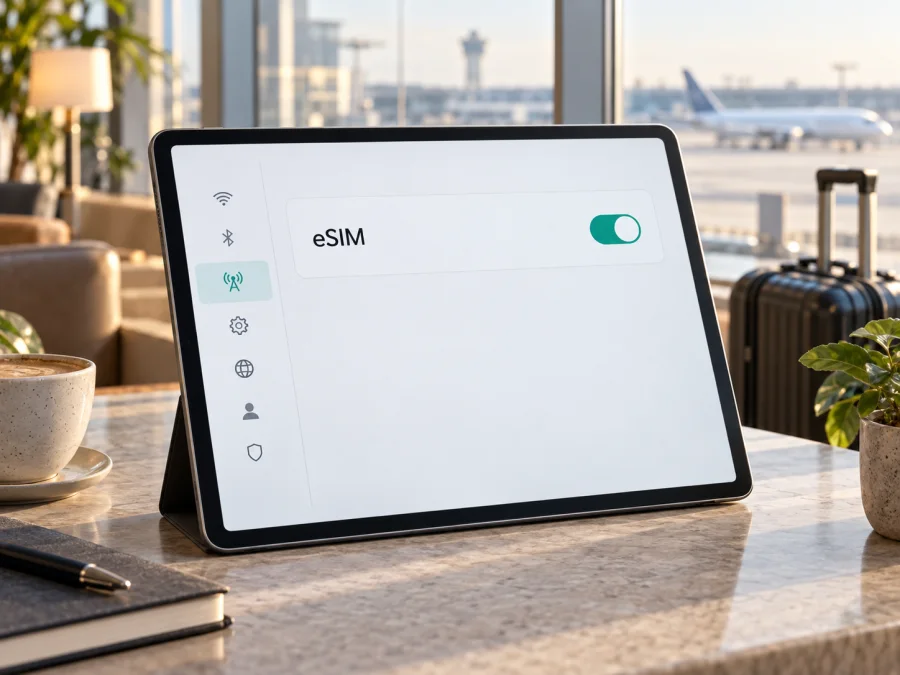
Apple iPad Pro 12.9-inch 2020 cellular 512GB и eSIM
Краткий ответ: Apple iPad Pro 12.9-inch 2020 cellular 512GB поддерживает eSIM. Речь именно о версии с сотовым модулем, соответствующей iPad Pro 12,9 дюйма (4-го поколения, 2020 года), а не о Wi‑Fi-модели. Объём 512GB не меняет возможность подключения eSIM. При этом доступность услуги зависит от региона, конкретной модификации iPad и правил оператора или поставщика тарифа: проверьте EID и меню сотовых данных на самом планшете до покупки.
Краткие характеристики и ответ о совместимости
Apple относит модель 2020 года к iPad Pro 12.9-inch (4th generation). В официальной технической спецификации Apple перечислены варианты накопителя 128GB, 256GB, 512GB и 1TB; для конфигурации Wi‑Fi + Cellular указаны eSIM и слот Nano‑SIM. В актуальной инструкции Apple по настройке eSIM совместимыми названы iPad Pro 12.9-inch с 3-го по 6-е поколение в варианте Wi‑Fi + Cellular. Эти сведения проверены 28 сентября 2026 года. Поэтому для описанного cellular-варианта ответ — да, eSIM поддерживается на уровне устройства.
| Параметр | Что важно для eSIM |
|---|---|
| Точное название варианта | Apple iPad Pro 12.9-inch 2020 cellular 512GB |
| Линейка и год | iPad Pro 12.9-inch, 4-е поколение, 2020 год |
| Подключение | Сотовая версия; не Wi‑Fi-only |
| Накопитель | 512GB; объём памяти не определяет поддержку eSIM |
| SIM | В спецификации указаны eSIM и физический Nano‑SIM для Wi‑Fi + Cellular |
| Мобильная сеть | LTE; доступные частоты и услуги зависят от аппаратной версии, страны и оператора |
| Важное ограничение | Не все операторы поддерживают eSIM; Apple отмечает недоступность eSIM в материковом Китае |
eSIM — цифровой профиль для подключения к сотовой сети без физической SIM-карты. Его можно добавить заранее, а использовать мобильные данные — после включения линии и наступления условий тарифа. Путевые eSIM обычно рассчитаны на интернет; номер, звонки и SMS входят только при прямом указании в условиях.
Поддерживает ли Apple iPad Pro 12.9-inch 2020 cellular 512GB eSIM
Да, если это именно Wi‑Fi + Cellular версия четвёртого поколения. Apple включает eSIM в её спецификацию и перечисляет iPad Pro 12.9-inch 3-го–6-го поколений среди совместимых. Это подтверждает поддержку устройства, но не любого тарифа или рынка: оператор должен обслуживать eSIM на iPad, а сам планшет не должен быть заблокирован оператором или администратором.
Исключение по рынку важно проверить заранее. В примечании к спецификации Apple указано, что eSIM недоступна в материковом Китае; Apple также предупреждает, что не все операторы поддерживают Apple SIM и eSIM. Региональная модификация может отличаться поддерживаемыми диапазонами LTE, SIM-конфигурацией или доступностью сетевых услуг. Поэтому для устройства, купленного в другом регионе или ввезённого из-за рубежа, сверьте номер модели и уточните у поставщика тарифа, примет ли он EID этого iPad. Если планшет приобретён или будет использоваться в материковом Китае, не полагайтесь на общее описание поколения: запросите подтверждение для конкретной модификации и места активации.
Что проверить перед покупкой тарифа
<a id="kesim-device-compatibility"></a>
Проверка занимает несколько минут и помогает избежать ситуации, когда поездка уже началась, а профиль не удаётся добавить. Пройдите пункты по порядку:
- Подтвердите сотовую версию. В «Настройки → Основные → Об этом устройстве» проверьте сведения о модели; у устройства должен быть сотовый модуль. Лоток Nano‑SIM — полезный признак, но сверка номера модели надёжнее.
- Найдите EID. В том же разделе «Об этом устройстве» найдите строку EID. Это идентификатор встроенного eSIM-компонента. Не путайте его с IMEI или серийным номером.
- Проверьте команду добавления тарифа. Откройте «Настройки → Сотовые данные» (в некоторых локализациях — «Мобильные данные»). Ищите «Добавить eSIM», «Добавить сотовый тариф» или аналогичную команду. Название может отличаться в зависимости от языка и версии iPadOS.
- Убедитесь, что устройство не заблокировано. Если iPad выдан оператором, куплен с контрактом или управляется школой/работодателем, уточните ограничения у продавца или администратора. Совместимость оборудования сама по себе не снимает блокировку.
- Уточните поддержку у поставщика тарифа. Сообщите, что это cellular-iPad и спросите о поддержке eSIM для iPad, вашей страны и региона покупки устройства. Некоторые предложения рассчитаны только на смартфоны или действуют в ограниченном наборе сетей.
- Подготовьте интернет для установки. Для загрузки профиля обычно нужно подключение к Wi‑Fi или другой доступный интернет. Перед поездкой обновите iPadOS, если это удобно и не мешает рабочему сценарию.
- Прочитайте условия тарифа: направление, срок действия, объём трафика, срок установки и момент начала отсчёта могут различаться.
Проверьте совместимость своего устройства перед тем, как оформлять eSIM для поездки. Сверьте модель, EID, регион и условия выбранного профиля; одна только надпись «iPad Pro 12.9» не подтверждает сотовую модификацию.
Как установить eSIM на iPad
Используйте способ установки из подтверждения заказа. QR-код может быть одноразовым, а профиль — привязанным к устройству, поэтому не сканируйте код повторно без указания поставщика. Подключите iPad к Wi‑Fi и выполняйте шаги на планшете.
Добавление профиля по QR-коду
- Откройте Настройки → Сотовые данные (или Мобильные данные) и выберите Добавить eSIM / Добавить сотовый тариф. На некоторых версиях iPadOS пункт может отображаться как добавление мобильного плана.
- Выберите добавление с помощью QR-кода и наведите камеру на код, полученный после оформления тарифа. Если код показан на этом же iPad, откройте его на другом экране или воспользуйтесь ручными данными установки, если поставщик их предоставил.
- Подтвердите установку профиля и дождитесь загрузки. Не закрывайте настройки и не отключайте Wi‑Fi, пока iPad показывает ход добавления.
- Дайте новой линии понятную метку, например «Поездка» или название страны. Метка помогает отличать её от основной SIM-карты.
- Если iPad спрашивает, какую линию назначить для сотовых данных, выберите нужный профиль. В поездке проверьте, что именно он выбран в разделе сотовых данных.
- Следуйте условиям поставщика: иногда профиль устанавливается заранее, но активируется только после прибытия или первого подключения к поддерживаемой сети. Не удаляйте профиль при временном отсутствии сигнала.
Другие способы установки
Поставщик может предложить активацию через приложение, ссылку или перенос с другого iPad; такие варианты зависят от его поддержки. Открывайте только подтверждённые официальные инструкции. Уже использованный или привязанный к другому устройству QR-код обычно нельзя применять повторно.
Подробные материалы Kaspersky eSIM Store: инструкция для iOS и инструкция для Android. Для Apple iPad ориентируйтесь прежде всего на пункты меню iPadOS, описанные выше; инструкция Android относится к настройке совместимых Android-устройств.
Установка профиля не обязательно означает начало расхода трафика. Проверьте условия срока действия и при необходимости оставьте линию выключенной до поездки: статусы «установлен», «активен» и «пакет действует» могут означать разные этапы.
Как использовать eSIM для интернета в поездке
До вылета проверьте, какой профиль назначен для мобильных данных; основную SIM оставьте активной, если она нужна для банковских кодов.
После прилёта откройте Настройки → Сотовые данные, включите линию поездки и выберите её для передачи данных. Если поставщик тарифа прямо требует роуминг данных для своей eSIM, включите его только для соответствующей линии и только в соответствии с условиями плана. Не включайте роуминг основной SIM автоматически: это может привести к расходам по тарифу домашнего оператора. Для iPad с одной активной линией следуйте подсказкам меню и условиям своего тарифа.
Подходящий объём зависит от того, как вы пользуетесь планшетом. Для карт, сообщений и проверки бронирований можно заранее загрузить офлайн-карты и документы, а мобильные данные оставить для обновлений. Для удалённой работы, видеозвонков, облачной синхронизации и потокового видео расход может быть значительно выше. Установите предупреждение о расходе данных, отключите автоматические загрузки крупных файлов и обновления приложений через сотовую сеть, если эти функции доступны в вашей версии iPadOS.
Практические сценарии помогают оценить потребности до поездки:
- Пересадка на несколько часов: убедитесь, что страна включена в направление, а срок действия подходит к моменту подключения.
- Неделя в одном городе: оцените привычный расход, заранее загрузите карты и рабочие файлы, в помещениях переключайтесь на Wi‑Fi.
- Маршрут по нескольким странам: проверьте список стран и сетей в условиях регионального пакета, а не только его название.
- Работа с планшета: учтите видеозвонки и файлы, уточните ограничения скорости и раздачи интернета.
Kaspersky eSIM Store — приложение и сайт, в которых можно выбрать направление, оформить eSIM с тарифом для мобильного интернета в зарубежной поездке и активировать её на совместимом устройстве. Перед оформлением проверьте, что выбранный вариант подходит для вашего iPad, страны поездки и предполагаемого расхода. Условия конкретного тарифа определяют покрытие, срок действия и доступные функции.
Если eSIM не устанавливается или нет сети
Нет пункта добавления eSIM. Убедитесь, что у вас cellular-версия, перезапустите планшет и снова проверьте «Основные → Об этом устройстве». Сверьте модель и доступность функции в регионе. Если EID отсутствует, обратитесь к продавцу или в поддержку Apple; если EID есть, но команды добавления нет, уточните ограничения у поставщика или администратора устройства.
QR-код не распознаётся. Увеличьте яркость второго экрана, протрите камеру, держите код неподвижно и проверьте, что он предназначен для активации eSIM. Убедитесь, что код не использован ранее и не истёк. Если камера не считывает изображение, запросите у поставщика другой способ установки; не публикуйте код и не пересылайте его незнакомым людям.
Профиль загружен, но подключение отсутствует. Проверьте, включена ли линия поездки и выбрана ли она для сотовых данных. Выключите и включите авиарежим, затем перезагрузите iPad. Проверьте, что вы находитесь в зоне поддерживаемой сети и что пакет уже начал действовать. В некоторых случаях выбор сети вручную или включение роуминга данных для нужной линии помогает, но выполняйте эти действия только по инструкции поставщика.
Интернет есть, но страницы не открываются или трафик не расходуется. Убедитесь, что Wi‑Fi не подключён к сети без доступа в интернет, проверьте статус пакета и остаток данных в доступном кабинете. Проверьте, не включены ли ограничения сотовых данных, VPN или настройки DNS, мешающие соединению. Для проверки временно откройте обычную веб-страницу или приложение, которому нужен интернет.
Оператор пишет, что устройство несовместимо. Передайте точный номер модели и EID через защищённую поддержку. Попросите проверить не только поддержку eSIM вообще, но и сотовые версии iPad, регион производства, страну активации и доступность тарифа для планшетов. Если iPad заблокирован под оператора или управляется организацией, только оператор либо администратор может подтвердить возможность подключения.
Не удаляйте eSIM как первый способ устранения ошибки. Удалённый профиль может потребовать повторной выдачи или нового QR-кода, а повторное сканирование может оказаться невозможным. Сначала сохраните сообщение об ошибке, проверьте настройки и обратитесь к поставщику тарифа. Если он подтвердит, что профиль нужно удалить, заранее уточните, как получить новый профиль и не будет ли повторная установка считаться новой активацией.
Частые вопросы
Поддерживает ли Wi‑Fi-версия iPad Pro 12.9-inch 2020 eSIM?
Нет. Поддержка относится к cellular-версии с сотовым модулем. Даже если название, экран и объём памяти совпадают, Wi‑Fi-only устройство не подключается к мобильной сети через eSIM.
Влияют ли 512GB на eSIM?
Нет. Накопитель не определяет наличие eSIM. Важны именно сотовая конфигурация, региональная модификация, состояние устройства, совместимый тариф и поддержка со стороны оператора.
Можно ли установить профиль до поездки?
Часто это удобно, если условия тарифа и поставщик допускают предварительную установку. Профиль может загрузиться до путешествия, а работа или отсчёт срока — начаться позднее. Проверьте правила конкретного предложения: установка, активация и начало действия пакета могут быть разными событиями.
Будет ли у eSIM обычный номер для звонков и SMS?
Путевые eSIM обычно предназначены для мобильных данных. Звонки через интернет-приложения будут работать при доступе к сети, однако обычные телефонные звонки и SMS доступны только если это прямо включено в условия выбранного тарифа.
Перед поездкой: финальная проверка
Перед оформлением ещё раз подтвердите, что у вас именно Apple iPad Pro 12.9-inch 2020 cellular 512GB, а не внешне похожая Wi‑Fi-модификация. Найдите EID и раздел добавления eSIM, проверьте номер модели, отсутствие операторской блокировки и поддержку eSIM для вашего региона. Затем выберите направление и тариф с подходящими сроком действия и объёмом мобильных данных.
Когда совместимость подтверждена, оформите eSIM через приложение или сайт Kaspersky eSIM Store, установите профиль по инструкции поставщика и сохраните доступ к подтверждению покупки. Перед выездом проверьте, когда начинается действие тарифа; по прибытии включите профиль для мобильных данных и при необходимости разрешите роуминг именно для него. Такая последовательность помогает подготовить iPad к поездке без физической SIM-карты и заранее понять, какие ограничения могут повлиять на подключение.


