Гид по связи в поездках
Apple iPad Pro 12.9-inch cellular 128GB eSIM
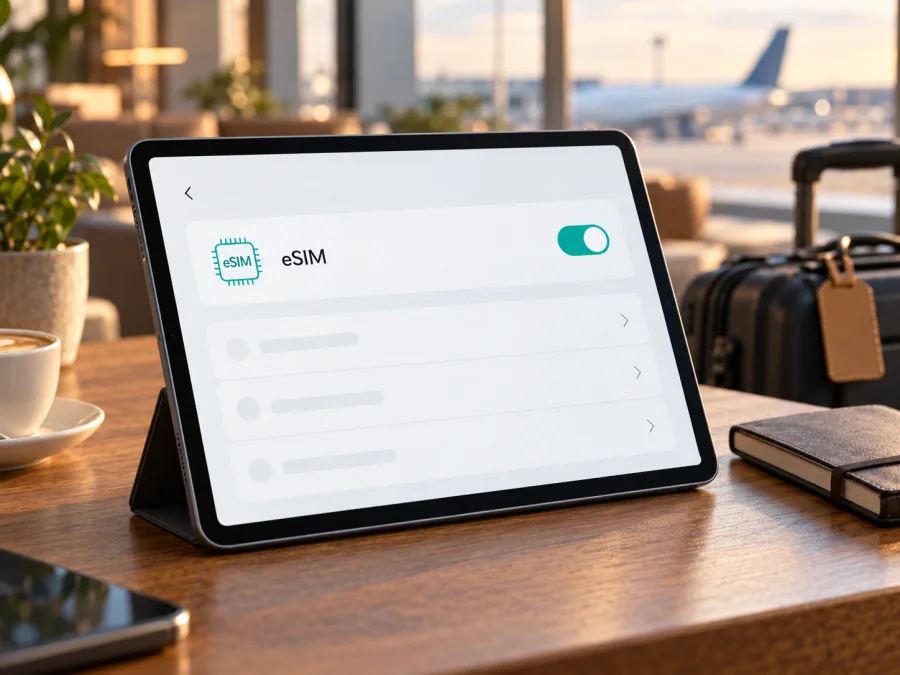
Apple iPad Pro 12.9-inch cellular 128GB: совместимость с eSIM
Короткий ответ: если под Apple iPad Pro 12.9-inch cellular 128GB имеется в виду модель Wi‑Fi + Cellular четвёртого, пятого или шестого поколения, она поддерживает eSIM. Но исходное название не указывает поколение и региональный номер модели, поэтому перед покупкой тарифа нужно сверить эти данные в настройках. Версия Wi‑Fi без Cellular не подключается к мобильной сети, а iPad, предназначенный для материкового Китая, имеет отдельные ограничения для местной eSIM.
Это руководство поможет определить именно свой планшет, проверить возможность добавления профиля и настроить мобильные данные для поездки. Объём памяти 128 ГБ сам по себе не подтверждает наличие сотового модема: важно, чтобы на устройстве было указано Wi‑Fi + Cellular.
Поддерживает ли Apple iPad Pro 12.9-inch cellular 128GB eSIM
По актуальной документации Apple, eSIM поддерживается у iPad Pro 12,9 дюйма Wi‑Fi + Cellular начиная с третьего поколения; модели четвёртого, пятого и шестого поколений выпускаются с накопителем 128 ГБ. Для iPad Pro 12.9-inch cellular 128GB это означает, что обычный международный вариант с сотовым модулем, вероятнее всего, совместим, если его поколение и номер модели подтверждают принадлежность к этой линейке и в системе доступно добавление мобильного плана.
Есть важная оговорка: Apple отдельно ограничивает активацию eSIM от китайских операторов на территории материкового Китая. Для таких местных профилей поддерживаются только конкретные перечисленные Apple более новые iPad; iPad Pro 12,9 дюйма четвёртого, пятого и шестого поколений в этот список не входит. Это ограничение относится к использованию местного китайского eSIM-профиля. Оно не означает автоматически, что планшет не сможет установить подходящий профиль для зарубежной поездки за пределами материкового Китая. Для поездки проверяйте страну фактического использования, условия конкретного тарифа и номер своего iPad.
Не выводите поддержку только по словам cellular или объёму памяти в объявлении: продавец может ошибиться с поколением. Перед оплатой сверьте «Номер модели» в настройках.
| Параметр | Что известно | Что проверить на конкретном экземпляре |
|---|---|---|
| Устройство из запроса | Apple iPad Pro 12.9-inch cellular 128GB | Сохраните название полностью: размер, Cellular и 128GB важны для поиска нужной версии |
| Подключение к сети | Cellular означает наличие сотовой связи; Wi‑Fi-only для этого не подходит | В настройках должна быть секция «Сотовые данные» или «Мобильные данные» |
| Накопитель | 128 ГБ есть у iPad Pro 12,9 дюйма 4-го, 5-го и 6-го поколений | Узнайте поколение по номеру модели: объём не различает эти поколения |
| eSIM | Подтверждена Apple для Wi‑Fi + Cellular поколений 3–6 | Уточните региональную версию, наличие EID и опции добавления тарифа |
| Материковый Китай | Для местного китайского eSIM действует особый список поддерживаемых iPad | Не путайте активацию китайского тарифа внутри региона с зарубежным тарифом в поездке |
| Сеть и покрытие | Зависят от страны, партнёрской сети, диапазонов и условий тарифа | Сверьте направление, правила активации и доступность сети до покупки |
Как определить поколение и региональную версию
Откройте Настройки → Основные → Об этом устройстве. Найдите поле «Номер модели»: сначала там может отображаться артикул, который выглядит как комбинация букв и цифр. Нажмите на него, чтобы увидеть модельный номер формата A####. Этот номер надёжнее краткого названия из объявления. Поколение можно сопоставить с официальной страницей идентификации iPad Apple либо уточнить у продавца до покупки.
Для ориентира: шестое поколение Wi‑Fi + Cellular — A2437 или A2764; A2766 относится к материковому Китаю. Для пятого поколения международные Cellular-модели включают A2461 и A2379, китайская — A2462. Для четвёртого поколения международные варианты — A2069 и A2232, китайский — A2233. Если номер не совпадает или планшет восстановленный, попросите Apple либо продавца подтвердить точную модификацию.
Apple выпускала поколения 4–6 с накопителем 128 ГБ; у третьего поколения такого объёма не было. Поэтому описание, вероятно, относится к поколениям 4–6, но подтвердите это по номеру модели. Если нет EID и меню сотовых данных, выясните причину до покупки тарифа.
Регион продажи устройства и страна использования — разные параметры. У версии могут различаться поддерживаемые диапазоны и операторские возможности; eSIM также зависит от условий тарифа и места активации. Совместимость не означает работу везде, особенно если планшет куплен для китайского рынка.
Проверка EID и меню eSIM
- Подключите iPad к Wi‑Fi и установите доступное обновление iPadOS, если это удобно и безопасно для вас.
- Откройте Настройки → Основные → Об этом устройстве.
- Найдите строку EID. EID — идентификатор встроенного модуля eSIM; он не является номером телефона, кодом активации или QR-кодом тарифа.
- Вернитесь в «Настройки» и откройте Сотовые данные (в некоторых локализациях — «Мобильные данные»).
- Проверьте, есть ли команда Добавить новый тариф, Добавить eSIM или аналогичная. Название пункта может различаться между версиями iPadOS и регионами.
EID и команда добавления — полезные признаки, но проверьте поддержку iPad выбранным тарифом. Нет меню — проверьте Cellular-версию, регион, обновление iPadOS и перезапустите планшет; если пункт не появился, обратитесь к Apple или продавцу.
Перед покупкой проверьте:
- [ ] В названии устройства действительно есть Wi‑Fi + Cellular, а не только Wi‑Fi.
- [ ] Номер модели A#### соответствует iPad Pro 12,9 дюйма с сотовым модулем.
- [ ] В «Об этом устройстве» виден EID или в разделе сотовых данных доступно добавление плана.
- [ ] Тариф поддерживает планшеты и подходит для страны либо региона поездки.
- [ ] Устройство не ограничено условиями продавца, оператора или региональной версии.
- [ ] Есть Wi‑Fi для загрузки профиля, если его нужно установить до вылета.
- [ ] Вы понимаете, когда именно начинается срок действия тарифа и какие правила активации указаны при оформлении.
Для быстрой дополнительной проверки совместимости воспользуйтесь ссылкой: Проверьте свой планшет. Она не заменяет проверку номера модели и условий выбранного тарифа.
Что учесть перед установкой
Для установки профиля обычно нужен интернет. Подключитесь к Wi‑Fi и подготовьте QR-код или данные ручной установки. Не публикуйте код: он может быть одноразовым.
До установки проверьте направление, трафик, срок, момент начала действия, повторную установку и требования к роумингу данных. Пакет мобильного интернета не следует считать обычным телефонным номером для звонков и SMS; используйте интернет-приложения или отдельную линию.
Установка и начало срока действия могут не совпадать: сверяйтесь с условиями тарифа. Не удаляйте профиль и не сканируйте код повторно без инструкции поставщика.
Kaspersky eSIM Store — приложение и сайт, где можно выбрать, оформить и активировать eSIM с тарифом для мобильного интернета в зарубежной поездке. Доступность предложения зависит от направления и условий тарифа.
Как установить eSIM на Apple iPad Pro 12.9-inch cellular 128GB
Ниже — общий порядок для совместимой версии iPadOS. Названия меню могут незначительно различаться. Если поставщик профиля прислал отдельную инструкцию, следуйте ей: способ активации может зависеть от тарифа.
- Проверьте совместимость. Убедитесь, что ваш вариант Wi‑Fi + Cellular поддерживает eSIM, в настройках отображается EID или команда добавления плана, а тариф подходит для iPad и страны назначения.
- Подготовьте подключение. Подключите планшет к Wi‑Fi и зарядите его. Откройте сведения о тарифе и найдите QR-код либо ручные параметры установки.
- Откройте настройки сотовой связи. Перейдите в Настройки → Сотовые данные → Добавить новый тариф или используйте доступную команду добавления eSIM.
- Добавьте профиль. Наведите камеру на QR-код, когда iPad предложит его отсканировать. Если доступен ручной ввод, введите данные точно так, как они выданы поставщиком. Не вводите в статью или открытую переписку приватные коды профиля.
- Подтвердите добавление. Проверьте название нового плана и выполните экранные указания. Дождитесь завершения загрузки и активации. Не закрывайте процесс и не удаляйте профиль, если он задержался: сначала проверьте интернет и статус активации.
- Назначьте линию для данных. В настройках сотовой связи выберите добавленный план как источник мобильных данных. На iPad с несколькими планами проверьте, какой из них активен.
- Настройте роуминг, если этого требует тариф. В параметрах добавленного плана включите роуминг данных только в соответствии с инструкцией тарифа. Условия основного оператора могут отличаться, поэтому не меняйте настройки второй линии без необходимости.
- Проверьте соединение. Выключите Wi‑Fi на короткое время, оставив сотовые данные включёнными, и откройте обычную веб-страницу. После проверки снова включите Wi‑Fi, если так удобнее.
Справочные инструкции: установка eSIM на iPhone и iPad и инструкция для Android. На планшете ориентируйтесь на меню iPadOS и указания поставщика.
Как пользоваться eSIM в поездке
После установки проверьте, что профиль включён. Чтобы не начать расходовать пакет раньше времени, уточните у поставщика момент старта и отложите передачу данных до нужного времени. Повторная загрузка может быть ограничена.
На месте откройте Настройки → Сотовые данные и выберите travel-план для передачи данных. Убедитесь, что включены сотовые данные, нужный профиль активен, а режим полёта выключен. Если для подключения нужен роуминг данных, включите его в параметрах именно этой eSIM согласно инструкции. Названия операторов и сетей, которые появляются в статусе, зависят от партнёров и региона, поэтому не ожидайте фиксированного имени.
Мобильные данные подойдут для карт, бронирований и почты; режим модема используйте, только если его разрешает тариф. Автосинхронизация, видео и обновления расходуют трафик, поэтому загрузите нужные карты заранее и ограничьте фоновые загрузки.
До поездки: проверьте модель, выберите пакет для направления, установите профиль по Wi‑Fi и уточните момент начала срока. Перед вылетом проверьте его наличие и настройки основной SIM.
После прибытия: выключите режим полёта, выберите eSIM для данных и включите требуемые тарифом параметры. При отсутствии связи проверьте покрытие и статус плана; не удаляйте профиль сразу.
Несколько устройств: не предполагайте, что профиль можно перенести на другой планшет или телефон. Проверьте разрешённую раздачу и правила переноса у поставщика.
Частые проблемы и что проверить
Не вижу EID или кнопки добавления плана. Проверьте, что это версия Wi‑Fi + Cellular, а не Wi‑Fi. Сверьте номер A#### с точной моделью. Перезапустите устройство, подключитесь к Wi‑Fi и убедитесь, что установлена доступная версия iPadOS. Если меню по-прежнему отсутствует, обратитесь в Apple или к продавцу с номером модели и серийным номером; не покупайте тариф до подтверждения.
QR-код не считывается. Увеличьте яркость экрана, на котором открыт код, протрите камеру и держите устройство неподвижно. Если QR показан на том же iPad, откройте добавление плана и воспользуйтесь ручным вводом, только если поставщик дал такие данные. Проверьте, не был ли код уже использован и предназначен ли он для этого профиля.
Появляется сообщение, что план нельзя добавить. Уточните, поддерживает ли тариф iPad, разрешена ли активация в текущей стране, не исчерпан ли лимит установок и не активирован ли профиль ранее. Установке может мешать отсутствие Wi‑Fi или временная проблема сервера активации. Сохраните текст ошибки и обратитесь к поставщику тарифа, прежде чем удалять профиль или сбрасывать настройки.
Профиль установлен, но интернета нет. Включите сотовые данные, проверьте, что в качестве линии для данных выбран именно travel-план, а режим полёта выключен. Убедитесь, что вы находитесь в стране, охваченной тарифом, и проверьте необходимость роуминга данных. Переместитесь в место с более уверенным сигналом, подождите несколько минут и перезапустите iPad. Если проблема остаётся, проверьте статус тарифа и остаток трафика в приложении или у поставщика.
План активен, но планшет подключается через другую SIM. В разделе сотовых данных назначьте нужную eSIM для мобильного интернета. Если в iPad несколько профилей, убедитесь, что travel-профиль включён и выбран по назначению. Не отключайте основную линию без необходимости: она может отвечать за другой план или служить резервным подключением.
Соединение есть, но страницы не открываются или трафик быстро заканчивается. Проверьте остаток пакета и срок его действия. Отключите временно VPN или сетевые фильтры, если они мешают диагностике; не рассматривайте eSIM как способ обхода ограничений. Поставьте на паузу автоматические обновления, облачную синхронизацию и видео в высоком качестве. Если сеть показывает подключение, но передача данных не работает, обратитесь в службу поддержки тарифа и сообщите модель iPad, страну, сеть на экране и время ошибки.
Работа нестабильна только в помещении или в дороге. Сила сигнала зависит от местной сети, частот, расположения и условий партнёрского оператора. Проверьте соединение в другом месте и уточните, поддерживает ли вариант планшета нужные частоты страны. Даже совместимое устройство не гарантирует одинаковое качество связи по всему маршруту.
Не передавайте незнакомым людям QR-код, полный EID, пароль Apple Account или одноразовые коды. Для диагностики обычно достаточно сообщить модель устройства, страну, текст ошибки и статус профиля. Сброс сетевых настроек и удаление eSIM используйте только после рекомендаций Apple или поставщика, поскольку может потребоваться повторная активация.
Частые вопросы
Можно ли узнать поддержку только по объёму 128 ГБ?
Нет. 128 ГБ встречаются у нескольких поколений iPad Pro 12,9 дюйма, и сами по себе не доказывают наличие сотового модуля или eSIM. Проверьте обозначение Wi‑Fi + Cellular, модельный номер A####, EID и меню сотовых данных.
Если в устройстве есть лоток для SIM, значит eSIM нет?
Нет. У ряда iPad Pro Wi‑Fi + Cellular предусмотрены физический слот nano‑SIM и поддержка eSIM одновременно. Наличие лотка не исключает встроенный eSIM-модуль. Подтверждайте возможности по номеру модели и настройкам.
Подойдёт ли китайская версия для eSIM в путешествии?
Ответ зависит от того, что именно означает «для eSIM»: Apple ограничивает активацию местных eSIM-профилей китайских операторов на территории материкового Китая отдельным списком iPad. Для установки зарубежного профиля вне материкового Китая проверьте точную модель, актуальные требования Apple, условия тарифа и доступность сервиса в месте использования. Не переносите правила местного рынка на все зарубежные поездки.
Нужна ли отдельная SIM-карта для звонков и SMS?
Пакет мобильных данных сам по себе не следует считать обычной телефонной линией. Уточните условия тарифа: если в нём не указаны голос и SMS, используйте интернет-приложения или отдельный совместимый тариф для звонков.
Можно ли установить профиль до вылета?
Часто профиль можно добавить заранее через Wi‑Fi, но время начала действия устанавливается условиями тарифа. Прочитайте их до сканирования QR-кода и не удаляйте установленную eSIM без подтверждения, что её можно загрузить повторно.
Что делать, если iPad не регистрируется в сети после прилёта?
Проверьте выбранную линию для мобильных данных, состояние тарифа, покрытие в месте нахождения, роуминг данных и режим полёта. Если эти параметры верны, обратитесь в поддержку тарифа с описанием ошибки. Не стирайте профиль до ответа: код может быть одноразовым.
Итог: проверьте модель и выберите тариф для поездки
Apple iPad Pro 12.9-inch cellular 128GB, если это действительно версия Wi‑Fi + Cellular четвёртого, пятого или шестого поколения, поддерживает eSIM по документации Apple. Однако точное поколение, региональный номер и цель использования имеют значение: 128 ГБ не заменяют проверку модели, а правила для китайского оператора на материковом Китае отличаются от сценария зарубежной поездки.
Перед оформлением тарифа найдите номер A#### и EID, убедитесь, что доступно добавление плана, и проверьте поддержку iPad для выбранного направления. Затем сравните объём трафика, срок действия и правила активации. На сайте Kaspersky eSIM Store можно посмотреть доступные предложения по направлению и выбрать eSIM с тарифом для мобильного интернета в зарубежной поездке: перейти к выбору направления. Условия и доступность конкретных тарифов проверяйте перед оформлением.


