Гид по связи в поездках
Apple iPad Pro 12.9-inch cellular 256GB 5G eSIM
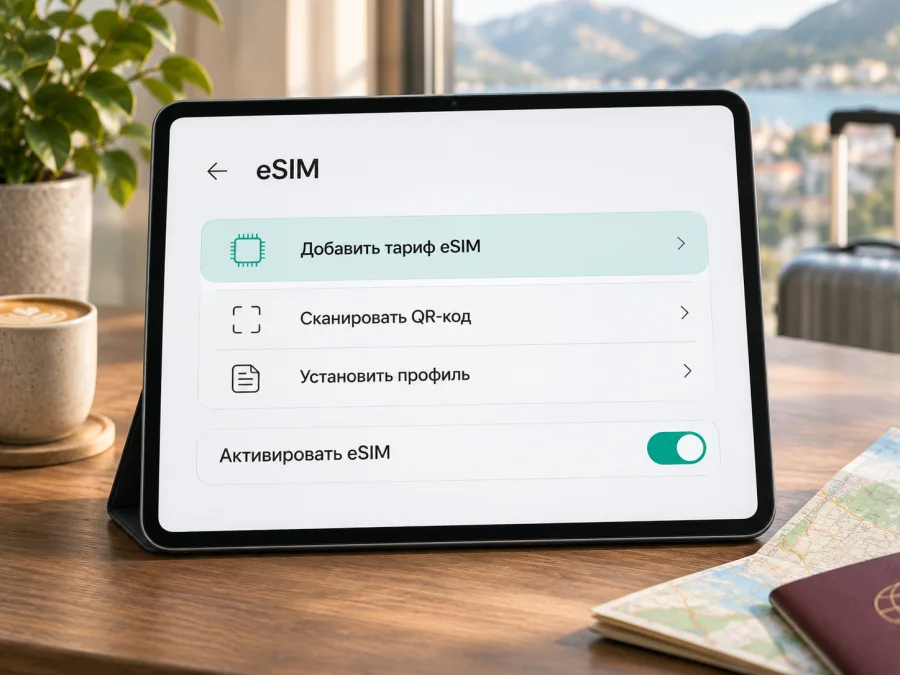
Apple iPad Pro 12.9-inch cellular 256GB 5G и eSIM: совместимость и настройка
Короткий ответ: Apple iPad Pro 12.9-inch cellular 256GB 5G может работать с eSIM, если это версия Wi‑Fi + Cellular, предназначенная для рынка, где Apple поддерживает эту функцию. Важное уточнение: название из запроса не сообщает поколение и номер модели. У iPad Pro с экраном 12,9 дюйма, памятью 256 ГБ и 5G есть несколько выпусков и региональных вариантов. Поэтому нельзя подтвердить поддержку по одной строке в объявлении: проверьте номер модели, EID и пункт добавления eSIM на самом устройстве.
В обычном международном варианте поколения, поддерживающие 5G, eSIM предусмотрена наряду с физической nano-SIM. Для версии материкового Китая правила другие: Apple указывает, что мобильные тарифы с eSIM доступны только на отдельных моделях iPad, и старые 12,9-дюймовые Pro в этот список не входят. Если продавец не сообщает номер модели или планшет привезён из другого региона, окончательный ответ даст проверка настроек и подтверждение Apple или оператора для конкретного рынка.
Что можно сказать о совместимости
| Параметр | Что означает для eSIM |
|---|---|
| Apple iPad Pro 12.9-inch | Линейка выпускалась в нескольких поколениях; по диагонали нельзя определить конкретный модем и региональную версию. |
| cellular / Wi‑Fi + Cellular | Это необходимый вариант с мобильным модемом. Версия только Wi‑Fi не подключается к сотовой сети и не устанавливает мобильный eSIM-профиль. |
| 256GB | Объём накопителя. Он не подтверждает и не отменяет наличие eSIM. |
| 5G | Указывает на поддержку сетей пятого поколения в некоторых вариантах и регионах, но сам по себе не гарантирует работу eSIM с любым оператором. |
| eSIM | Поддерживается подходящими моделями iPad Pro 12,9 дюйма Wi‑Fi + Cellular, однако доступность зависит от номера модели, рынка, версии iPadOS и оператора. |
Apple включает iPad Pro 12,9 дюйма Wi‑Fi + Cellular 3–6-го поколений в список устройств с eSIM. Это подтверждает возможность для подходящих моделей, но не для любой версии с похожим названием. Для 5-го поколения Apple отдельно указывает Cellular, 5G и eSIM. При этом Apple различает международные варианты и модели для материкового Китая. Входная строка не содержит поколения, номера модели Axxxx и страны продажи; не определяйте их по памяти, цвету или лотку SIM.
Региональные версии и операторская блокировка
У iPad Cellular совместимость складывается из нескольких условий. Во-первых, аппарат должен иметь сотовый модем и поддерживать eSIM. Во-вторых, оператор, который выпускает ваш тариф или профиль, должен работать с iPad и поддерживать eSIM в выбранной стране. В-третьих, устройство не должно быть ограничено операторской блокировкой или корпоративным профилем управления. Наконец, региональные диапазоны 4G/5G и доступность сетей влияют на подключение, даже если профиль удалось установить.
У моделей для материкового Китая есть отдельное ограничение: поддержка eSIM там определяется специальным списком Apple и местным оператором. На странице Apple для iPad Pro 12,9 дюйма 5-го поколения указано, что eSIM недоступна в материковом Китае; в текущем списке устройств Apple для eSIM в этом регионе перечислены отдельные более новые модели, а старых 12,9-дюймовых Pro среди них нет. Это не следует путать с географическим нахождением планшета: важно, какая именно версия устройства и какой операторский рынок участвуют в активации. Международный iPad может поддерживать eSIM в другой стране, но это не означает, что профиль местного китайского оператора установится на нём.
Пометка «разблокирован» не доказывает поддержку eSIM и нужных диапазонов. Перед покупкой попросите показать точный номер модели. Для корпоративного iPad уточните у администратора, разрешено ли добавлять мобильные планы.
Как проверить eSIM на своём iPad
Лоток nano-SIM не исключает eSIM: некоторые cellular-модели поддерживают оба способа. Название в объявлении тоже может быть неточным.
- Откройте сведения об устройстве. Перейдите в «Настройки» → «Основные» → «Об этом устройстве».
- Найдите номер модели. Рядом с полем «Номер модели» сначала может отображаться артикул. Коснитесь его, чтобы увидеть обозначение формата Axxxx. Сверьте его с официальной страницей Apple для вашей страны и поколения.
- Проверьте EID. На совместимом устройстве в разделе «Об этом устройстве» обычно отображается EID — уникальный идентификатор встроенного eSIM-модуля. Если EID есть, это сильный признак наличия eSIM-оборудования, но он не отменяет региональные ограничения и требования оператора.
- Проверьте меню мобильных данных. Откройте «Настройки» → «Сотовые данные» или «Мобильные данные». Ищите «Добавить eSIM», «Добавить тариф» либо похожую команду. Названия зависят от версии iPadOS и региона.
- Уточните ограничения. Если EID или кнопка отсутствуют, проверьте точный номер модели, обновление iPadOS, управление устройством и сведения продавца. Не покупайте тариф до выяснения причины.
Если планшета ещё нет у вас, попросите продавца прислать снимок именно раздела «Об этом устройстве», а не только коробки или объявления. В настройках артикул можно переключить касанием на номер модели Axxxx; по нему Apple указывает точное поколение и вариант Wi‑Fi + Cellular. Попросите также показать, присутствует ли EID и открывается ли экран добавления мобильного тарифа. Эти признаки полезны для предварительной проверки, но окончательная совместимость зависит от оператора и страны активации. При покупке с рук проверьте всё лично и не соглашайтесь на проверку по чужому скриншоту: он может относиться к другой конфигурации планшета. Если устройство уже было в использовании, попросите продавца выйти из корпоративного управления или подтвердить, что ограничения администратора сняты; иначе пункт установки тарифа может быть недоступен даже на подходящей аппаратной версии.
Проверьте совместимость устройства и сравните настройки с точным номером модели и условиями тарифа. Для версии другого региона уточните у оператора, сможет ли он активировать профиль. Не публикуйте полный EID: для проверки достаточно увидеть его на экране.
Перед поездкой: если совместимость подтверждена, в Kaspersky eSIM Store можно посмотреть доступные направления и актуальные условия тарифов. Это главная страница на русском языке для выбора направления; она не является страницей конкретного тарифа для неизвестной страны поездки. Сначала определите, где и сколько дней вы будете пользоваться мобильным интернетом, затем сравните объём трафика, срок действия и прочие условия доступного варианта.
Как установить и активировать eSIM
Для установки нужны совместимый iPad Wi‑Fi + Cellular, доступ к интернету и способ активации, предусмотренный тарифом: QR-код, приложение или ручной ввод. Покажите QR-код на другом экране или распечатайте его. Для автоматической установки следуйте шагам поставщика тарифа.
- Подготовьте планшет. Подключите его к Wi‑Fi, зарядите и установите доступное обновление iPadOS, если это можно сделать до поездки. Убедитесь, что вы понимаете, в какой стране и когда начинается действие тарифа: установка профиля и начало использования пакета могут быть разными событиями.
- Откройте настройки мобильной связи. Перейдите в «Настройки» → «Сотовые данные» / «Мобильные данные». На поддерживаемом iPad появится команда для добавления eSIM или мобильного тарифа.
- Выберите способ добавления. Если поставщик тарифа выдал QR-код, выберите сканирование QR-кода и наведите камеру на него. Если код показан в письме или на веб-странице и версия iPadOS позволяет добавить его нажатием, можно коснуться QR-кода и выбрать добавление eSIM. Если доступен ручной ввод, перенесите адрес сервера SM-DP+ и код активации только из официальных инструкций вашего тарифа.
- Подтвердите загрузку профиля. Прочитайте название плана и предупреждения на экране. Нажмите «Продолжить» или «Добавить сотовый тариф», когда iPad покажет подтверждение. Не сканируйте один и тот же одноразовый QR-код повторно после успешного добавления.
- Дайте профилю понятное имя. Например, «Поездка» или название направления. Это упростит выбор линии, если в планшете уже сохранён другой план.
- Выберите линию для мобильных данных. В разделе сотовых данных назначьте поездочную eSIM для мобильного интернета. Если домашний тариф должен оставаться активным для других задач, проверьте его параметры отдельно и следите, чтобы iPad не расходовал трафик не той линии.
- Включите профиль в нужный момент. Если условия тарифа позволяют подготовить eSIM заранее, установите её до выезда, а мобильные данные для этого профиля включите перед поездкой или после прибытия — в соответствии с инструкцией тарифа. Если активация должна произойти сразу, сначала убедитесь, что момент подходит.
- Проверьте подключение. После прибытия отключите Wi‑Fi на короткое время, проверьте название сети и откройте страницу в браузере. Подключение может занять несколько минут и зависит от оператора и местной сети.
Названия пунктов зависят от версии iPadOS и региона. Инструкции Apple для iOS и iPadOS можно сверить с инструкцией по установке eSIM. Инструкция для Android пригодится для другого устройства; сам iPad работает на iPadOS.
После добавления проверьте, что профиль появился в списке тарифов. Он может установиться до поездки, но зарегистрироваться в сети только в стране действия. Не удаляйте его при первой ошибке: повторная установка может потребовать нового QR-кода.
Использование для мобильного интернета в поездке
iPad Pro может быть удобен для карт, бронирований, почты, видеозвонков через интернет, работы с документами и доступа к облачным файлам. На планшете экран больше, чем у телефона, поэтому он подходит для навигации и работы в дороге. При этом cellular-версия не превращает eSIM в обычный телефонный номер: назначение поездочного профиля может быть только передачей данных, если условия тарифа прямо не указывают другое.
Перед выбором тарифа составьте простой план использования:
- Короткая поездка в одну страну. Уточните, действует ли тариф именно в стране назначения и как считается срок его действия. Если интернет нужен главным образом для карт, сообщений и почты, оцените предполагаемый расход трафика и оставьте запас.
- Маршрут через несколько стран. Проверьте географию покрытия конкретного тарифа: местный план для одной страны может не работать в соседней. Сравните его с региональным вариантом, если такой доступен для ваших точек маршрута.
- Удалённая работа или видеосвязь. Учитывайте, что видеозвонки и загрузка больших файлов расходуют больше трафика, чем текстовые сообщения. Найдите стабильную Wi‑Fi сеть для крупных обновлений и резервных копий, если это удобно.
- Планшет как единственное мобильное устройство. До покупки проверьте не только интернет, но и способ получения кодов подтверждения, связь с банком и доступность нужных приложений. eSIM для данных не обязана включать голосовые вызовы или SMS.
- Раздача интернета. Режим модема и точка доступа могут быть ограничены самим устройством, тарифом или оператором. Уточните условия до расчёта на использование iPad как роутера для ноутбука.
Kaspersky eSIM Store — приложение и сайт, где пользователь может выбрать направление, оформить eSIM с подходящим тарифом и активировать её для мобильного интернета в зарубежной поездке. Доступные страны, условия и стоимость зависят от того, что отображается при выборе конкретного направления. Не воспринимайте общую страницу магазина как подтверждение покрытия в любой сети или стране.
Выберите поездочный профиль для сотовых данных. Если требуется роуминг данных, включите его только для этой eSIM, а не для домашней линии. Сверьтесь с условиями и проверьте назначение линии.
Проверяйте расход и срок действия в профиле, если тариф это позволяет. Сохраните офлайн адрес проживания, билеты и карту района на случай задержки подключения.
Если eSIM не устанавливается или нет интернета
Причина часто связана с моделью, сетью, установкой или выбором линии. Проверяйте настройки по очереди.
Не видна команда добавления eSIM. Проверьте, что у вас Wi‑Fi + Cellular, а не Wi‑Fi-only. Сверьте номер модели Axxxx и регион продажи. Посмотрите, отображается ли EID. Перезагрузите iPad и проверьте доступное обновление iPadOS. Если модель для рынка с ограничениями eSIM или устройство управляется организацией, уточните это у Apple, продавца или администратора.
QR-код не сканируется. Увеличьте яркость экрана с кодом и проверьте, что он предназначен для iPad, не повреждён и ещё не использовался. Ручные данные запросите у поставщика тарифа.
Появляется ошибка активации. Проверьте подключение к интернету и автоматические дату и время. Уточните, не использован ли профиль ранее и не истёк ли срок его установки. Запишите код ошибки и обратитесь к поставщику, не удаляя eSIM.
Профиль установлен, но сети нет. Уточните, входит ли страна в тариф. Включите сотовые данные и нужный профиль, отключите режим полёта и подождите несколько минут. Если нужен роуминг данных, включите его только для поездочной eSIM. Сигнал может быть слабым внутри зданий и за пределами городов.
Интернет идёт через домашнюю линию или расходуется не тот пакет. Проверьте, какая линия назначена для мобильного интернета. При необходимости временно отключите домашний профиль или автоматическое переключение данных.
В сети есть сигнал, но сайты не открываются. Проверьте остаток трафика и срок действия, перезапустите данные и iPad. Не меняйте APN без инструкции оператора; при сбое уточните состояние сети и тарифа.
Нельзя перенести профиль с другого устройства. Профиль или QR-код может быть привязан к первому устройству. До удаления проверьте условия и уточните у поддержки, возможна ли повторная выдача.
Частые вопросы
Поддерживает ли Apple iPad Pro 12.9-inch cellular 256GB 5G eSIM?
Подходящий iPad Pro 12,9 дюйма Wi‑Fi + Cellular с 3-го по 6-е поколение поддерживает настройку eSIM по списку Apple. Но исходное название не указывает поколение и номер модели. Уточните обозначение Axxxx, наличие EID и пункта добавления eSIM; для версии материкового Китая учитывайте отдельное ограничение Apple.
Можно ли определить поддержку только по 256 ГБ памяти?
Нет. Объём памяти не связан напрямую с наличием eSIM. Уточните номер модели, поколение и обозначение Wi‑Fi + Cellular.
Если в iPad есть лоток для SIM, eSIM не поддерживается?
Не обязательно. В некоторых iPad Pro с сотовым модемом физическая nano-SIM и eSIM предусмотрены одновременно. Проверяйте настройки и номер модели.
Нужен ли iPad с 5G, чтобы пользоваться eSIM?
Нет. eSIM и поколение мобильной сети — разные характеристики. Для этой конкретной линейки 5G указывает на поколение связи в соответствующем Cellular-варианте, но сама eSIM не требует подключения именно к 5G. Реальная сеть зависит от тарифа, региона, покрытия и оператора.
Будут ли работать обычные звонки и SMS?
Не рассчитывайте на это, если условия тарифа не обещают такие услуги отдельно. eSIM-пакет для путешествия обычно нужен для мобильных данных; звонки и сообщения можно передавать через мессенджеры при доступе в интернет. Возможности встроенных сервисов iPad зависят от вашего аккаунта и приложений.
Когда включать eSIM — до выезда или после прилёта?
Профиль удобно установить заранее, если это разрешают условия. Начало срока действия зависит от тарифа: оно может быть связано с установкой, покупкой или первым подключением в стране назначения.
Можно ли удалить eSIM, если она не подключилась?
Не удаляйте её до проверки инструкции и условий. Повторное использование QR-кода может быть ограничено. Сначала проверьте направление действия, выбор линии, роуминг данных для поездочной eSIM и статус профиля; затем обратитесь в поддержку поставщика тарифа.
Поможет ли перезагрузка, если нет сети?
Иногда да, но сначала проверьте, включён ли нужный профиль, выбрана ли eSIM для сотовых данных, доступна ли страна и не закончился ли пакет. Если эти пункты в порядке, включите и выключите режим полёта или перезапустите iPad.
Итог: проверьте модель, затем выбирайте тариф
Apple iPad Pro 12.9-inch cellular 256GB 5G — точное название варианта из запроса, но оно не раскрывает поколение и региональную аппаратную версию. Международные версии Wi‑Fi + Cellular подходящих поколений iPad Pro 12,9 дюйма поддерживают eSIM; для некоторых регионов, в частности материкового Китая, действует исключение. Поэтому перед покупкой тарифа сначала подтвердите модель по номеру Axxxx, найдите EID и проверьте пункт добавления eSIM в настройках.
После проверки убедитесь, что планшет не заблокирован оператором, а выбранный тариф действует в нужной стране или регионе и подходит по объёму данных и сроку. Затем установите профиль по инструкции, назначьте его для мобильных данных и проверьте подключение после прибытия. Если пункт eSIM отсутствует или регион модели неясен, отложите оформление до подтверждения от Apple, продавца или оператора. Так вы сохраните правильный вариант устройства и заранее поймёте, сможет ли он работать в вашем сценарии поездки. Когда совместимость подтверждена, посмотрите доступные направления и условия поездочных тарифов на русском сайте Kaspersky eSIM Store.


