Гид по связи в поездках
Apple iPad Pro 12.9-inch cellular 5G: eSIM
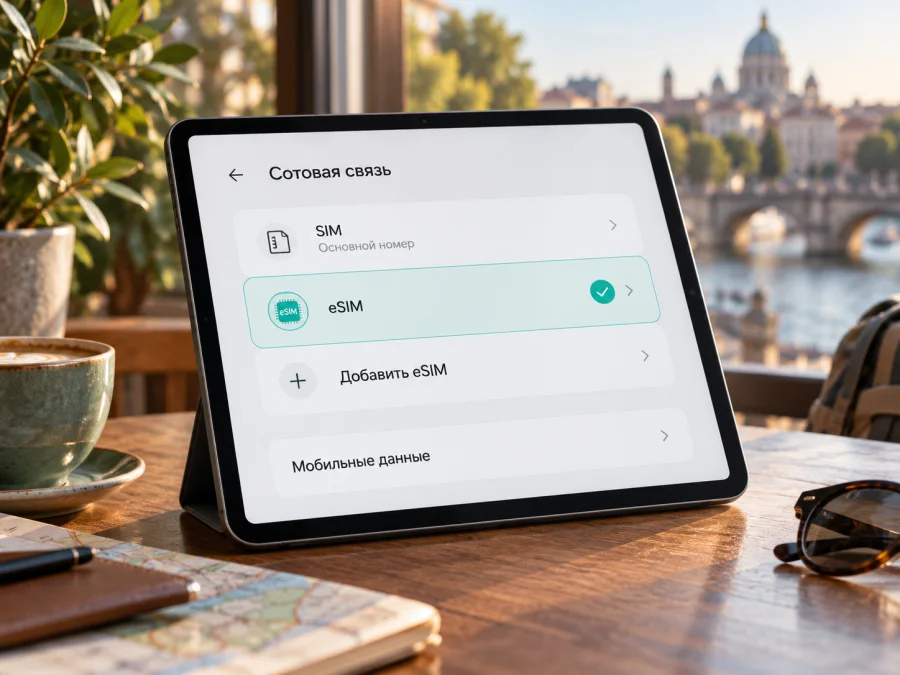
Apple iPad Pro 12.9-inch cellular 5G: поддержка eSIM и настройка
Короткий ответ: Apple iPad Pro 12.9-inch cellular 5G поддерживает eSIM, если речь о сотовой модели пятого или шестого поколения и региональный вариант совместим с оператором. В названии не указано поколение, поэтому перед покупкой тарифа важно проверить модельный номер: само обозначение «12.9-inch cellular» охватывает несколько поколений, а 5G есть у пятого и шестого. Версии только с Wi‑Fi не подключаются к сотовым сетям. Для модели, предназначенной для материкового Китая, действуют отдельные ограничения на активацию eSIM местных операторов.
Apple указывает поддержку eSIM для iPad Pro 12,9 дюйма с Wi‑Fi + Cellular третьего–шестого поколений. Пятое поколение (2021) и шестое (2022) дополнительно поддерживают 5G; у более ранних поколений с eSIM сотовая связь ограничена LTE. Это важно для точного ответа: запрос «Apple iPad Pro 12.9-inch cellular 5G» указывает на планшет с сотовым модулем и 5G, но не на конкретный год выпуска или региональный номер модели. Если продавец не сообщил поколение, уточните его до покупки.
Поддерживает ли Apple iPad Pro 12.9-inch cellular 5G eSIM
Да, у сотовых моделей пятого и шестого поколений есть встроенная eSIM. Версия только с Wi‑Fi не подключается к сотовой сети. Наличие лотка nano‑SIM у Cellular-модели не исключает eSIM: это разные способы подключения.
Apple также указывает поддержку eSIM у iPad Pro 12,9 дюйма Wi‑Fi + Cellular третьего и четвёртого поколений, но у них нет 5G. Поскольку во входном названии поколение не указано, для точного ответа найдите номер Axxxx и сверьте его с настройками и регионом устройства.
| Что проверяем | Что известно |
|---|---|
| Тип модели | Нужен вариант Wi‑Fi + Cellular; Wi‑Fi-only не подходит для мобильных данных через eSIM |
| eSIM | Apple перечисляет Cellular-модели 12,9-дюймового iPad Pro 3-го–6-го поколений |
| 5G | Есть у 5-го и 6-го поколений; у 3-го и 4-го — LTE |
| 5-е поколение | A2461/A2379 — сотовые варианты для ряда рынков; A2462 — материковый Китай |
| 6-е поколение | A2437/A2764 — сотовые варианты; A2766 — материковый Китай |
| Проверка перед оплатой | Номер модели, EID или пункт добавления eSIM, условия тарифа для планшета и страны поездки |
Номер модели помогает определить поколение и рынок, а EID и команда добавления eSIM — проверить встроенный модуль. Даже при положительных результатах выбранный тариф должен поддерживать ваш вариант устройства.
Региональные версии и операторские ограничения
У одного поколения есть разные номера Axxxx для рынков и радиодиапазонов. Apple указывает A2462 и A2766 как Wi‑Fi + Cellular версии для материкового Китая пятого и шестого поколений соответственно. Другие варианты могут отличаться поддержкой диапазонов, включая mmWave, поэтому совместимость с 5G-сетью зависит от местного оператора.
Для материкового Китая действует отдельное правило: Apple перечисляет конкретные iPad, которые могут установить eSIM-профиль китайского оператора; 12,9-дюймовых iPad Pro пятого и шестого поколений в списке нет. Apple также указывает China Unicom как единственного поддерживаемого оператора eSIM для iPad в этом регионе. Поэтому A2462/A2766 не следует считать совместимыми с eSIM-профилем местного оператора. Это ограничение относится к активации в материковом Китае и само по себе не доказывает несовместимость с иностранным профилем за его пределами: для поездки проверьте точный Axxxx и условия поставщика тарифа.
Место покупки не всегда совпадает с рынком, для которого выпущен планшет; у подержанного устройства могли заменить корпус. Сверяйте номер в настройках, а не только описание «глобальная версия» или наличие SIM-лотка.
Как проверить совместимость до покупки
- Уточните поколение. Откройте «Настройки» → «Основные» → «Об этом устройстве». Нажмите на строку «Номер модели», чтобы увидеть код Axxxx вместо кода детали.
- Сверьте регион. Найдите этот номер на странице определения моделей Apple и убедитесь, что это Wi‑Fi + Cellular, а не Wi‑Fi-only.
- Найдите EID. На странице «Об этом устройстве» прокрутите вниз до EID; у сотового iPad может отображаться и IMEI. Не публикуйте идентификаторы и не отправляйте их незнакомым продавцам.
- Проверьте добавление тарифа. В «Настройки» → «Сотовые данные» / «Мобильные данные» найдите «Добавить новый тариф» или «Добавить eSIM». Формулировка зависит от iPadOS, региона и языка.
- Проверьте ограничения. Уточните у продавца, не управляется ли iPad организацией и нет ли операторских ограничений.
- Уточните совместимость тарифа. Проверьте, поддерживает ли он планшеты и действует ли в стране назначения.
EID — полезный признак наличия встроенного модуля, но не гарантия, что любой тариф активируется. Если EID или команда отсутствуют, перепроверьте тип модели, обновите iPadOS и перезагрузите устройство. Если сомнение осталось, запросите подтверждение у Apple или продавца до оплаты.
До завершения настройки EID иногда доступен по кнопке сведений на экране приветствия. При покупке с рук попросите продавца открыть этот экран и настройки сотовых данных: так можно заранее увидеть номер Axxxx и наличие нужного пункта. Не передавайте продавцу код активации уже оформленного тарифа. Для дополнительной сверки проверьте своё устройство и сравните результат с номером модели в настройках.
Что подготовить перед установкой
Перед добавлением профиля убедитесь, что у вас есть стабильное подключение к Wi‑Fi: оно потребуется для загрузки профиля, если сотовая связь ещё не настроена. Подготовьте QR-код или способ активации, который выдал поставщик тарифа, и оставьте его доступным на другом экране или распечатанным. Если код находится на этом же iPad, уточните, можно ли открыть его в письме и добавить профиль касанием: Apple описывает этот способ для iPadOS 17.4 и новее, если QR-код получен по электронной почте или на веб-странице поставщика.
Проверьте также, когда по условиям тарифа начинается срок его действия: при установке, первой регистрации в сети или в другой момент. Не удаляйте профиль ради повторной установки, пока не выясните правила повторного скачивания. Некоторые QR-коды предназначены для однократной установки. Если iPad используется для работы или учёбы, убедитесь, что профиль управления организации не запрещает добавление мобильного плана.
После проверки модели можно перейти на сайт Kaspersky eSIM Store, чтобы посмотреть доступные направления и условия тарифов для зарубежной поездки. Сначала сопоставьте страну, срок поездки и объём трафика с задачами — например, навигацией, почтой или видеозвонками — и только затем оформляйте тариф. Условия подключения для каждого направления могут различаться.
Как установить eSIM на iPad Pro
На iPad настраивается мобильный интернет, а не голосовая линия с обычным номером. Подключитесь к Wi‑Fi, откройте «Настройки» → «Сотовые данные» или «Мобильные данные» и следуйте выданному поставщиком способу активации. Названия пунктов различаются по версии iPadOS.
Установка по QR-коду
- Подготовьте код. Откройте его на другом устройстве или на экране, который можно отсканировать.
- Выберите добавление плана. В настройках сотовых данных нажмите «Добавить новый тариф» или аналогичный пункт и наведите камеру на QR-код.
- Подтвердите загрузку. Следуйте подсказкам; введите код подтверждения, если его запросит поставщик.
- Дождитесь активации. Оставьте Wi‑Fi включённым до завершения настройки.
- Выберите план данных. Убедитесь, что профиль появился в настройках и выбран для мобильных данных.
Если QR-код получен по почте или на сайте и открыт на том же iPad, в iPadOS 17.4 или новее можно коснуться его и удерживать, затем выбрать добавление eSIM. Используйте только код из письма или профиля поставщика тарифа.
В зависимости от оператора также могут быть доступны уведомление с готовым планом, ссылка, приложение или выбор тарифа в настройках. Используйте способ, указанный в инструкции к тарифу: не каждый оператор поддерживает все методы. При добавлении во время первоначальной настройки можно пройти тот же процесс позже через настройки. Для переноса плана через iPhone подключите оба устройства к Wi‑Fi и при необходимости войдите в одну учётную запись Apple.
Apple описывает настройку iPad в своей справке; общие материалы можно открыть в разделах настройки iOS и настройки Android. Инструкция Android не применима к меню iPad.
Как использовать eSIM для мобильного интернета в поездке
После установки выберите новый профиль как источник мобильных данных. Если на iPad сохранены другие планы, убедитесь, что данные идут именно через eSIM для поездки. Проверьте, когда тариф начинает действовать: установка профиля, первая регистрация в сети и начало срока действия могут быть разными событиями.
По прибытии включите сотовые данные для профиля, выберите его для интернета и включите роуминг данных, если этого требует инструкция тарифа. Затем дождитесь регистрации в сети. Если подключение не появилось, включите и выключите авиарежим или перезапустите iPad. Слово «роуминг» в настройках само по себе не означает дополнительную плату: ориентируйтесь на условия выбранного пакета.
eSIM для поездки обычно предназначена для мобильного интернета, а не для обычного номера, голосовых звонков и SMS. Уточните состав тарифа. Интернет-звонки и переписка в приложениях используют мобильные данные и зависят от доступности самих сервисов.
Планшет удобен для карт, документов и видеовстреч. Видео, синхронизация фото и обновления приложений могут быстро расходовать пакет: контролируйте статистику iPad и счётчик тарифа, учитывая, что периоды подсчёта могут различаться. Если нужен режим модема, проверьте, разрешена ли раздача по условиям тарифа. Отключите ненужные автоматические загрузки через сотовые данные.
Практические сценарии
- Короткая поездка. Оцените трафик для навигации, почты и мессенджеров; офлайн-карты помогут снизить расход.
- Командировка. Проверьте страну действия, объём для видеовстреч и возможность раздачи на ноутбук.
- Маршрут через несколько стран. Сверьте географию регионального тарифа или условия отдельных направлений: покрытие одной страны не означает действие в соседней.
- Редкое использование. Сопоставьте срок и момент начала действия с датами поездки.
Типовые проблемы и что проверить
| Симптом | Что проверить |
|---|---|
| Нет пункта добавления eSIM | Убедитесь, что модель Wi‑Fi + Cellular; сверьте номер Axxxx, обновите iPadOS, перезагрузите планшет и проверьте ограничения профиля управления |
| Нет EID в «Об этом устройстве» | Повторно проверьте тип модели и регион; найдите информацию в меню первоначальной настройки; запросите у продавца точное поколение и подтверждение для этой модели |
| QR-код не распознаётся | Увеличьте яркость второго экрана, протрите камеру, проверьте фокус, интернет и срок действия кода; запросите новый код у поставщика, если исходный уже использован |
| Профиль не загружается | Подключитесь к надёжному Wi‑Fi, отключите VPN или фильтр сети, если он мешает загрузке, перезапустите iPad и повторите процесс по инструкции тарифа |
| Профиль установлен, но сети нет | Выберите этот профиль для мобильных данных, включите линию, проверьте дату начала действия, доступность сети в стране, настройки роуминга данных и состояние авиарежима |
| Появилась сеть, но интернет не работает | Проверьте передачу данных именно для eSIM, остаток пакета и параметры APN, только если поставщик выдал их; затем перезапустите устройство |
| План не активируется в стране назначения | Сверьте точную географию, требования к первому подключению и региональные ограничения; обратитесь к продавцу тарифа с кодом ошибки |
| Сервис сообщает о несовместимости | Передайте поддержке модельный номер Axxxx и версию iPadOS, но не публикуйте EID, QR-код или полный номер профиля в открытом доступе |
Не удаляйте профиль в качестве первого способа устранения неполадки. Если QR-код одноразовый, повторное сканирование может быть невозможно. Сначала сохраните сообщение об ошибке, уточните статус загрузки в личном кабинете и свяжитесь с поддержкой поставщика тарифа. Сброс сетевых настроек используйте только после базовых проверок: он может удалить сохранённые параметры Wi‑Fi и другие сетевые конфигурации.
Если iPad привезён из материкового Китая, рассматривайте это отдельно от общей совместимости с иностранными тарифами. Apple ограничивает установку eSIM-профиля местного оператора списком поддерживаемых моделей для материкового Китая; версия A2462 или A2766 в этот список не входит. Для подключения иностранного профиля за пределами материкового Китая отдельно проверьте доступность eSIM в настройках и получите подтверждение поставщика тарифа именно для номера Axxxx.
Частые вопросы
Все ли Apple iPad Pro 12.9-inch cellular 5G поддерживают eSIM?
Не все устройства с похожим названием можно считать совместимыми. Нужна Cellular-модель; пятое и шестое поколения поддерживают eSIM по сведениям Apple. Уточните поколение, Axxxx и регион.
Как понять, что это 5G-версия?
Сверьте поколение и модельный номер: пятое поколение вышло в 2021 году, шестое — в 2022-м. Убедитесь, что это Wi‑Fi + Cellular. Одного описания продавца «5G» недостаточно.
Если есть EID, тариф точно заработает?
Нет. Кроме EID учитывайте региональную совместимость, ограничения оператора и условия конкретного тарифа.
Можно ли использовать eSIM для звонков и SMS?
Обычно туристический план рассчитан на передачу данных, а не на отдельный номер. Уточните условия; звонки через приложения используют интернет.
Почему не отображается «Добавить eSIM»?
Проверьте тип Wi‑Fi + Cellular, Axxxx, EID, обновление iPadOS и ограничения управления устройством. Если команда так и не появилась, подтвердите совместимость у продавца до оплаты.
Можно ли установить профиль заранее?
Да, если это допускают условия тарифа. Уточните момент начала срока действия и возможность повторной загрузки профиля.
Краткий вывод
Apple iPad Pro 12.9-inch cellular 5G может работать с eSIM, если это именно сотовая модель пятого или шестого поколения, а регион и поставщик тарифа допускают активацию. По справке Apple поддержка eSIM есть и у Cellular-моделей 12,9-дюймового iPad Pro 3-го–6-го поколений, но только пятое и шестое поколения соответствуют формулировке 5G. Региональные варианты материкового Китая не следует считать совместимыми с профилем китайского оператора: для местного подключения применяются отдельные требования Apple.
Перед поездкой: проверьте модель и выберите eSIM
Сверьте поколение и номер Axxxx, найдите EID и пункт добавления eSIM, затем уточните, разрешает ли выбранный тариф подключение на вашем iPad и в нужной стране. Проверьте объём данных, срок действия, дату активации и необходимость включить роуминг данных. Если точная модель или регион вызывает сомнения, запросите подтверждение до оплаты.
После этой проверки выберите направление и посмотрите актуальные условия на сайте Kaspersky eSIM Store. Kaspersky eSIM Store — приложение и сайт, где можно выбрать, оформить и активировать eSIM с тарифом для мобильного интернета в зарубежной поездке. Условия тарифа, его доступность и совместимость определяются предложением для выбранного направления и вашим устройством.


