Гид по связи в поездках
Apple iPhone 11 64GB eSIM: совместимость
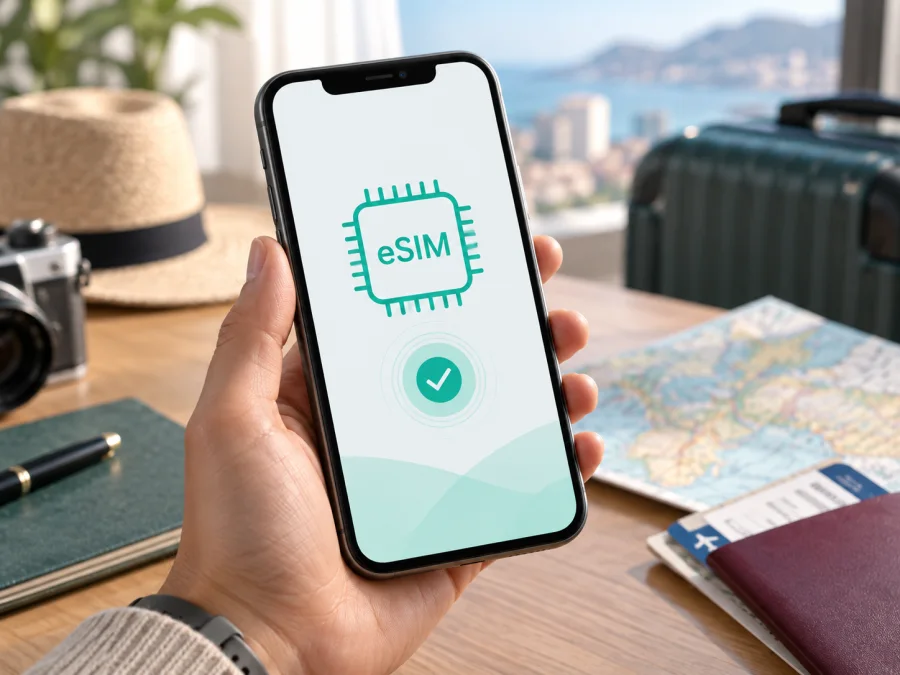
Apple iPhone 11 64GB eSIM: совместимость, установка и мобильный интернет в поездке
Если вы планируете поездку и хотите подготовить мобильный интернет без замены физической SIM-карты, Apple iPhone 11 64GB может подойти для eSIM. Но одного названия модели недостаточно: доступность зависит от рынка, региональной версии, поддержки выбранной сети и отсутствия блокировки.
Короткий ответ: Apple указывает для iPhone 11 Dual SIM с nano-SIM и eSIM, а 64GB — штатный вариант памяти. Поэтому Apple iPhone 11 64GB обычно поддерживает eSIM там, где эта функция разрешена для конкретной версии. Аппараты для материкового Китая, Гонконга и Макао могут использовать две физические nano-SIM вместо eSIM. Перед покупкой проверьте EID и пункт добавления eSIM на своём телефоне.
Краткие характеристики Apple iPhone 11 64GB
| Параметр | Что важно для eSIM |
|---|---|
| Точное устройство | Apple iPhone 11 64GB |
| Тип SIM в поддерживаемых регионах | nano-SIM + eSIM, Dual SIM |
| Память | 64GB; объём хранения не меняет название целевой модификации |
| Мобильная сеть | iPhone 11 работает с LTE; наличие eSIM не означает поддержку 5G |
| Физический слот | nano-SIM, кроме отличающихся региональных конфигураций |
| Операционная система | Нужна версия iOS, совместимая с моделью и доступная для обновления |
| Условие для поездки | Телефон должен быть совместим с eSIM-тарифом и не иметь операторской блокировки |
| Что нужно для установки | Интернет по Wi-Fi или через другую линию, QR-код или профиль eSIM |
Объём 64GB относится к хранилищу и сам по себе не определяет наличие eSIM. Сначала проверьте регион и номер модели, затем EID и меню мобильной связи. Не делайте вывод по цвету корпуса, виду лотка или объявлению продавца.
Поддерживает ли Apple iPhone 11 64GB eSIM
Да, в обычной международной версии Apple iPhone 11 64GB eSIM поддерживается. В официальной технической спецификации Apple для iPhone 11 указаны Dual SIM и сочетание nano-SIM и eSIM; там же есть предупреждение, что eSIM доступна не во всех регионах. Это означает, что ответ для конкретного экземпляра звучит так: «поддерживает, если у него есть eSIM-модуль и региональная конфигурация не ограничивает эту функцию».
Отдельно учитывайте регион продажи. Для материкового Китая Apple перечисляет iPhone 11 среди моделей с двумя nano-SIM, а не с eSIM. Аналогичная конфигурация встречается у iPhone, купленных в Гонконге или Макао. Такой телефон может выглядеть как обычный Apple iPhone 11 64GB и иметь тот же объём памяти, но пункт добавления eSIM в настройках отсутствует. В этом случае туристический eSIM-профиль установить нельзя, даже если международная версия той же модели eSIM поддерживает.
Есть и операторский фактор. Совместимый телефон может не принять профиль, если он привязан к оператору. Условия активации зависят от способа подключения: QR-код, ссылка, приложение или ручной ввод. Совместимость смартфона не означает совместимость с каждым тарифом в каждой стране.
Как проверить EID и пункт добавления eSIM
Проверяйте не только коробку или карточку товара, а сам Apple iPhone 11 64GB. Названия пунктов могут немного отличаться в зависимости от языка интерфейса и версии iOS, но путь обычно выглядит так:
- Откройте «Настройки».
- Перейдите в раздел «Основные».
- Нажмите «Об этом устройстве».
- Прокрутите экран до строки EID.
- Проверьте, отображается ли номер EID. Не публикуйте его и не отправляйте посторонним без необходимости.
- Вернитесь в «Настройки» и откройте «Сотовая связь» или «Мобильные данные».
- Найдите пункт «Добавить eSIM» или «Добавить тариф сотовой связи».
Наличие EID и пункта добавления eSIM — сильный практический признак совместимости. Если EID не отображается, а вместо добавления eSIM предлагается только работа с физической SIM-картой, не покупайте тариф до уточнения региональной версии. При проверке подержанного телефона также откройте «Основные» → «Об этом устройстве» и найдите строку блокировки оператора. Формулировка «Нет ограничений SIM» означает, что устройство разблокировано; другое значение нужно обсудить с текущим оператором.
<a id="kesim-device-compatibility"></a>Проверка совместимости перед покупкой
Перед тем как Проверьте своё устройство и оформить тариф для поездки, пройдите короткий чек-лист. Он помогает отделить поддержку eSIM от готовности к работе с конкретным пакетом мобильного интернета.
- [ ] В настройках Apple iPhone 11 64GB отображается EID.
- [ ] В разделе «Сотовая связь» есть «Добавить eSIM» или эквивалентный пункт.
- [ ] В строке блокировки оператора указано «Нет ограничений SIM».
- [ ] Телефон подключён к Wi-Fi или к рабочей физической SIM-карте с интернетом.
- [ ] iOS обновлена до последней версии, которую поддерживает устройство.
- [ ] Выбранный eSIM-тариф предназначен для мобильного интернета и действует в нужной стране или регионе.
- [ ] Вы понимаете объём трафика, срок действия и момент начала действия тарифа.
- [ ] Вы знаете, понадобится ли включить роуминг данных для туристической линии.
- [ ] У вас есть доступ к QR-коду, ссылке, приложению или данным ручной активации.
Если один из первых трёх пунктов не выполняется, остановитесь. Свободное место 64GB, физический SIM-слот или значок LTE не доказывают возможность установки eSIM. При наличии EID причина ошибки чаще связана с регионом, блокировкой, способом активации или условиями тарифа.
Пошаговая установка и активация eSIM
Ниже описан сценарий с оформленным тарифом и QR-кодом. В интерфейсе Apple раздел может называться «Сотовая связь» или «Мобильные данные».
1. Проверьте условия установки
Подключите Apple iPhone 11 64GB к Wi-Fi или другой рабочей линии. Проверьте EID, пункт добавления eSIM и отсутствие блокировки оператора. Подготовьте QR-код на другом экране или откройте его на этом iPhone, если iOS поддерживает добавление нажатием.
2. Откройте настройки мобильной связи
Перейдите в «Настройки» → «Сотовая связь» или «Мобильные данные». Нажмите «Добавить eSIM» или «Добавить тариф сотовой связи». Если такого пункта нет, не пытайтесь обходить ограничение: сначала уточните регион телефона и обратитесь за проверкой совместимости.
3. Отсканируйте QR-код
Выберите вариант использования QR-кода и наведите камеру на код из профиля или письма. Следуйте подсказкам на экране. Если система предлагает подтвердить добавление мобильного тарифа, проверьте название линии и продолжите только после того, как убедились, что выбран нужный профиль.
4. Завершите загрузку профиля
Дождитесь установки eSIM: загрузка и регистрация могут занять несколько минут. Если требуется код подтверждения, введите только код поставщика тарифа. Не сканируйте неизвестные QR-коды.
5. Назовите линии
Присвойте линии понятные названия, например «Основная» и «Поездка». Проверьте, что нужный профиль включён и не требует дополнительной активации.
6. Выберите линию для данных
Откройте «Сотовые данные» или «Мобильные данные» и назначьте туристическую eSIM линией для интернета. Домашний номер можно оставить основной линией, но проверьте роуминг и отключите автоматическое переключение данных.
7. Включите роуминг данных для eSIM при необходимости
Некоторым туристическим тарифам нужен роуминг данных именно на линии eSIM. Включите его только там, где это требуется условиями тарифа; домашнюю SIM не меняйте без необходимости.
Подробные шаги есть в инструкции по установке eSIM для Android и инструкции по установке eSIM для iOS. Для Apple iPhone 11 64GB используйте раздел iOS.
Как использовать eSIM в поездке
Установить профиль заранее и начать расходовать трафик — не всегда одно и то же. Условия зависят от тарифа: срок действия может начинаться при установке, первой регистрации в сети или первом подключении данных. Перед поездкой прочитайте условия и, если хотите отложить расход трафика, не включайте туристическую линию раньше нужного момента.
Сценарий 1: установка до вылета
Дома подключите Apple iPhone 11 64GB к Wi-Fi, добавьте eSIM и назовите линию «Поездка». Не выбирайте её для мобильных данных, пока это не нужно. После прибытия включите линию, назначьте её источником данных, проверьте роуминг данных по условиям тарифа и откройте веб-страницу или приложение для теста. Такой сценарий удобен, если вы хотите пройти установку в спокойной обстановке.
Сценарий 2: установка после прибытия
Сохраните QR-код и данные профиля в доступном месте, а до установки используйте Wi-Fi в аэропорту или отеле. Учитывайте, что общественная сеть может быть перегружена, поэтому активация займёт дольше. Не удаляйте домашнюю линию, пока не убедитесь, что туристическая eSIM зарегистрировалась в сети. После подключения назначьте eSIM для данных и проверьте, что расходуется нужный пакет.
Перед оформлением сопоставьте срок действия и объём трафика с задачами поездки: навигацией, мессенджерами, рабочими приложениями и билетами. После оформления управляйте тарифом и балансом в профиле, следуя его условиям.
Если eSIM не устанавливается или нет интернета
Начните с простых проверок и меняйте по одному параметру, чтобы отделить проблему телефона от профиля, линии или сети.
Нет пункта «Добавить eSIM»
Снова откройте «Настройки» → «Основные» → «Об этом устройстве» и проверьте EID. Если EID отсутствует, выясните региональную версию по номеру модели. Для Apple iPhone 11 64GB из материкового Китая, Гонконга или Макао возможна конфигурация с двумя nano-SIM без eSIM. Обновление iOS не добавит отсутствующий аппаратный модуль. В таком случае не пытайтесь активировать туристический профиль наугад.
QR-код не сканируется
Проверьте яркость второго экрана, расстояние до камеры и целостность QR-кода. Убедитесь, что код предназначен для iPhone, не был использован ранее и относится к вашему тарифу. Если QR-код открыт на этом же iPhone, воспользуйтесь предложенным способом добавления из приложения или браузера, если он доступен. Не публикуйте код в переписке и не заменяйте его случайным изображением.
Профиль загрузился, но сеть не подключается
Откройте «Настройки» → «Сотовая связь», убедитесь, что линия поездки включена и выбрана для мобильных данных. Проверьте, нужен ли роуминг данных для этой eSIM. Временно включите и выключите авиарежим, затем перезапустите iPhone. После этого откройте «Основные» → «Об этом устройстве» и подождите несколько секунд: если появится запрос на обновление настроек оператора, примените его.
Работает домашняя SIM, а eSIM не использует трафик
Проверьте выбранную линию в пункте «Сотовые данные» и отключите автоматическое переключение данных. Убедитесь, что приложение или сайт не показывают неактивный, истёкший или ещё не запущенный пакет. Трафик может не расходоваться до прибытия в поддерживаемую страну. Если домашняя SIM подключается к интернету, временно отключите её мобильные данные, чтобы исключить ошибочную маршрутизацию.
Появляется сообщение о блокировке SIM
Проверьте строку блокировки оператора в «Об этом устройстве». Если вместо «Нет ограничений SIM» указана привязка к оператору, только этот оператор может снять ограничение. Сброс настроек или удаление профиля не решит операторскую блокировку. После подтверждения разблокировки перезагрузите телефон и повторите активацию по инструкции тарифа.
Интернет нестабилен в дороге
Проверьте, что вы находитесь в зоне действия тарифа и выбрана правильная линия. Авиарежим, перезапуск и повторная регистрация могут помочь, но качество зависит от местной сети, нагрузки и покрытия, а не только от Apple iPhone 11 64GB.
Если проблема сохраняется, зафиксируйте текст ошибки, страну, время, линию и состояние EID. Обратитесь в службу поддержки через канал из профиля или условий тарифа. Не удаляйте eSIM до ответа.
Частые вопросы
Поддерживает ли Apple iPhone 11 64GB eSIM?
Да, международная версия обычно поддерживает eSIM и nano-SIM одновременно. Но Apple указывает, что eSIM доступна не во всех регионах. Для аппаратов из материкового Китая, Гонконга и Макао нужно проверить, не используется ли конфигурация с двумя физическими nano-SIM. Решение принимайте по EID и меню добавления eSIM на конкретном телефоне.
Нужен ли отдельный телефонный номер?
Не обязательно. Туристический eSIM-тариф для данных обычно предназначен для мобильного интернета и не включает обычный номер, голосовые звонки и SMS, если это отдельно не указано в условиях. Для сообщений и звонков можно использовать мессенджеры через интернет. Проверьте условия до оформления.
Итог: проверка устройства и eSIM для поездки
Apple iPhone 11 64GB подходит для туристической eSIM, если конкретный экземпляр относится к поддерживаемой региональной версии, в настройках есть EID и пункт добавления eSIM, а в строке блокировки оператора указано «Нет ограничений SIM». Официальная спецификация Apple подтверждает сочетание nano-SIM и eSIM для iPhone 11, но одновременно предупреждает о региональных исключениях. Поэтому не переносите характеристику международной версии на каждый аппарат с одинаковым названием.
Перед поездкой ещё раз проверьте устройство, выберите страну или регион маршрута, сопоставьте объём трафика и срок действия с планами, а затем подготовьте QR-код и стабильное подключение к интернету. В Kaspersky eSIM Store можно через приложение или сайт выбрать и оформить eSIM-тариф для мобильного интернета в зарубежной поездке, а затем активировать его на совместимом Apple iPhone 11 64GB. После прибытия назначьте поездочную eSIM линией данных, проверьте роуминг именно для неё и протестируйте подключение до того, как отключите или измените домашнюю SIM.
Если EID или пункт добавления eSIM не найден, остановите покупку и уточните региональную версию у продавца или оператора. Если профиль установлен, но нет сети, проверьте линию данных, роуминг, блокировку, срок действия и направление тарифа. Такой порядок помогает заранее понять, совместим ли Apple iPhone 11 64GB с выбранной eSIM и как спокойно оставаться на связи в поездке.


