Гид по связи в поездках
Apple iPhone 12 с eSIM: совместимость и настройка
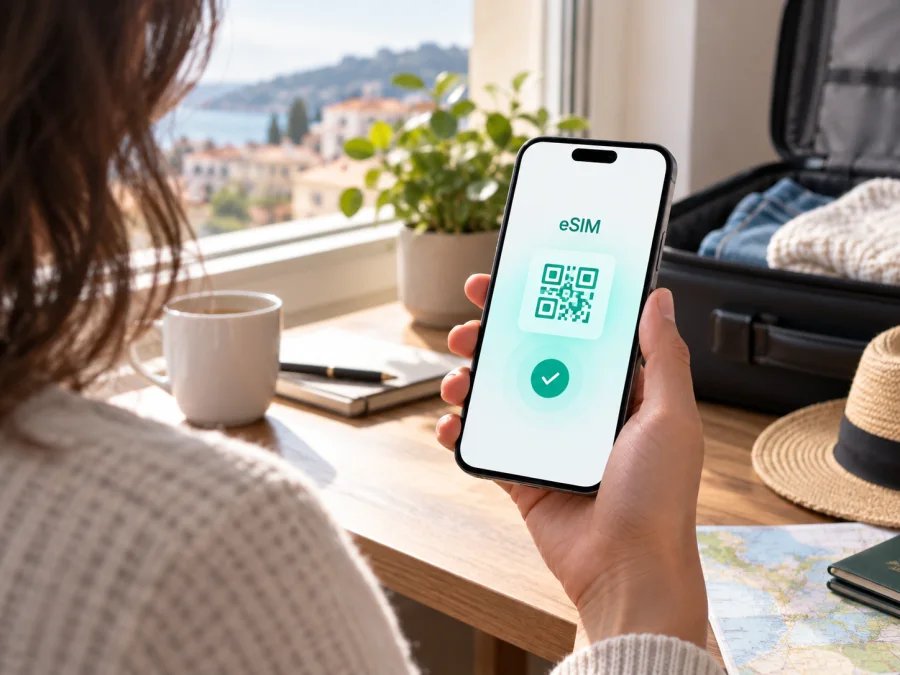
Apple iPhone 12 и eSIM: поддержка, настройка и использование в поездке
Короткий ответ: международная версия Apple iPhone 12 поддерживает eSIM. Региональные модели для континентального Китая, Гонконга и Макао могут использовать две физические nano-SIM. Проверьте EID и пункт «Добавить eSIM» на своём телефоне, а также убедитесь, что он разблокирован. Установка профиля и начало действия пакета — разные события; срок зависит от условий выбранного тарифа.
Краткие характеристики Apple iPhone 12
| Параметр | Что важно для eSIM |
|---|---|
| Устройство | Apple iPhone 12, стандартная модель линейки 2020 года |
| Операционная система | Поддержка eSIM предусмотрена в iOS; доступность меню зависит от версии iOS и региональной модификации |
| SIM в большинстве рынков | Одна физическая nano-SIM и одна eSIM для Dual SIM |
| Региональное исключение | Версии для материкового Китая, Гонконга и Макао могут иметь два физических слота nano-SIM; наличие eSIM нужно проверить отдельно |
| Идентификатор eSIM | EID отображается в сведениях об устройстве, если модификация оснащена eSIM |
| Сеть в поездке | Для передачи данных можно назначить выбранную линию eSIM; доступность и скорость зависят от местной сети и условий тарифа |
Это не гарантия для каждого аппарата с таким названием: устройство может быть ввезено из другого региона или ограничено оператором. Проверяйте именно свой телефон, а не только коробку или карточку товара.
<a id="kesim-device-compatibility"></a>
Поддерживает ли Apple iPhone 12 eSIM
Да, в стандартной международной версии Apple iPhone 12 поддерживается установка eSIM. Это позволяет добавить цифровой мобильный профиль к физической SIM-карте и использовать две линии, если это разрешено программным обеспечением, оператором и настройками конкретного региона.
Для Apple iPhone 12, приобретённого в континентальном Китае, Гонконге или Макао, нельзя автоматически переносить вывод о международной версии. В этих рынках часть моделей iPhone 12 рассчитана на две nano-SIM. Такая конфигурация использует два физических чипа и сама по себе не означает поддержку eSIM. Если телефон из этого региона, ориентируйтесь на наличие EID и пункта «Добавить eSIM» в настройках, а при сомнениях уточните номер модели у продавца или в поддержке Apple.
Также проверьте блокировку: она может не позволить добавить профиль сторонней сети. Уточните статус у оператора, у которого куплен телефон; для зарубежного профиля устройство должно быть разблокировано.
Для быстрой проверки используйте два признака:
- В разделе Настройки → Основные → Об этом устройстве найдите строку EID. Если такой идентификатор указан, это сильный признак того, что телефон оснащён eSIM-модулем.
- Откройте Настройки → Сотовая связь (на некоторых версиях iOS — Настройки → Мобильные данные) и проверьте, есть ли Добавить eSIM или похожий пункт добавления тарифа.
Если отсутствуют и EID, и меню добавления eSIM, не покупайте профиль в расчёте на то, что он появится после обновления. Сначала выясните номер модели и регион происхождения устройства. Если EID есть, но меню недоступно или появляется ошибка, проверьте обновления iOS, операторскую блокировку и ограничения профиля. Один признак не заменяет проверку условий оператора и самого тарифа.
Как проверить EID, модель и блокировку
Проверку удобно выполнить до отъезда, пока у вас есть доступ к Wi-Fi и возможность связаться с продавцом или оператором.
- Откройте Настройки → Основные → Об этом устройстве. Запишите модель и версию iOS. Если экран показывает только маркетинговое имя, нажмите строку с номером модели: иногда там отображается код вида Axxxx. Не публикуйте серийный номер, IMEI или EID в открытом доступе.
- На той же странице найдите EID. Скопируйте его только если он действительно нужен оператору для проверки. Если строки нет, это повод проверить региональную модификацию, но сначала убедитесь, что вы просматриваете полную карточку сведений.
- Вернитесь в Настройки → Сотовая связь. Поищите Добавить eSIM. Наличие пункта вместе с EID — хороший практический сигнал, что аппаратный профиль доступен.
- В разделе Основные → Об этом устройстве прокрутите до сведений о блокировке оператора. Если там написано Нет ограничений SIM, устройство не привязано к одному оператору. Если формулировка отличается или раздел отсутствует, обратитесь к оператору, у которого телефон был приобретён.
- Проверьте, что iPhone подключается к интернету по Wi-Fi, а дата и время установлены автоматически. Это пригодится при загрузке профиля и первоначальной проверке активации.
Названия меню зависят от языка iOS. Если пункты не отображаются, сверьте номер модели с Apple и запросите у продавца подтверждение поддержки. Не публикуйте EID; передавайте его только официальной поддержке или поставщику профиля по запросу. Если сомневаетесь в результате, сначала уточните регион и код устройства, а не пытайтесь активировать случайный профиль.
Что проверить перед покупкой eSIM-тарифа
До покупки проверьте, что экземпляр сможет установить профиль и использовать его: Ещё раз проверьте совместимость устройства, если сомневаетесь в региональной версии.
- Регион и аппаратная поддержка. Найдите EID и меню «Добавить eSIM». Если устройство куплено в материковом Китае, Гонконге или Макао, уточните модификацию особенно тщательно.
- Разблокировка. Убедитесь, что в сведениях об устройстве указано отсутствие ограничений SIM или получите подтверждение у исходного оператора.
- Условия тарифа. Проверьте страны действия, объём данных, срок, способ установки и момент начала отсчёта: условия различаются.
- Подключение. Для загрузки обычно нужен Wi-Fi; в поездке потребуются поддерживаемая сеть и активный пакет.
- Профили. Посмотрите список SIM и не удаляйте нужную линию, если не уверены, что сможете восстановить её.
- Маршрут. Для поездки по нескольким странам проверьте действие пакета в каждой из них.
- Домашняя SIM. Решите, нужна ли она для звонков и сообщений; заранее проверьте расходы на её роуминг.
В приложении и на сайте Kaspersky eSIM Store вы можете выбрать направление, оформить и активировать eSIM с тарифом для мобильного интернета в зарубежной поездке. Сопоставьте условия пакета с маршрутом и объёмом данных, а совместимость Apple iPhone 12 подтвердите в настройках. Kaspersky eSIM Store не является оператором связи: подключение и покрытие зависят от сети и условий выбранного тарифа.
Как установить eSIM на Apple iPhone 12
Устанавливайте профиль по Wi-Fi и используйте только способ, указанный в инструкции к тарифу: QR-код, ссылку или ручной ввод.
Установка по QR-коду
- Подключите iPhone к Wi-Fi и откройте письмо или экран, где показан QR-код. Если код находится на этом же телефоне, заранее проверьте, предусмотрен ли для него альтернативный способ установки: камере может быть неудобно сканировать QR-код с собственного экрана.
- Откройте Настройки → Сотовая связь → Добавить eSIM. В старых версиях интерфейса пункт может называться «Добавить сотовый тариф».
- Выберите использование QR-кода и наведите камеру на код, выданный для вашего профиля. Если появится запрос кода подтверждения, введите его только из сообщения поставщика тарифа.
- Нажмите Продолжить, внимательно прочитайте подписи линий и подтвердите добавление. Не удаляйте физическую SIM и не отключайте нужный домашний профиль.
- Дождитесь завершения. В списке сотовых линий появится новый профиль; ему можно дать понятное название, например «Поездка» или название страны.
- Проверьте состояние профиля и указания о включении. Для некоторых тарифов профиль нужно добавить заранее, но включить линию или роуминг данных — только в стране назначения. Следуйте условиям именно своего тарифа.
Установка по ссылке или вручную
Ссылку откройте на iPhone и разрешите добавление профиля. При ручной установке перенесите адрес SM-DP+ и код активации точно, без пробелов. Не используйте данные из неизвестных сообщений. Профиль может быть добавлен заранее, а включён позднее: установка, активация и начало срока — разные этапы. Одноразовый QR-код не сканируйте повторно после ошибки, пока не проверите статус у поставщика.
Подробные шаги описаны в инструкции для iOS; для Android доступна отдельная инструкция.
Как включить eSIM для интернета в поездке
После установки откройте Настройки → Сотовая связь и убедитесь, что новая линия отображается. Выберите её для Сотовых данных или Мобильных данных, а для голосовой линии оставьте основной номер, если он должен продолжать принимать обычные звонки и SMS. Названия настроек зависят от локализации iOS.
Перед вылетом полезно подготовить профиль, но не активировать его раньше, чем допускают условия тарифа. Некоторые пакеты начинают срок при первом подключении к сети назначения, другие — после установки или при первом подключении вообще. Точный момент всегда указан в описании предложения. Если дата старта критична, проверьте формулировку заранее.
По прибытии включите линию eSIM. Если инструкция выбранного профиля требует этого, активируйте Роуминг данных именно для этой eSIM. Роуминг домашней SIM оставьте отключённым, если не планируете его использовать и не хотите случайных расходов. Убедитесь, что мобильные данные назначены туристическому профилю, а не домашней линии. Для первоначальной регистрации в сети иногда нужно подождать несколько минут или перезапустить iPhone.
Сохранённые профили и одновременно работающие линии — не одно и то же. В поддерживаемой международной версии можно использовать физическую SIM и eSIM; для мобильных данных выберите одну линию. Возможности зависят от модификации и сети.
Примеры для поездки
В короткой поездке установите профиль по Wi-Fi заранее, а мобильные данные переключите на него по прибытии. На маршруте по нескольким странам проверьте действие пакета для каждой страны. Для ноутбука и видеозвонков оцените расход данных и правила раздачи интернета. Домашний номер можно оставить для сообщений, отключив роуминг данных на этой линии, если он не нужен.
Частые проблемы и способы их решения
Нет пункта «Добавить eSIM»
Проверьте EID в Настройки → Основные → Об этом устройстве. Если его нет, уточните регион и код модели: некоторые региональные варианты рассчитаны на две физические nano-SIM. Если EID есть, но меню не появилось, обновите iOS и проверьте ограничения оператора или корпоративный профиль. При сомнениях обратитесь в Apple или к оператору до покупки тарифа.
QR-код не считывается или профиль не добавляется
Увеличьте яркость экрана с кодом, исключите блики и проверьте Wi-Fi. Для QR-кода, показанного на том же iPhone, используйте ссылку или ручную установку, если они предусмотрены. Убедитесь, что код действителен и ещё не использован: некоторые коды одноразовые. Не удаляйте добавленный профиль и не запускайте повторную установку без проверки статуса у поставщика.
Профиль установлен, но нет интернета
Проверьте, что eSIM включена, входит ли страна в пакет, и выбрана ли эта линия для мобильных данных. Если инструкция требует роуминг, включите его для туристической eSIM. На домашней SIM отключите роуминг данных, чтобы избежать случайных расходов. Временно включите авиарежим, выключите его и подождите регистрацию в сети; затем перезапустите телефон.
Если сеть отображается, но данные не передаются, проверьте остаток пакета и срок действия. Wi-Fi отключите на время проверки, чтобы тестировать именно мобильную сеть. APN меняйте только по указанию поставщика профиля. При ошибке запишите её текст, проверьте условия тарифа и обратитесь в поддержку. Удалять eSIM стоит лишь после подтверждения возможности повторной установки.
Частые вопросы
Можно ли использовать физическую SIM и eSIM одновременно?
В международной версии Apple iPhone 12 поддерживается Dual SIM с nano-SIM и eSIM. Возможности зависят от региона, оператора и iOS; отдельные региональные модификации используют две физические SIM.
Будет ли у туристической eSIM телефонный номер?
Не обязательно. Пакеты для поездок часто предназначены только для мобильных данных. Звонки и сообщения через интернет доступны в мессенджерах при наличии подключения.
Нужен ли интернет для установки?
Для загрузки профиля обычно нужен Wi-Fi или другое интернет-подключение. Удобнее подготовить eSIM заранее и сохранить инструкцию офлайн.
Можно ли удалить профиль и установить снова?
Сначала проверьте условия переустановки: QR-код может быть одноразовым. После случайного удаления уточните у поддержки, можно ли повторно получить данные активации.
Вывод
Apple iPhone 12 поддерживает eSIM в международной версии, но это утверждение не распространяется автоматически на каждый аппарат с таким названием. Особое внимание требуется моделям для континентального Китая, Гонконга и Макао, а также телефонам с операторской блокировкой. EID, пункт добавления eSIM, номер модели и статус блокировки помогут проверить конкретное устройство до оформления тарифа.
После подтверждения совместимости установите профиль по инструкции, выберите туристическую eSIM для мобильных данных и активируйте роуминг только если этого требуют условия тарифа. Сверьте дату запуска срока, страны действия, объём данных и возможность повторной установки. При проблемах последовательно проверьте настройки линии, сигнал и условия пакета, а затем обратитесь к поставщику профиля.
Проверьте устройство и выберите eSIM для поездки
Перед поездкой проверьте EID, пункт «Добавить eSIM» и отсутствие блокировки на Apple iPhone 12. Сверьте направление, объём данных и срок тарифа с маршрутом. Через приложение или сайт Kaspersky eSIM Store выберите, оформите и активируйте eSIM для мобильного интернета в зарубежной поездке, затем следуйте инструкции.


