Гид по связи в поездках
Apple iPhone 13 128GB и eSIM: совместимость
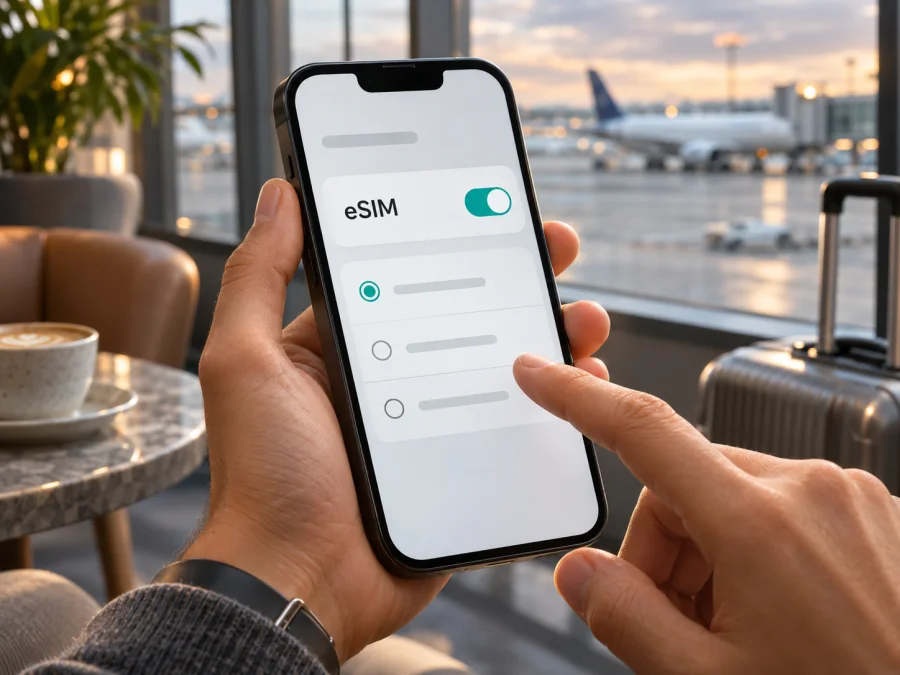
Apple iPhone 13 128GB и eSIM: совместимость, настройка и интернет в поездке
Короткий ответ: Apple iPhone 13 128GB поддерживает eSIM и может работать с физической nano‑SIM одновременно с eSIM; международная версия также поддерживает два активных профиля eSIM. Но «128GB» обозначает только объём памяти и не сообщает, для какого рынка выпущен аппарат. У Apple iPhone 13, приобретённого для материкового Китая, Гонконга или Макао, региональная конфигурация использует две физические nano‑SIM вместо eSIM. Перед покупкой тарифа проверьте конкретный телефон: наличие EID, раздела добавления eSIM и отсутствие блокировки оператора.
Что именно означает совместимость
eSIM — это встроенный в телефон модуль, на который загружается цифровой профиль сотового тарифа. После установки не нужно вставлять отдельную пластиковую карту. В документации Apple для iPhone 13 указаны Dual SIM (nano‑SIM и eSIM) и поддержка Dual eSIM. Это означает, что в совместимой версии можно сохранить цифровой профиль и пользоваться двумя линиями; одновременно для мобильных данных выбирается одна линия.
Модельный год и объём памяти не гарантируют одинаковые возможности у всех экземпляров. Важны аппаратный вариант, страна продажи, операторская блокировка и доступность eSIM у сети, выпустившей тариф. Поэтому ответ для Apple iPhone 13 128GB такой: да, если это версия с eSIM, не заблокированная для другого оператора, и профиль предназначен для поддерживаемого направления. Если аппарат китайского, гонконгского или макаоского рынка, не полагайтесь на общее описание линейки — проверьте устройство по шагам ниже.
Краткая таблица
| Параметр | Что важно знать |
|---|---|
| Точное устройство | Apple iPhone 13 128GB |
| eSIM у поддерживаемой международной версии | Да; доступна физическая nano‑SIM вместе с eSIM |
| Две eSIM | Поддерживаются совместимыми версиями iPhone 13; активными могут быть две линии |
| Объём встроенной памяти | 128 ГБ; он не определяет поддержку eSIM |
| Региональные версии | Для материкового Китая, Гонконга и Макао Apple указывает вариант iPhone 13 с двумя физическими nano‑SIM вместо eSIM |
| Блокировка | Для использования тарифа другого оператора телефон должен быть разблокирован |
| Как проверить экземпляр | Настройки → Основные → Об этом устройстве: найдите EID и состояние блокировки; проверьте пункт добавления eSIM в настройках сотовой связи |
| Интернет в поездке | Подходит при наличии eSIM, разблокировки, совместимого тарифа и покрытия местной сети-партнёра |
Поддержка устройства сама по себе не означает, что любой тариф будет работать в любом месте. До оплаты сверьте страну или регион действия, ограничения профиля и условия подключения: у конкретного предложения могут быть свои правила по сети, роумингу, сроку и способу активации.
Региональные версии: почему это важно
Apple указывает eSIM для iPhone 13 в общих технических характеристиках, но в справке о типах SIM отдельно предупреждает о различиях по странам и регионам. В материковом Китае iPhone 13 не входит в перечень моделей Apple с eSIM; для iPhone 13, приобретённых в материковом Китае, Гонконге или Макао, Apple указывает конфигурацию Dual SIM с двумя nano‑SIM. Важно не переносить сведения о линейке без оговорок на экземпляр, ввезённый из конкретного региона. У некоторых моделей линейки, например iPhone 13 mini, правила Гонконга и Макао могут отличаться; это не меняет точное название рассматриваемого устройства — Apple iPhone 13 128GB.
Проверка совместимости перед покупкой
Пройдите короткий чек-лист на самом телефоне. Он надёжнее описания в объявлении и подходит для проверки бывшего в употреблении устройства.
- [ ] Откройте Настройки → Основные → Об этом устройстве и убедитесь, что в строке «Название модели» указано iPhone 13. Объём памяти 128 ГБ можно проверить там же или в разделе «Хранилище iPhone».
- [ ] Прокрутите страницу «Об этом устройстве» и найдите EID. Это идентификатор встроенного eSIM-модуля. На поддерживаемых устройствах Apple также показывает EID и идентификаторы сотовой связи здесь.
- [ ] Откройте Настройки → Сотовая связь. Ищите команды «Добавить eSIM», «Добавить сотовый тариф» или «Настроить сотовую связь» — название зависит от версии iOS и языка интерфейса.
- [ ] Проверьте «Блокировка оператором». Для другого оператора должно быть указано «Нет ограничений SIM».
- [ ] Уточните страну первоначальной продажи и A‑номер модели; для iPhone 13, приобретённого в материковом Китае, Гонконге или Макао, учитывайте указанную Apple конфигурацию с двумя физическими SIM и подтвердите отсутствие eSIM в меню.
- [ ] Убедитесь, что iOS обновлена до версии, доступной для этой модели, а телефон выходит в интернет по Wi‑Fi.
- [ ] Проверьте условия выбранного тарифа: нужная страна или регион, доступный тип подключения, срок действия и правила активации.
Проверьте совместимость своего устройства до оплаты: наличие модели в списке совместимых телефонов не отменяет региональные и операторские ограничения конкретного экземпляра.
Если EID отображается и в меню сотовой связи можно добавить eSIM, это сильное подтверждение наличия eSIM-модуля. Тем не менее завершить настройку сможет только поддерживаемый тариф, а блокировка оператора всё ещё может ограничить использование. Если EID отсутствует, но вы считаете, что версия должна поддерживать eSIM, перезагрузите телефон, установите доступное обновление iOS и повторите проверку. При сохранении сомнений попросите продавца или Apple подтвердить вариант по A‑номеру и серийному номеру. Не публикуйте EID, IMEI и серийный номер в открытых объявлениях и чатах.
Как установить eSIM на iPhone 13
До начала установки подготовьте устойчивое Wi‑Fi-подключение, данные профиля и инструкции, полученные после оформления тарифа. QR-код обычно открывают на другом экране или распечатывают, чтобы камера iPhone могла его считать. Если оператор предлагает установку через приложение или автоматическую активацию, следуйте именно его шагам: доступные способы зависят от поставщика профиля.
- Подключите iPhone к Wi‑Fi. Проверьте, что дата и время выставляются автоматически, а iOS обновлена до актуальной для устройства версии.
- Откройте настройки сотовой связи. Перейдите в «Настройки» → «Сотовая связь» → «Добавить eSIM» или «Добавить сотовый тариф».
- Выберите способ добавления. Если вам выдали QR-код, выберите сканирование QR-кода и наведите камеру на код. Если вы получили ссылку, код активации или инструкцию в приложении, воспользуйтесь указанным способом. Иногда доступен ручной ввод данных.
- Подтвердите добавление. Прочитайте подсказки на экране и дождитесь загрузки профиля. Не закрывайте настройки и не отключайте интернет, пока телефон завершает установку.
- Назовите линию. Например, «Поездка» или «Путешествие», чтобы отличать её от основной SIM. Название можно изменить позже в настройках сотовой связи.
- Выберите линии для звонков и SMS. Если нужно сохранить основной номер для звонков и сообщений, оставьте его основной линией. Выбранная eSIM для мобильных данных не обязана заменять номер вашей обычной SIM.
- Настройте мобильные данные. До поездки можно оставить основную линию для данных. По прибытии выберите установленную eSIM в настройке «Сотовые данные» и включите её.
- Проверьте роуминг для линии поездки. Некоторые туристические тарифы требуют включить параметр «Роуминг данных» именно для eSIM. Следуйте условиям тарифа; отключите роуминг данных на основной SIM, если не хотите случайно использовать домашний тариф.
- Дождитесь регистрации в сети. После включения линии подключение иногда занимает несколько минут. Проверьте название сети и откройте страницу, которая раньше не загружалась, чтобы убедиться, что работает мобильный интернет.
Подробные инструкции: установка eSIM на iOS и инструкция для Android. Вторая ссылка полезна, если вы сравниваете порядок настройки на другом устройстве; пункты меню iPhone отличаются.
Не удаляйте установленный профиль только потому, что он пока не подключился. Некоторые QR-коды одноразовые, а перенос или повторная установка могут потребовать нового кода от поставщика. Сначала проверьте параметры, перезапустите телефон и обратитесь в поддержку тарифа, если инструкция не помогла.
Интернет в поездке: практичная схема
Для короткой поездки удобно подготовить всё заранее, пока доступен домашний Wi‑Fi. Сначала проверьте совместимость и блокировку, затем выберите тариф для всех стран маршрута и установите профиль. Если правила тарифа позволяют отложенную активацию, настройте дату начала; если тариф активируется при первом подключении в стране назначения, не включайте линию раньше времени. Точный момент начала срока и списания трафика зависит от конкретных условий тарифа.
Перед вылетом оставьте домашнюю SIM включённой для входящих звонков или SMS, если это необходимо, но проверьте правила роуминга своего оператора. В параметрах сотовых данных назначьте линию поездки для мобильного интернета, когда будете готовы ею пользоваться. Отключите переключение сотовых данных между линиями, если iPhone предлагает такой параметр, чтобы он не перешёл на домашнюю SIM автоматически. Убедитесь, что роуминг данных на основной линии выключен, если он может привести к дополнительным расходам.
После посадки включите eSIM для поездки и разрешите ей подключаться к сети. Если инструкция тарифа требует роуминг данных, включите его для этой линии. Выбор оператора может быть автоматическим; если связи нет, попробуйте ручной выбор доступной сети, но только из тех сетей, которые поддерживает тариф. В аэропорту или отеле подключитесь к Wi‑Fi, если это нужно для завершения активации или обновления параметров.
Тарифы, оформленные через приложение и сайт Kaspersky eSIM Store, предназначены для мобильного интернета в зарубежных поездках. В приложении и на сайте можно выбрать направление, ознакомиться с условиями тарифа, оформить его и активировать eSIM. Доступность конкретного предложения, объём трафика, срок и список стран проверяйте на странице выбранного тарифа — они могут меняться. Посмотрите доступные направления и тарифы, если ваш iPhone прошёл проверку совместимости.
У туристической eSIM может быть только мобильный интернет без отдельного телефонного номера, голосовых вызовов и SMS. Звонки и сообщения в мессенджерах будут работать через интернет, если доступ к сервису не ограничен. Сохраните данные домашнего номера и способ входа в аккаунты до поездки: смена линии данных сама по себе не меняет номер, на который зарегистрированы мессенджеры.
Если eSIM не устанавливается или интернет не работает
Проверяйте проблему по порядку: сначала устройство и установку, потом настройки линии и условия тарифа. Это поможет понять, относится ли сбой к телефону, профилю или местной сети.
| Симптом | Что проверить |
|---|---|
| Нет пункта «Добавить eSIM» | Есть ли EID; региональную версию; обновление iOS; ограничения оператора. Если EID нет и аппарат с двумя nano‑SIM, это может быть вариант без eSIM. |
| QR-код не считывается | Откройте его на другом экране, увеличьте яркость, проверьте интернет; убедитесь, что код не использовался и предназначен для этого профиля. |
| Профиль добавился, но линия не активна | Включите линию в «Сотовой связи», проверьте статус активации у поставщика и перезапустите iPhone. |
| Линия активна, но нет интернета | Убедитесь, что эта линия выбрана для сотовых данных; проверьте роуминг именно на ней, APN из инструкции и наличие сети в месте нахождения. |
| Телефон показывает «Нет сети» | Включите и выключите авиарежим, подождите несколько минут, перезапустите устройство и проверьте доступные сети вручную, если это разрешено тарифом. |
| Домашняя SIM неожиданно расходует трафик | Выберите eSIM поездки для данных, выключите переключение данных между линиями и отключите роуминг данных на домашней SIM. |
| Появляется сообщение о блокировке | Посмотрите состояние «Блокировка оператором». Разблокировку должен подтвердить оператор, к которому привязано устройство. |
| Интернет медленный или нестабилен | Проверьте остаток пакета и срок действия; попробуйте другое место или сеть из списка поддерживаемых; учтите нагрузку сети и качество сигнала. |
Если проблема сохраняется, запишите точный текст ошибки и время, когда она возникла. Подготовьте модель устройства, версию iOS, страну, название тарифа и статус линии. EID или IMEI сообщайте только официальной поддержке по защищённому каналу и лишь если это необходимо для диагностики. Не отправляйте QR-код активации посторонним: он может дать возможность установить профиль на другом устройстве.
Частые вопросы
Поддерживает ли Apple iPhone 13 128GB eSIM?
Да, международная версия поддерживает eSIM, nano‑SIM вместе с eSIM и использование двух eSIM. Но объём 128 ГБ не определяет региональный вариант. Для материкового Китая, Гонконга и Макао существуют версии iPhone 13 с двумя физическими nano‑SIM; проверяйте EID и пункт добавления eSIM на конкретном телефоне.
Сколько профилей можно добавить?
Поддерживаемые модели iPhone 13 могут хранить несколько профилей eSIM, но одновременно активными могут быть две линии. Количество профилей, которые удастся сохранить и использовать, зависит от устройства и программного обеспечения; для поездки учитывайте ограничения конкретного профиля и сети. Для использования линий двух разных операторов iPhone должен быть разблокирован.
Можно ли оставить домашний номер и пользоваться интернетом eSIM?
Обычно да: можно сохранить физическую SIM для звонков и сообщений, а eSIM выбрать для мобильных данных. Настройте линии отдельно и заранее проверьте роуминг у домашнего оператора. У туристического тарифа могут быть только данные, без своего телефонного номера.
Нужен ли Wi‑Fi для установки?
Для загрузки профиля iPhone обычно должен быть подключён к Wi‑Fi или другой доступной сети. Установить профиль заранее удобно до вылета. Следуйте инструкции поставщика: некоторые способы активации и настройки могут отличаться.
Отсутствие EID точно означает, что eSIM нет?
Для подходящего iPhone EID обычно виден в меню «Об этом устройстве». Если его нет, сначала обновите iOS и перезагрузите аппарат, затем проверьте пункт добавления eSIM. Устройство с двумя физическими nano‑SIM для региона, где eSIM не поддерживается, может не иметь нужного модуля. При сомнении подтвердите модель у Apple или продавца.
Можно ли переустановить одну eSIM на другом телефоне?
Не рассчитывайте на это без подтверждения условий тарифа. QR-код может быть одноразовым, а профиль может быть привязан к устройству после активации. Перед удалением или переносом уточните правила у поставщика; иногда для нового устройства нужен новый профиль.
eSIM заменит обычную SIM и домашний тариф?
Это зависит от задачи. В поездке eSIM может обеспечивать мобильные данные, а домашняя SIM продолжит принимать звонки и SMS, если вы оставите её включённой и условия оператора это позволяют. Следите за роумингом основной линии. Само наличие второй линии не отменяет начисления домашнего оператора.
Почему индикатор сети есть, а страницы не открываются?
Сигнал может означать регистрацию в сети, но не активный доступ к данным. Проверьте выбранную линию мобильного интернета, активность пакета, срок действия, роуминг данных и настройки APN, если они указаны в инструкции. Затем проверьте соединение на другом сайте или приложении.
Итог: сначала проверить устройство, затем выбирать тариф
Apple iPhone 13 128GB подходит для eSIM, если конкретный экземпляр относится к версии с поддержкой цифрового профиля. У международного варианта Apple заявляет eSIM и работу двух eSIM; iPhone 13 для материкового Китая, Гонконга и Макао использует две физические nano‑SIM вместо eSIM. Память 128 ГБ, внешний вид корпуса и общее название модели не дают достаточного ответа.
Перед поездкой найдите EID, проверьте команду «Добавить eSIM», страну исходной продажи и статус «Нет ограничений SIM». Затем сравните покрываемое направление, объём, срок действия и способ активации тарифа. Когда совместимость подтверждена, выберите в Kaspersky eSIM Store подходящий вариант для маршрута, оформите и активируйте его по инструкции. Такая последовательность заранее выявляет ограничения устройства и помогает подготовить мобильный интернет к поездке без спешки.


