Гид по связи в поездках
Apple iPhone 13 и eSIM: совместимость и настройка
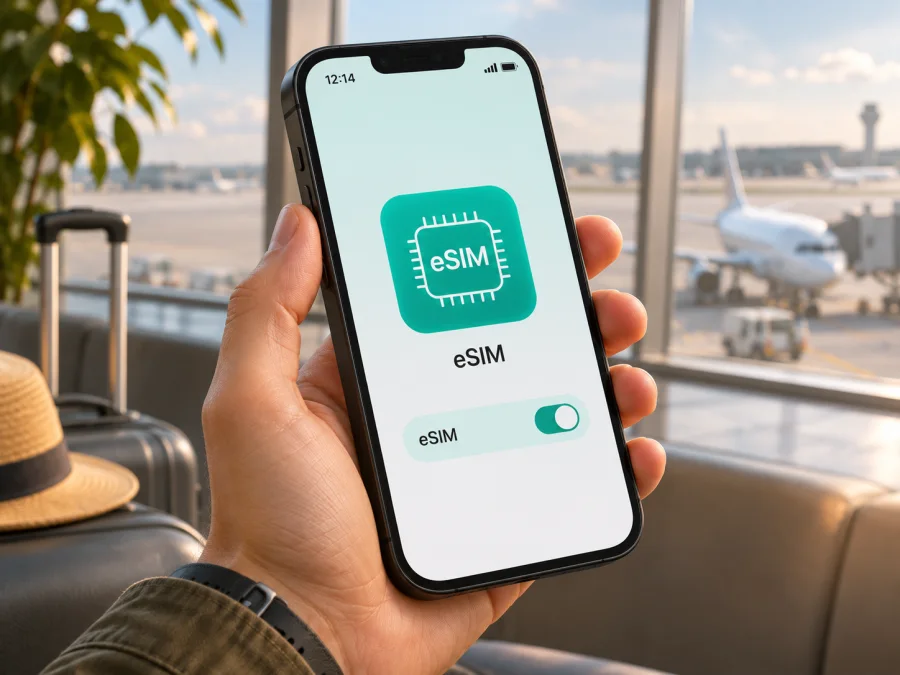
Apple iPhone 13 и eSIM: совместимость, настройка и интернет в поездке
Короткий ответ: стандартный Apple iPhone 13, предназначенный для большинства рынков, поддерживает eSIM. На нём можно использовать физическую nano‑SIM вместе с eSIM, а также хранить и использовать две eSIM. Но название модели само по себе не гарантирует совместимость каждого экземпляра: варианты для материкового Китая, Гонконга и Макао отличаются конфигурацией SIM. Перед покупкой тарифа проверьте именно свой телефон — в первую очередь наличие EID и пункта добавления eSIM в настройках.
Здесь речь только об Apple iPhone 13, без моделей mini, Pro и Pro Max. Для телефона с рук или из другого региона сверяйте номер модели и меню настроек; для загрузки профиля нужен интернет, а другой оператор может требовать разблокировку.
Поддерживает ли Apple iPhone 13 eSIM
В технических характеристиках Apple для iPhone 13 указаны Dual SIM с nano‑SIM и eSIM, а также поддержка двух eSIM. Это означает, что у обычной версии есть встроенный цифровой профиль SIM: отдельная пластиковая карта для него не нужна. При этом речь идёт о возможностях поддерживаемой региональной версии и операторской услуги. Наличие такого пункта в спецификации не означает, что eSIM доступна у каждого оператора или в каждой стране.
Итог для обычного международного Apple iPhone 13: да, eSIM поддерживается. Можно оставить основную физическую SIM для привычного номера, а eSIM использовать для мобильных данных в путешествии. Также совместимый iPhone 13 позволяет хранить несколько профилей и использовать две eSIM одновременно; активных линий может быть две. Для конкретного тарифного предложения важны правила его поставщика и страна, где выполняется установка.
| Что проверяем | Что известно об Apple iPhone 13 | Что это значит владельцу |
|---|---|---|
| Формат SIM обычной версии | Физическая nano‑SIM и eSIM | Можно добавить цифровой профиль, если региональная версия его поддерживает |
| Две eSIM | Поддерживаются на моделях iPhone 13 | Можно использовать две цифровые линии; мобильные данные в данный момент идут через выбранную линию |
| Региональные варианты | У ряда рынков отличаются физические SIM-конфигурации | Не делайте вывод о eSIM только по названию «iPhone 13» |
| Операторская блокировка | Может ограничить работу с другой сетью | Перед поездкой проверьте статус блокировки в настройках |
| Доступность услуги | Зависит от страны и оператора | Уточните совместимость профиля и условия тарифа до оформления |
Региональные версии: почему важна страна покупки
У Apple есть отдельные региональные варианты iPhone. Для моделей, продававшихся в материковом Китае, Гонконге и Макао, характерны конфигурации Dual SIM с двумя физическими nano‑SIM. В актуальной справке Apple перечислены эти варианты iPhone 13 именно среди моделей с двумя nano‑SIM. Поэтому не следует переносить поддержку международной версии на аппарат, изначально предназначенный для одного из этих рынков: меню eSIM может отсутствовать, а EID — не отображаться.
Это важно для телефона из Китая, Гонконга или Макао, купленного с рук либо с неизвестным происхождением. Сверьте номер модели в разделе «Об этом устройстве» с данными Apple и проверьте наличие EID и меню eSIM до покупки профиля.
На других рынках стандартная версия обычно сочетает nano‑SIM и eSIM. Настройке могут помешать операторская блокировка, устаревшая iOS или корпоративные ограничения. Если EID присутствует, но профиль не добавляется, проверьте интернет, обновления и условия оператора: EID не гарантирует работу любого тарифа.
Как проверить совместимость самостоятельно
Проверьте телефон до выбора тарифа: так проще отличить аппаратную поддержку от ограничений оператора.
- Откройте «Настройки» → «Основные» → «Об этом устройстве».
- Прокрутите экран вниз и найдите строку EID. EID — это идентификатор встроенного SIM-модуля. На поддерживаемых моделях Apple также показывает его среди идентификаторов устройства.
- Вернитесь в «Настройки» → «Сотовая связь». Найдите «Добавить eSIM», «Добавить сотовый тариф» или близкий по смыслу пункт — подпись может немного отличаться в зависимости от версии iOS и языка интерфейса.
- В разделе «Об этом устройстве» проверьте строку «Блокировка оператором». Статус «Нет ограничений SIM» означает, что устройство разблокировано. Если отображается блокировка, обратитесь к оператору, который её установил: снять её может только он.
- Запишите название модели и номер модели. Если телефон предназначен для материкового Китая, Гонконга или Макао, отдельно перепроверьте региональную SIM-конфигурацию по официальным сведениям Apple.
Наличие EID и меню добавления eSIM — хорошие практические признаки поддержки. Если оба пункта есть, устройство, вероятнее всего, способно установить профиль; окончательная проверка — возможность добавить профиль, подходящий для страны поездки и вашего оператора. Если EID и пункт меню отсутствуют, не пытайтесь обойти ограничение сбросом настроек: сначала выясните точную региональную модификацию у продавца или в сервисе.
Что проверить перед покупкой
Перед оформлением тарифа сверьте ещё несколько условий:
- Страна и тип версии. Поддерживает ли конкретный аппарат eSIM, а не только модель в целом.
- Блокировка. Для второй линии от другого оператора iPhone обычно должен быть разблокирован. Если обе линии обслуживаются одним оператором, могут действовать его отдельные правила.
- Оператор и тариф. Уточните, что профиль предназначен для мобильного интернета, в каких странах он работает, какой объём трафика и срок действия включены, а также когда начинается отсчёт срока.
- Интернет для установки. Для загрузки eSIM нужен Wi‑Fi или работающий мобильный интернет. Если планируете устанавливать профиль после прилёта, заранее подумайте, откуда возьмётся подключение.
- Версия iOS и свободное место. Установите доступные обновления до поездки и освободите немного памяти, если телефон почти заполнен.
- QR-код и повторная установка. Узнайте у поставщика, можно ли повторно загрузить профиль. Многие QR-коды одноразовые или привязаны к одному устройству; удалять установленную eSIM без необходимости не стоит.
- Роуминг данных. Уточните в условиях выбранного тарифа, нужно ли включить эту настройку именно для туристической линии.
- Основной номер. Решите, оставлять ли домашнюю SIM активной для звонков и сообщений. Проверьте возможную плату за роуминг у домашнего оператора.
Проверьте совместимость своего устройства и убедитесь, что оно поддерживает eSIM, прежде чем оформлять тариф. Дополнительно проверьте блокировку оператора, интернет для установки и действие тарифа на всём маршруте.
После проверки совместимости можно перейти к выбору направления. В Kaspersky eSIM Store — приложении и на сайте — можно выбрать и оформить eSIM с тарифом для мобильного интернета в зарубежной поездке, а затем активировать профиль на совместимом устройстве. Перед оформлением сопоставьте маршрут, срок действия и объём трафика с планами поездки и проверьте условия тарифа.
Как установить eSIM на Apple iPhone 13
До установки подключите iPhone к Wi‑Fi, обновите iOS и подготовьте QR-код или инструкцию. Если код открыт на этом же экране, используйте другое устройство или поддерживаемый способ добавления из письма/приложения. Не пересылайте QR-код посторонним: он может открывать доступ к профилю.
Apple предлагает несколько способов добавления. Точный набор зависит от оператора и версии iOS: это может быть QR-код, активация оператором, ссылка, приложение поставщика или ручной ввод данных. Следуйте способу, указанному для вашего тарифа; не вводите произвольные параметры.
Установка по QR-коду
- Подключите Apple iPhone 13 к Wi‑Fi или другой доступной сети.
- Откройте «Настройки» → «Сотовая связь» → «Добавить eSIM». В некоторых версиях интерфейса пункт называется «Добавить сотовый тариф».
- Выберите использование QR-кода и наведите камеру на код, полученный для вашего тарифа. На новых версиях iOS можно также коснуться и удерживать QR-код, если он открыт в поддерживаемом приложении или браузере, и выбрать добавление eSIM.
- Нажмите «Продолжить», затем подтвердите добавление сотового тарифа. Если появится запрос кода подтверждения, введите код, предоставленный вместе с тарифом.
- Дождитесь загрузки профиля. Дайте линиям понятные названия, например «Основная» и «Поездка», чтобы не перепутать их.
- Выберите линию для мобильных данных. Если нужно сохранить домашний номер для звонков и сообщений, оставьте его основным для этих задач, а для данных укажите туристическую eSIM.
- Проверьте условия начала действия тарифа: некоторые профили активируются сразу после установки, другие — при первом подключении к поддерживаемой сети. Ориентируйтесь на описание тарифа.
Другие способы и полезные инструкции
Если оператор активирует eSIM дистанционно, после обращения может появиться уведомление о завершении настройки сотового тарифа. Нажмите его и следуйте инструкциям. Для установки по ссылке откройте её на iPhone и подтвердите добавление профиля. При ручном вводе перейдите к добавлению eSIM и внесите данные активации, только если поставщик тарифа прямо выдал этот способ. В корпоративной или семейной конфигурации часть действий может потребовать подтверждения администратора или владельца основного аккаунта.
Подробные шаги для Apple iPhone 13 доступны в инструкции для iOS. Если вы помогаете настроить другое устройство или хотите сравнить шаги для Android, используйте инструкцию для Android. Это общие руководства: конкретный экран зависит от версии системы и способа активации, указанного поставщиком.
После установки проверьте, что линия отображается в «Настройки» → «Сотовая связь». Если в аэропорту нет сети, сначала проверьте покрытие, срок действия и инструкции тарифа; не удаляйте профиль без необходимости.
Как использовать eSIM для мобильного интернета в поездке
У iPhone с двумя SIM может быть несколько линий, однако мобильные данные в каждый конкретный момент передаются через одну выбранную линию. Это удобно: основная SIM может оставаться доступной для звонков, а туристическая eSIM — отвечать за интернет. Выбор можно изменить в настройках, но убедитесь, что выбранная линия действительно включена.
Перед вылетом:
- Назовите профили так, чтобы быстро отличать основной номер от туристического.
- В разделе «Сотовая связь» → «Сотовые данные» выберите eSIM для поездки, когда будете готовы начать пользоваться тарифом.
- Проверьте, включена ли сама линия. Не включайте переключатель «Переключение сотовых данных», если не хотите, чтобы телефон автоматически использовал мобильный интернет другой линии.
- Уточните в условиях тарифа, требуется ли для него «Роуминг данных». Для некоторых туристических eSIM его нужно включить на линии поездки; включение роуминга на домашней SIM может повлечь расходы по её условиям.
- Оставьте подключение к Wi‑Fi во время установки и убедитесь, что профиль загружен до отъезда, если условия позволяют это сделать.
По прибытии включите линию поездки, назначьте её для сотовых данных и подождите регистрации в сети. Регистрация может занять несколько минут. Если сети нет, переключите авиарежим, перезапустите iPhone и проверьте выбранную линию. Ручной выбор сети используйте, если это допускает инструкция тарифа.
Профиль eSIM для путешествий обычно предназначен для данных. Не рассчитывайте, что вместе с ним появятся обычный телефонный номер, входящие SMS и голосовые вызовы: это зависит от условий конкретного предложения. Мессенджеры, карты и почта работают через интернет, если приложение не ограничивает их использование. Важные билеты, адреса и карты можно сохранить офлайн, чтобы не зависеть от подключения в каждый момент.
Если домашняя SIM остаётся включённой, проверьте стоимость звонков, SMS и роуминга у своего оператора. Назначьте поездочную eSIM для данных и отключите роуминг данных на основной линии, если он не нужен.
Частые проблемы и способы проверки
Нет EID или пункта «Добавить eSIM»
Уточните точную модель и рынок продажи. Варианты Apple iPhone 13 для материкового Китая, Гонконга и Макао могут иметь две физические nano‑SIM без eSIM. Проверьте номер модели, EID и меню сотовой связи. Сброс настроек не добавит аппаратную поддержку, которой нет у регионального варианта.
QR-код не сканируется или профиль не добавляется
Откройте QR-код на другом устройстве, увеличьте яркость и подключите iPhone к стабильному Wi‑Fi. Проверьте, не использован ли код ранее и предназначен ли он именно для этого профиля. Если код недействителен или профиль уже добавлен, обратитесь к поставщику: он уточнит, можно ли получить новый код или повторно активировать eSIM. Не удаляйте установленный профиль до выяснения условий восстановления.
Профиль установлен, но нет мобильного интернета
Проверьте, что линия включена и выбрана для сотовых данных, тариф действует в текущей стране и срок его действия начался. Если инструкция тарифа требует роуминг данных, включите его для поездочной линии. Включите и выключите авиарежим, перезагрузите телефон и подождите регистрации в сети. Если покрытия нет, уточните список доступных сетей и попробуйте позже или в другом месте.
Появилось сообщение об ограничении SIM
Откройте «Настройки» → «Основные» → «Об этом устройстве» и проверьте «Блокировку оператором». Для использования другой сети iPhone должен быть разблокирован; снять ограничение может только оператор, который его установил. Не сбрасывайте телефон в надежде изменить статус.
При обращении за помощью сохраните текст ошибки и укажите модель, версию iOS и время попытки. Не отправляйте QR-код или полный EID/IMEI в открытый чат. Если настройки ограничены профилем организации, обратитесь к администратору.
Практические сценарии
Одна страна. Установите профиль по Wi‑Fi заранее, а по прибытии включите линию и назначьте её для мобильных данных. Проверьте объём трафика и время начала тарифа.
Маршрут через несколько стран. Уточните, покрывает ли выбранный региональный тариф каждую страну маршрута. Сверьте срок действия и объём данных; не предполагайте, что тариф одной страны автоматически действует в соседней.
Нужно оставить домашний номер. Сохраните основную линию для необходимых звонков и сообщений, а передачу данных назначьте поездочной eSIM. Заранее уточните у своего оператора плату за роуминг на домашней SIM.
Две физические SIM в лотке. Это повод проверить региональную версию и EID до покупки тарифа: свободный слот nano‑SIM не означает, что телефон поддерживает цифровую SIM.
Частые вопросы
Можно ли использовать nano‑SIM и eSIM одновременно?
Да, если ваш Apple iPhone 13 поддерживает eSIM и не заблокирован для другой сети. Для работы с разными операторами проверьте блокировку и условия обеих линий.
Поддерживает ли Apple iPhone 13 две eSIM?
Apple указывает поддержку двух eSIM у iPhone 13. Можно хранить несколько профилей, но мобильные данные в каждый момент передаются через выбранную линию; доступность зависит от устройства, iOS и оператора.
Работает ли eSIM на версии из Китая, Гонконга или Макао?
У соответствующих версий iPhone 13 конфигурация может быть с двумя физическими nano‑SIM. Проверяйте EID и пункт добавления eSIM на самом аппарате, а также его точный номер модели.
Нужен ли интернет для установки? Можно ли перенести профиль?
Для загрузки eSIM нужен Wi‑Fi или мобильный интернет. Перенос и повторная установка зависят от поставщика тарифа: перед удалением профиля выясните, можно ли восстановить его и получить новый код.
Будут ли доступны звонки и SMS?
Это определяется условиями конкретного тарифа. Туристические eSIM часто предназначены для мобильного интернета; мессенджеры работают через него, если приложение доступно.
Краткий вывод
Обычный международный Apple iPhone 13 поддерживает eSIM и две активные цифровые линии, но версия для конкретного рынка имеет значение. У iPhone 13 для материкового Китая, Гонконга и Макао конфигурация может включать две физические nano‑SIM без eSIM. Самая надёжная предварительная проверка — найти EID и пункт «Добавить eSIM», уточнить блокировку оператора и сверить региональную модификацию.
Проверьте устройство и выберите eSIM для поездки
Перед оформлением тарифа подтвердите, что именно ваш Apple iPhone 13 поддерживает eSIM, разблокирован и может загрузить профиль через интернет. Затем выберите направление, сопоставьте покрытие, срок и объём трафика с поездкой и прочитайте условия активации. В Kaspersky eSIM Store можно посмотреть доступные направления и выбрать eSIM с тарифом для мобильного интернета в зарубежной поездке; конкретные условия проверяйте на странице выбранного тарифа. Если устройство не поддерживает eSIM, уточните у своего оператора возможность использовать физическую SIM для страны поездки.


