Гид по связи в поездках
Apple iPhone 14 128GB с eSIM: совместимость и настройка
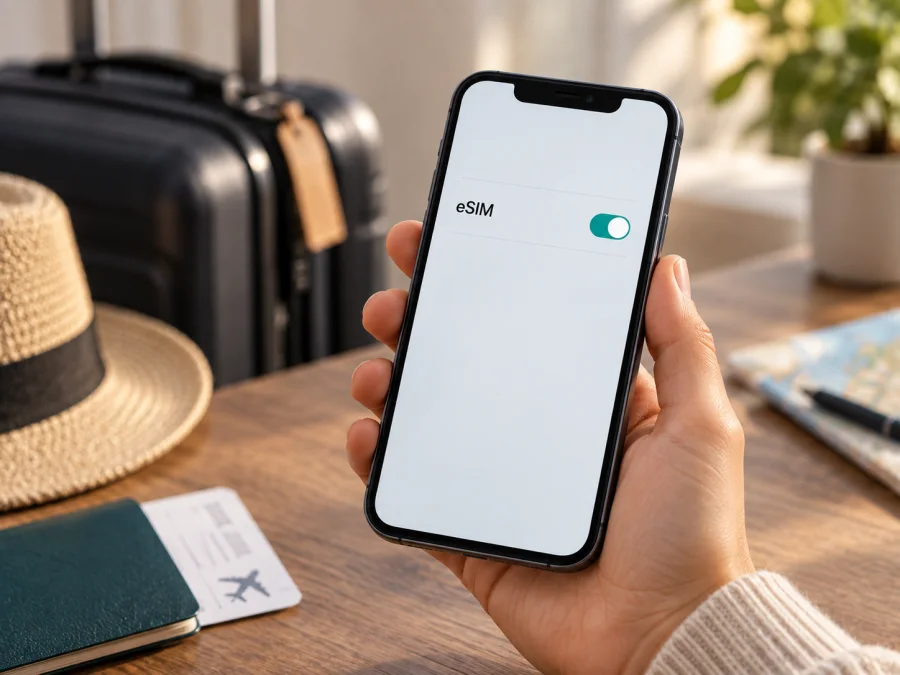
Apple iPhone 14 128GB и eSIM: совместимость и настройка
Короткий ответ: Apple iPhone 14 128GB поддерживает eSIM во многих странах, но по одному названию модели нельзя дать безусловный ответ для каждого экземпляра. Устройство, купленное в США, работает только с eSIM; версии для большинства других рынков сочетают nano-SIM и eSIM. Модели для материкового Китая, Гонконга и Макао рассчитаны на две физические nano-SIM и не поддерживают eSIM. Объём памяти 128GB на эту функцию не влияет. Поэтому перед покупкой тарифа проверьте именно региональную версию и настройки своего телефона.
Кратко об Apple iPhone 14 128GB
| Параметр | Что важно для eSIM |
|---|---|
| Устройство | Apple iPhone 14 128GB |
| Операционная система | iOS; пункты меню могут немного различаться в зависимости от версии |
| SIM в большинстве регионов | Одна nano-SIM и eSIM; поддерживаются две активные eSIM |
| Версия для США | Только eSIM, физического лотка SIM нет |
| Материковый Китай, Гонконг, Макао | Две физические nano-SIM; встроенный профиль eSIM не предусмотрен |
| Что означает 128GB | Ёмкость накопителя; она не меняет возможности сотового модуля |
| Главное условие | Устройство должно быть разблокировано для другого оператора, а тариф — доступен для этого региона и модели |
Apple относит iPhone 14 к моделям с поддержкой eSIM, но отдельно оговаривает региональные варианты. В частности, iPhone 14, проданные в США, активируются только с eSIM. В материковом Китае эта модель не входит в список устройств, поддерживающих eSIM местных операторов. В Гонконге и Макао для iPhone 14 предусмотрена конфигурация Dual SIM с двумя nano-SIM. Региональная версия поэтому важнее общего названия устройства.
Как понять, что именно поддерживает ваш экземпляр
Проверьте смартфон, а не только объявление продавца. На включённом устройстве откройте Настройки → Основные → Об этом устройстве и найдите строку EID. EID — идентификатор встроенного модуля для цифровой SIM. Если он указан, это хороший признак наличия eSIM-компонента. Затем откройте Настройки → Сотовая связь. Ищите пункт Добавить eSIM или Добавить сотовый тариф. Названия зависят от версии iOS и языка интерфейса.
Для дополнительной проверки нажмите строку номера модели в разделе «Об этом устройстве»: вместо номера детали отобразится аппаратный номер формата Axxxx. Сверьте его с информацией Apple для региона покупки или уточните у продавца, для какого рынка предназначен аппарат. Наличие физического лотка само по себе не подтверждает и не исключает eSIM: у многих международных вариантов он есть одновременно с eSIM, а американский iPhone 14 обходится без него. Если EID отсутствует и пункта добавления eSIM нет, не рассчитывайте на цифровой профиль, пока происхождение модели не проверено.
Проверка совместимости перед покупкой
Перед оформлением тарифа пройдите короткий чек-лист:
- [ ] В «Об этом устройстве» отображается EID.
- [ ] В разделе «Сотовая связь» есть команда добавления eSIM.
- [ ] Региональная версия поддерживает eSIM: это не вариант для материкового Китая, Гонконга или Макао.
- [ ] Телефон не заблокирован оператором. В Настройки → Основные → Об этом устройстве найдите поле Блокировка оператором: обычно для свободного использования указано «Нет ограничений SIM».
- [ ] iOS обновлена, а для загрузки профиля есть стабильное подключение к Wi-Fi или мобильному интернету.
- [ ] Условия выбранного тарифа подходят стране, сроку и сценарию поездки.
Уточняя версию, ориентируйтесь на аппаратный номер и сведения о первоначальном рынке продажи, а не на язык меню, текущую страну или объём памяти. Одинаковое обозначение Apple iPhone 14 128GB встречается в нескольких региональных исполнениях. Упаковка и чек могут помочь установить рынок, но экран настроек даёт возможность проверить сам аппарат. Если покупаете телефон дистанционно, попросите продавца показать раздел «Об этом устройстве» и экран «Сотовая связь» в одном непрерывном видео, а также сообщить полный номер модели. Не публикуйте EID открыто и не отправляйте его неизвестным людям: для обычной проверки достаточно увидеть, что строка существует.
Если пункт «Добавить eSIM» присутствует, но конкретный профиль не устанавливается, возможны отдельные ограничения тарифа или оператора. Уточните, принимает ли поставщик eSIM-профиль на устройство, привезённое из вашего региона, и требуется ли разблокировка. Самостоятельно менять страну Apple Account или сбрасывать сетевые настройки только ради появления команды обычно не нужно: сначала сопоставьте модельный номер с рынком и проверьте версию iOS.
Если вы читаете страницу с другого устройства или проверяете несколько моделей, воспользуйтесь проверкой совместимости eSIM для своего устройства. Уточните у продавца модельный номер, страну первоначальной продажи и возможность подключения к другому оператору. Если телефон куплен у мобильного оператора в рассрочку или по контракту, сначала проверьте статус блокировки. Наличие EID ещё не означает, что операторская блокировка снята.
Как установить и активировать eSIM на iPhone 14
Подготовьте устройство до вылета, если правила тарифа позволяют установить профиль заранее. Для загрузки eSIM обычно потребуется подключение к интернету. Условия активации и момент начала срока действия зависят от тарифа: установка профиля и начало расходования пакета могут происходить в разное время. Следуйте инструкции к своему тарифу, не удаляйте профиль после установки без необходимости и сохраните данные для повторной установки, если поставщик допускает её.
- Подключитесь к Wi-Fi. Убедитесь, что сеть стабильна, а на iPhone установлена актуальная версия iOS. Зарядите устройство.
- Откройте добавление тарифа. Перейдите в Настройки → Сотовая связь → Добавить eSIM. В некоторых версиях iOS команда называется «Добавить сотовый тариф».
- Выберите способ установки. Если вам выдали QR-код, выберите его сканирование и наведите камеру на код с другого экрана или распечатки. Если доступна ручная установка, введите предоставленные данные точно как в инструкции. Также может быть доступен переход по ссылке или перенос с другого iPhone — используйте эти способы только если они указаны для конкретного тарифа.
- Подтвердите добавление. Следуйте подсказкам iOS, дождитесь загрузки профиля и присвойте линии понятную метку, например «Поездка» или название страны. Не передавайте QR-код посторонним: во многих случаях он предназначен для однократной установки.
- Настройте линии. Выберите основную линию для обычных звонков и сообщений, если она нужна. Для мобильных данных укажите туристическую eSIM, когда начнёте пользоваться пакетом. Проверьте, что передача данных включена для правильной линии.
- Уточните роуминг данных. Для некоторых туристических eSIM нужно включить Роуминг данных именно в настройках этого профиля. Ориентируйтесь на выданную инструкцию: не переключайте эту настройку на личной SIM без необходимости.
- Проверьте соединение. После активации дождитесь регистрации в сети. Откройте веб-страницу или приложение и убедитесь, что мобильный интернет работает. Если вы устанавливаете профиль заранее, оставьте его включённым или выключенным в соответствии с условиями тарифа.
Подробные шаги собраны в инструкции по установке eSIM на iPhone и iOS. Также есть инструкция для Android.
Как пользоваться eSIM в поездке
До поездки выберите направление и оцените, сколько данных потребуется: навигация, переписка, билеты и поиск адресов расходуют трафик иначе, чем видеозвонки, потоковое видео или резервное копирование фотографий. Проверьте географию действия, объём пакета, срок действия и правила начала срока. Наличие покрытия и скорость зависят от местных сетей и условий конкретного тарифа; не следует считать их одинаковыми во всех городах и помещениях.
В аэропорту или после пересечения границы откройте Настройки → Сотовая связь, включите туристическую линию и назначьте её для мобильных данных. Если тариф требует роуминг данных, включите его только для этой eSIM. Оставьте личную SIM для звонков и SMS, если она нужна и её условия позволяют принимать их за границей. На iPhone одновременно передавать мобильные данные может только одна линия. Для вызовов и сообщений через интернет подойдут мессенджеры; обычный номер, голосовая связь и SMS не входят в тариф на данные, если в условиях прямо не сказано иное.
Короткая поездка с навигацией. Установите профиль заранее по Wi-Fi, но включайте его в соответствии с инструкцией к пакету. По прибытии выберите eSIM для мобильных данных и проверьте маршрут в картах. Заранее загрузите офлайн-карты на случай слабого сигнала или отсутствия сети в метро.
Несколько стран за одну поездку. Проверьте, охватывает ли выбранный тариф весь маршрут. Для каждого пункта поездки не предполагайте, что региональный тариф автоматически действует в соседней стране. Уточните список направлений и срок, затем настройте линию данных при въезде в новую страну, если этого требует инструкция.
Работа и личная линия одновременно. Можно оставить основную SIM для звонков, а eSIM назначить для интернета. Подпишите линии, чтобы не перепутать их. Перед поездкой узнайте условия роуминга основной SIM и проверьте переключение данных: при автоматическом переключении телефон может обратиться к другой линии.
Kaspersky eSIM Store — приложение и сайт, где можно выбрать направление, оформить подходящий eSIM-тариф и активировать его для мобильного интернета в зарубежной поездке. Перед выбором удобно сопоставить срок поездки и ожидаемый расход трафика с условиями тарифа. Доступность связи зависит от совместимости телефона, местной сети и параметров тарифа.
Частые проблемы и что проверить
Не вижу пункта «Добавить eSIM»
Проверьте EID в «Об этом устройстве» и аппаратный номер. Если устройство куплено для материкового Китая, Гонконга или Макао, отсутствие eSIM может быть штатным ограничением региональной версии. Если происхождение другое, перезагрузите iPhone, установите доступное обновление iOS и уточните ограничения у оператора или продавца. Сброс устройства не добавит поддержку, которой нет в аппаратной версии.
Не удаётся установить профиль
Убедитесь, что iPhone подключён к интернету, профиль предназначен для этого устройства, а код ещё не использовался. Проверьте правильность ручных данных и отсутствие опечаток. Если появляется сообщение об ошибке активации, запишите точный текст и время ошибки и обратитесь к продавцу тарифа или в поддержку. Не удаляйте профиль, пока не выяснили, можно ли установить его повторно.
QR-код не сканируется или код уже использован
Увеличьте изображение, настройте яркость, очистите камеру и попробуйте отсканировать QR на другом экране. Если сообщение говорит, что код уже активирован, сначала проверьте список линий в настройках. Если профиль там есть, повторная установка не нужна. Если его нет, попросите поддержку проверить статус профиля и возможность выдать новый способ установки.
Профиль установлен, но сети нет
Проверьте, включена ли линия, выбрана ли она для сотовых данных и активирован ли тариф. Уточните, требуется ли роуминг данных для этого профиля. Включите и выключите авиарежим, затем перезагрузите телефон. Проверьте, доступна ли сеть в текущем месте и указанной стране. Если выбор сети вручную предусмотрен инструкцией, попробуйте его; иначе оставьте автоматический режим.
Интернет есть, но приложения не загружаются
Проверьте, что мобильные данные назначены туристической eSIM, а не личной SIM. Отключите Wi-Fi на короткое время, чтобы проверить именно мобильное подключение, и посмотрите, не включён ли режим экономии данных или VPN с ограничениями. Убедитесь, что пакет активен, не закончился срок действия и не исчерпан объём. Баланс и использование трафика проверяйте в сервисе, где оформлен тариф, если такая информация там доступна.
Появилась ошибка блокировки оператора
В разделе «Об этом устройстве» посмотрите статус блокировки SIM. Если телефон привязан к оператору, обратитесь к нему за условиями разблокировки. Добавление eSIM другого поставщика обычно невозможно до снятия ограничения. Не удаляйте рабочую линию и не меняйте системные настройки в попытке обойти блокировку.
Частые вопросы
Можно ли оставить физическую SIM и добавить туристическую eSIM?
Да, если у вас международная версия Apple iPhone 14 128GB с nano-SIM и eSIM, а телефон разблокирован. Американская версия физическую SIM не принимает. Устройства для материкового Китая, Гонконга и Макао используют две nano-SIM и не дают добавить eSIM-профиль.
Будут ли работать звонки и SMS?
Тариф для мобильного интернета обычно не заменяет номер телефона. Звонки и SMS зависят от основной линии; мессенджеры работают через интернет.
Краткий вывод
Apple iPhone 14 128GB совместим с eSIM во многих региональных версиях, а накопитель на 128GB не меняет эту возможность. Перед оформлением тарифа обязательно проверьте EID, пункт добавления eSIM, модельный номер и блокировку оператора. Регион устройства критичен: версия для США работает только с eSIM, международные модели часто поддерживают nano-SIM вместе с eSIM, а версии для материкового Китая, Гонконга и Макао используют две физические nano-SIM.
Проверка устройства и выбор eSIM для поездки
Сначала убедитесь, что конкретный Apple iPhone 14 128GB показывает EID и пункт добавления eSIM, затем проверьте отсутствие операторской блокировки и региональную версию. После этого сопоставьте направление, срок и предполагаемый расход данных с условиями тарифа. В Kaspersky eSIM Store через приложение или сайт можно выбрать направление, оформить подходящий eSIM-тариф и активировать его для мобильного интернета в зарубежной поездке.


